

Eine detaillierte Anleitung zum einfachen Löschen des Steam-Download-Cache

Vielleicht haben Sie viele Spiele auf Steam heruntergeladen. Allerdings sind auch zu viele Caches auf Ihrem Computer vorhanden. Wenn Sie diese nicht regelmäßig leeren, wird Ihr Computerspeicher von nutzlosen Caches belegt und läuft langsam. Daher sollten Sie wissen: So leeren Sie den Steam-CacheIn diesem Artikel erfahren Sie, wie Sie den Steam-Download-Cache auf Windows- und macOS-Computern leeren.
SEITENINHALT:
Teil 1: So löschen Sie den Steam-Cache unter Windows und Mac richtig
Das Leeren des Steam-Caches ist mit der richtigen und offiziellen Methode kein Problem. Dieser Artikel zeigt Ihnen, wie es richtig geht.
So löschen Sie den Steam-Cache unter Windows
Schritt 1: Um den Steam-Download-Cache zu löschen, starten Sie den Steam-Client und klicken Sie auf Steam Menü in der oberen linken Ecke und wählen Sie dann die Einstellungen Tab.

Schritt 2: Das Einstellungsfenster wird angezeigt. Sie sollten wählen Downloads in der linken Menüleiste. Klicken Sie dann auf Cache löschen Schaltfläche zum einfachen Löschen des Steam-Cache auf Windows-Computern.

So löschen Sie den Steam-Cache auf macOS-Computern
Schritt 1: Es ist auch sehr einfach, den Steam-Cache auf macOS-Computern zu leeren. Starten Sie zuerst den Steam-Client und klicken Sie dann auf Steam Menü in der oberen Leiste Ihres macOS-Bildschirms. Wählen Sie dann Einstellungen.

Schritt 2: Das Einstellungsfenster wird angezeigt. Klicken Sie dort auf das Downloads Klicken Sie in der linken Menüleiste auf die Schaltfläche Cache löschen Schaltfläche, um den Download-Cache auf Ihrem macOS Steam einfach zu leeren.

Teil 2: Der bequemste Weg, den Steam-Download-Cache unter macOS zu leeren
Wenn Sie die obige Anleitung zum Löschen des Steam-Cache auf Ihrem Mac-Computer immer noch nicht verstehen, können Sie die bequemste macOS-Reinigungs-App ausprobieren – Apeaksoft Mac CleanerSie können den nutzlosen Steam-Download-Cache oder andere Cache-Dateien aus Ihrer Steam-App entfernen. Der wichtigste Grund für die Wahl von Apeaksoft Mac Cleaner ist, dass Sie damit auch andere Junk-Dateien und Caches von Steam und allen anderen Apps auf Ihrem macOS-Computer entfernen können.
Der beste Weg, den Steam-Cache unter macOS zu leeren
- Scannen Sie ganz einfach Steam-Cache-Dateien auf Ihrem macOS-Computer.
- Ermöglicht Ihnen, bestimmte Steam-Caches zum Löschen auszuwählen.
- Entfernen Sie alle Steam-Downloads und Caches mit einem Klick.
- Überwachen Sie die Leistung Ihres Mac-Computers, um den Gerätezustand zu überprüfen.
Sicherer Download

So löschen Sie Steam-Caches unter macOS
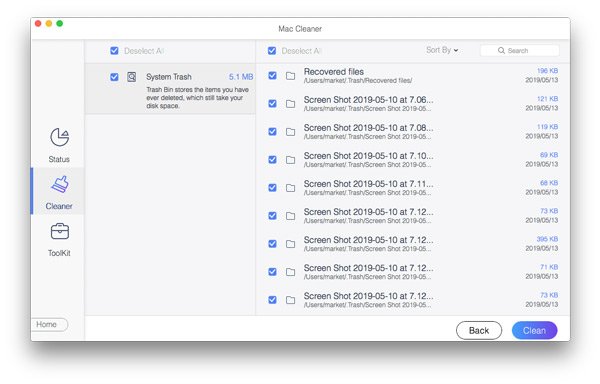
Schritt 1: Laden Sie Apeaksoft Mac Cleaner auf Ihrem Mac-Computer und starten Sie es. Nun sollten Sie die Reiniger Funktion auf der Hauptschnittstelle.

Schritt 2: In diesem Fenster wählen Sie System Junk. Da Sie Steam-Caches leeren möchten, sollten Sie diese Art nutzloser Dateien zum Löschen auswählen.

Schritt 3: Sie sollten auf klicken Scannen Klicken Sie auf die Schaltfläche, um Ihren Mac-Computer zu scannen und alle Junk-Dateien zu finden, einschließlich Steam-Caches und Downloads. Klicken Sie anschließend auf die Ansehen Klicken Sie auf die Schaltfläche, um eine Vorschau der Scan-Ergebnisse anzuzeigen. Wählen Sie die gewünschten Dateien aus und klicken Sie auf Clean Schaltfläche, um Steam-Downloads und Caches auf Ihrem macOS-Computer einfach zu löschen. Dieses Programm kann auch Deinstallieren Sie Steam auf dem Mac.
Teil 3: Wann sollten Sie den Steam-Cache leeren?
Um die Leistung Ihres Computers aufrechtzuerhalten, können Sie den Steam-Cache regelmäßig, z. B. einmal im Monat, leeren. Es gibt auch andere Situationen, in denen Sie den Steam-Cache sofort leeren sollten:
Wenn beim Herunterladen oder Aktualisieren eines Spiels Probleme auftreten. Beispielsweise, wenn die Download-Geschwindigkeit sehr langsam ist, Sie ein Spiel nicht starten können oder das installierte Spiel nicht startet. In diesen Fällen können Sie den Steam-Cache leeren, um die Probleme zu beheben.
Warnungen: Was passiert, wenn Sie den Steam-Download-Cache leeren?
Das Löschen des Steam-Caches hat jedoch auch einen Nachteil: Ihr Steam-Konto wird abgemeldet, und Ihre installierten Mods und ausstehenden Downloads werden entfernt oder beendet. Daher sollten Sie den Steam-Download-Cache nur dann leeren, wenn schwerwiegende Fehler auf Ihrem Steam-Konto auftreten.
Fazit
In diesem Artikel erfahren Sie, wie Sie Steam-Download-Cache unter Windows und macOS. Das ist auf Windows- und macOS-Computern sehr einfach. Wenn Sie den Steam-Cache auf macOS-Computern am besten leeren möchten, sollten Sie nicht verpassen Apeaksoft Mac Cleaner. Dieses hervorragende Programm kann auch andere nutzlose Dateien entfernen und Speicherplatz auf Ihrem Mac freigeben.
Ähnliche Artikel




