

So löschen Sie Ihr iCloud-Konto mit oder ohne Passwort

Es ist bekannt, dass ein Apple-ID-Konto eine zentrale Rolle im Apple-Ökosystem spielt. Ihr iCloud-Konto ist beispielsweise mit Ihrem Apple-ID-Konto verknüpft. Wenn Sie aus irgendeinem Grund das Apple-Ökosystem verlassen möchten, müssen Sie… Löschen Sie Ihr iCloud-Konto.Das Löschen Ihres Kontos ist ein endgültiger Vorgang und umfasst zwei Schritte. Wenn Sie sich sicher sind, erklärt Ihnen unsere Anleitung, wie Sie den Vorgang abschließen.
SEITENINHALT:
Teil 1: So löschen Sie Ihr iCloud-Konto auf dem iPhone/iPad
Sobald Sie Ihr iCloud-Konto löschen, werden alle mit iCloud synchronisierten Daten und iCloud-Backups entfernt. Um zu beginnen, müssen Sie das Konto von all Ihren Apple-Geräten löschen. Sie können es auf Ihrem iPhone oder iPad mit oder ohne Passwort löschen.
So löschen Sie Ihr iCloud-Konto ohne Passwort
Wenn Sie Ihr Apple-ID-Passwort vergessen haben, wird das Löschen Ihres iCloud-Kontos schwierig. Glücklicherweise… Apeaksoft iOS Unlocker kann Ihnen bei der Lösung dieses Problems helfen. Es ist in der Lage, ein Konto von jedem iOS-Gerät ohne Passwort oder Passcode zu löschen.
Eine schnelle Methode zum Löschen eines iCloud-Kontos von einem iPhone/iPad ohne Passwort
- Entfernen Sie das iCloud-Konto schnell von Ihrem iOS-Gerät.
- Verfügbar in verschiedenen Situationen, einschließlich eines deaktivierten Geräts.
- Bieten Sie Bonusfunktionen an, wie z. B. die Umgehung von MDM.
- Unterstützt die neuesten Versionen von iOS und iPadOS.
Sicherer Download
Sicherer Download

So löschen Sie ein iCloud-Konto ohne Passwort:
Schritt 1: Installieren Sie iOS Unlocker
Starten Sie die iOS-Entsperrungssoftware nach der Installation auf Ihrem PC. Es gibt auch eine Version für Mac. Verbinden Sie Ihr iPhone mit einem Lightning-Kabel mit Ihrem PC. Tippen Sie gegebenenfalls auf „…“. Vertrauen können auf Ihrem Bildschirm, um diesem PC zu vertrauen. Wählen Sie die Apple ID entfernen Modus und klicken Sie auf die Start Umstellen .

Schritt 2: Entfernen Sie das iCloud-Konto
Situation 1: „Mein Zuhause suchen“ ist deaktiviert
Die Software wird Ihr iCloud-Konto automatisch entfernen.

Situation 2: „Meine Adresse suchen“ ist aktiviert
Öffnen Sie den Microsoft Store auf Ihrem Windows-PC Einstellungen App auf Ihrem iPhone, gehen Sie zu Allgemein, Übertragen oder Zurücksetzen, Zurücksetzen, und wähle Alle Einstellungen zurücksetzenWenn Sie sich nicht sicher sind, folgen Sie den Anweisungen auf dem Bildschirm, um Ihr Gerät zurückzusetzen. Klicken Sie anschließend auf OK Bestätigen Sie im Bestätigungsdialog erneut. Anschließend entfernt die Software umgehend Ihr iCloud-Konto von Ihrem iPhone. Lassen Sie Ihr Gerät während des gesamten Vorgangs mit Ihrem Computer verbunden.
So löschen Sie ein iCloud-Konto von einem iPhone/iPad
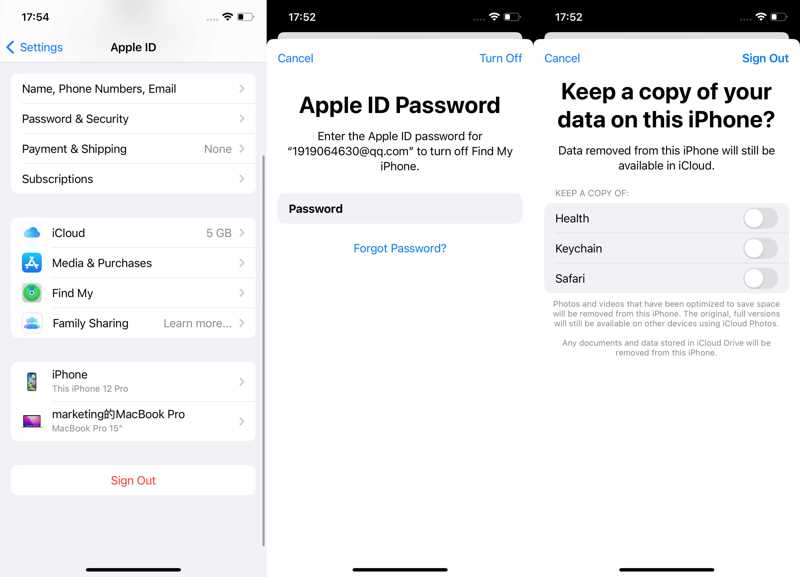
Schritt 1: Öffnen Sie den Microsoft Store auf Ihrem Windows-PC Einstellungen App auf Ihrem Startbildschirm.
Schritt 2: Tippen Sie auf Ihr Profil.
Schritt 3: Scrolle nach unten und tippe auf Abmelden.
Schritt 4: Geben Sie Ihr Apple ID-Passwort ein.
Schritt 5: Wählen Sie die Datentypen aus, die Sie behalten möchten, und tippen Sie auf Abmelden erneut.
So löschen Sie ein iCloud-Konto auf einem anderen iPhone
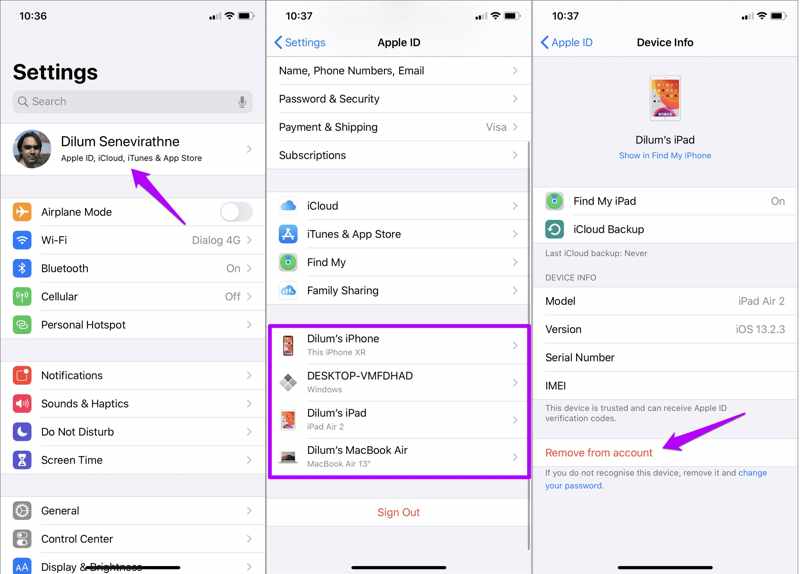
Schritt 1: Wenn Sie ein iCloud-Konto auf mehreren Apple-Geräten verwenden, führen Sie Folgendes aus: Einstellungen App auf einem anderen iPhone oder iPad.
Schritt 2: Tippe auf dein Profil und wähle unten dein iPhone aus.
Schritt 3: Hit Vom Konto entfernen.
Schritt 4: Wählen Entfernen im Bestätigungsdialogfeld.
Teil 2: So löschen Sie Ihr iCloud-Konto vom Mac
Wenn Sie auf Ihrem Mac ein iCloud-Konto verwenden, müssen Sie dieses Konto auch von Ihrem Computer oder Laptop entfernen, bevor Sie es endgültig löschen. Hier sind die Schritte zum Entfernen eines iCloud-Kontos auf einem Mac:
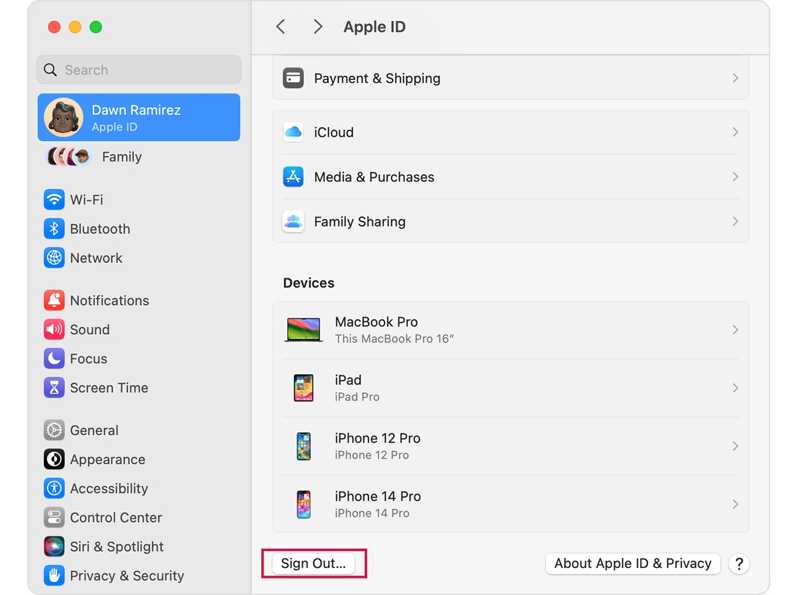
Schritt 1: Gehen Sie zur Apple Menü und wählen Sie Systemeinstellungen or Systemeinstellungen.
Schritt 2: Klicken Sie auf apple ID auf der Seitenleiste.
Schritt 3: Scrollen Sie nach unten und klicken Sie auf Abmelden Knopf am unteren Rand.
Schritt 4: Geben Sie bei Aufforderung Ihr Mac-Anmeldepasswort oder Ihr Apple-ID-Passwort ein.
Schritt 5: Laden Sie anschließend die Daten herunter, die Sie behalten möchten, und bestätigen Sie diese.
Weiterführende Literatur
Teil 3: So löschen Sie ein iCloud-Konto aus der Ferne
Auch wenn Sie Ihr iPhone oder iPad nicht in der Hand haben, können Sie ein iCloud-Konto aus der Ferne löschen. Voraussetzung dafür ist, dass Sie „Mein iPhone suchen“ oder „Mein iPad suchen“ auf Ihrem Gerät eingerichtet haben. Außerdem muss Ihr Gerät mit dem Internet verbunden sein.
In „Meine App suchen“
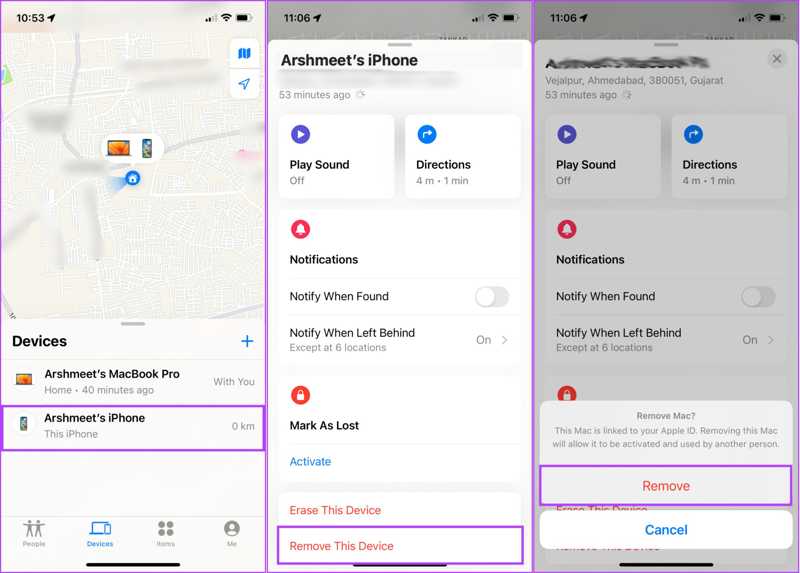
Schritt 1: Öffne die „Wo ist?“-App auf einem Apple-Gerät.
Schritt 2: Gehen Sie unten auf die Registerkarte „Geräte“ und wählen Sie Ihr Gerät aus.
Tipps: Wenn Sie Ihr Gerät nicht finden können, tippen Sie auf +, wählen Speichern Air-Tagund füge es hinzu.
Schritt 3: Tippen Sie auf die untere Symbolleiste, um sie zu erweitern, und drücken Sie dann Entfernen Sie dieses Gerät.
Schritt 4: Wenn Sie dazu aufgefordert werden, wählen Sie Entfernen im Popup.
Auf Find My Website
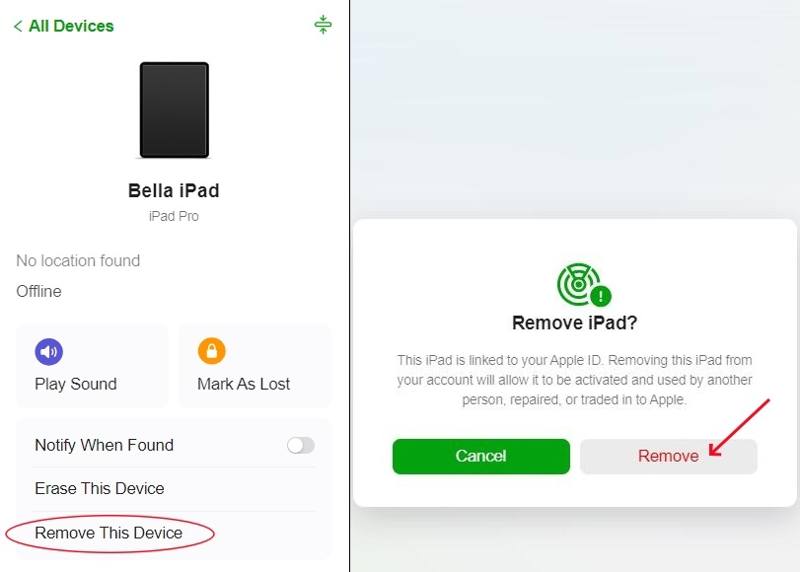
Schritt 1: Öffne www.icloud.com/find in einem Browser und melde dich mit deinen Apple-ID-Zugangsdaten an.
Schritt 2: Wählen Sie Ihr Gerät aus der Alle Geräte .
Schritt 3: Klicken Sie auf die Entfernen Sie dieses Gerät .
Schritt 4: Wenn Sie dazu aufgefordert werden, klicken Sie auf Entfernen Schaltfläche im Warndialog.
Teil 4: So löschen Sie ein Konto aus iCloud
Nachdem Sie ein iCloud-Konto von einem iPhone, iPad oder Mac gelöscht haben, müssen Sie die Löschung beantragen. Sobald Apple Ihren Antrag erhalten hat, wird Ihre E-Mail-Adresse getrennt und der iCloud-Speicherplatz freigegeben.
Schritt 1: Besuchen Sie https://privacy.apple.com/ in einem Browser und melden Sie sich mit Ihrer Apple-ID und Ihrem Passwort an.
Schritt 2: Presse Fortfahren auf die Apple-ID & Datenschutz Seite zum Fortfahren.
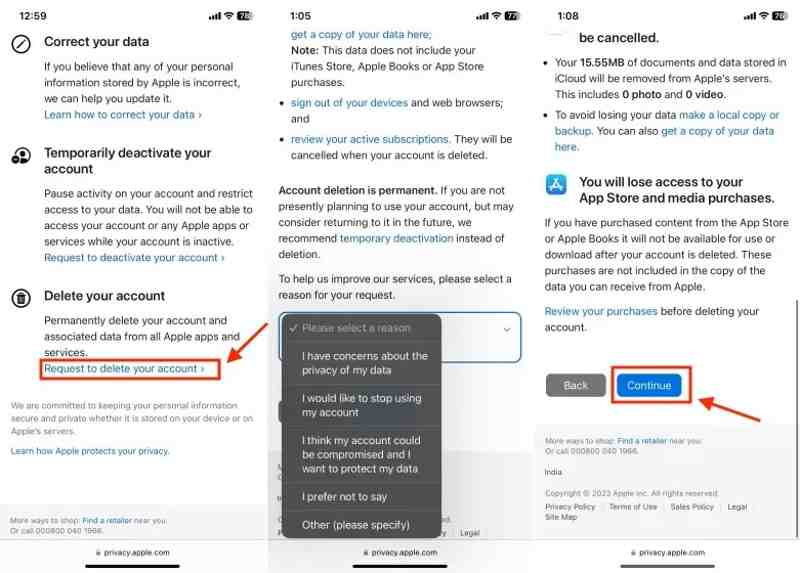
Schritt 3: Scrollen Sie nach unten und wählen Sie Bitte um Löschung Ihres Kontos für Lösche deinen Account.
Tipps: Wenn Sie Ihr iCloud-Konto vorübergehend löschen möchten, wählen Sie Anfrage zur Deaktivierung Ihres Kontos stattdessen.
Schritt 4: Wählen Sie anschließend im Dropdown-Menü einen Grund für die Löschung aus und drücken Sie die entsprechende Taste. Fortfahren.
Schritt 5: Lesen Sie die Warnung und klicken Sie Fortfahren.
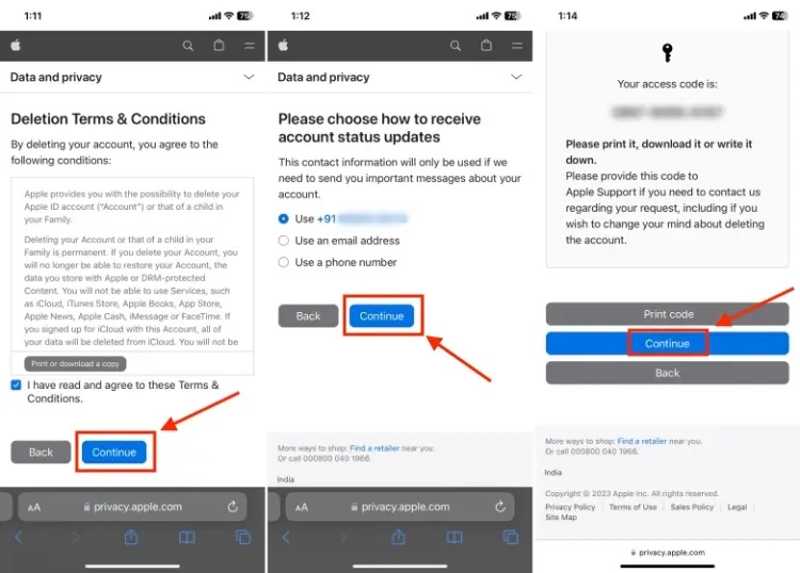
Schritt 6: Der Löschung zustimmen Allgemeine Geschäftsbedingungen (AGB), und drücke Fortfahren.
Schritt 7: Wählen Sie aus, wie Sie Kontostatusaktualisierungen erhalten möchten, und klicken Sie auf „Weiter“. Fortfahren.
Schritt 8: Merken Sie sich den Zugangscode und drücken Sie Fortfahren.
Schritt 9: Geben Sie den Zugangscode ein und drücken Sie Fortfahren.
Schritt 10: Schließlich schlagen Sie die Konto löschen Schaltfläche, um Ihre Aktion zu bestätigen.
Hinweis: Nachdem Apple Ihre Anfrage erhalten hat, kann die Löschung eines iCloud-Kontos bis zu 7 Tage dauern.
Fazit
Dieser Leitfaden erklärt Wie man ein iCloud-Konto entferntZunächst müssen Sie Ihr iCloud-Konto von Ihrem iPhone, iPad, Mac oder online entfernen. Nach der Kontoentfernung können Sie Ihren Antrag einreichen. Apple wird diesen dann bearbeiten und Ihr Konto endgültig löschen. Apeaksoft iOS Unlocker Ermöglicht das Löschen eines Kontos ohne Passwort.
Ähnliche Artikel
In diesem Artikel werden die sechs besten iCloud-Entsperrdienste vorgestellt, mit denen Sie die iCloud-Aktivierungssperre online und offline entsperren können.
Um das per iCloud gesperrte iPhone oder iPad zu entsperren, müssen Sie eine geeignete Methode auswählen und unserer Anleitung folgen, um den Vorgang effektiv abzuschließen.
Dieses Tutorial zeigt Ihnen Schritt für Schritt, wie Sie Nachrichten aus iCloud auf drei bewährte Arten mit Bildern löschen. Machen Sie Ihren iCloud-Speicherplatz frei!
Ist Ihr iCloud-Speicher voll und Sie wissen nicht, wo Sie anfangen sollen? Beginnen Sie hier, um Ihren iCloud-Speicher aufzuräumen, Speicherplatz freizugeben und sicherzustellen, dass Ihr Gerät reibungslos läuft.



