


So ändern Sie Ihr iCloud-Passwort mit oder ohne Ihr Passwort

iCloud bietet Ihnen die Möglichkeit, Daten mit Ihrem Konto geräteübergreifend zu synchronisieren – egal ob auf neuen oder alten Geräten und überall. Diese Verfügbarkeit erfordert jedoch zusätzliche Sicherheit. Ihr iCloud-Passwort gewährleistet diese, da Sie es jedes Mal eingeben müssen, wenn Sie Ihre Daten sichern und synchronisieren möchten. Um Ihre Daten noch besser zu schützen, können Sie … Ändern Sie Ihr iCloud-Passwortselbst wenn du es vergessen hast.
SEITENINHALT:
- Teil 1: So ändern Sie Ihr iCloud-Passwort ohne Passwort
- Teil 2: So ändern Sie das iCloud-Passwort online
- Teil 3: So ändern Sie Ihr iCloud-Passwort auf dem iPhone/iPad
- Teil 4: So ändern Sie das iCloud-Passwort auf dem Mac
- Teil 5: So ändern Sie das iCloud-Passwort für Ihr Kind
- Teil 6: So ändern Sie ein vergessenes iCloud-Passwort
Teil 1: So ändern Sie Ihr iCloud-Passwort ohne Passwort
Laut Apple melden Sie sich mit Ihrer Apple-ID und Ihrem Passwort bei iCloud an. Ihr iCloud-Passwort ist also identisch mit Ihrem Apple-Account-Passwort. Können Sie Ihr iCloud-Passwort ändern, wenn Sie es vergessen haben? Ja. Alles, was Sie dafür benötigen, ist… Apeaksoft iFoneKit iOS UnlockerEs ist in der Lage, das alte iCloud-Konto zu entfernen und sich dann für ein neues Konto und ein neues Passwort anzumelden.

wurde von über 1,000,000 Nutzer
- Entfernen Sie das iCloud-Passwort von Ihrem iPhone in 3 Schritten.
- Sie werden nicht aufgefordert, Ihren iPhone-Passcode oder Ihr iCloud-Passwort einzugeben.
- Arbeiten Sie an gesperrten und deaktivierten iCloud-Konten.
- Bieten Sie Zusatzfunktionen an, wie z. B. das Entsperren von iPhones.
- Unterstützt eine Vielzahl von iPhone- und iPad-Modellen.
Sicherer Download
Sicherer Download

So ändern Sie Ihr iCloud-Passwort auf Ihrem iPhone ohne Passwort
Schritt 1: iFoneKit installieren
Starten Sie die Software zum Entfernen des iCloud-Passworts, sobald Sie sie auf Ihrem PC installiert haben. Es gibt eine weitere Version für macOS 10.7 und höher. Wählen Sie die Apple ID entfernen Modus, um fortzufahren.

Schritt 2: Erkennen Sie Ihr iPhone
Verbinden Sie Ihr iPhone mit einem Lightning-Kabel mit Ihrem PC. Bestätigen Sie gegebenenfalls die Sicherheitsabfrage Ihres PCs. Sobald die Software Ihr Gerät erkannt hat, klicken Sie auf die Schaltfläche. Jetzt starten .

Schritt 3: iCloud-Passwort ändern
Wenn „Mein iPhone suchen“ aktiviert ist, folgen Sie den Anweisungen auf dem Bildschirm, um alle Einstellungen auf Ihrem Gerät zurückzusetzen. Klicken Sie anschließend auf die Schaltfläche OK Taste drücken und drücken Erneut bestätigen Das alte iCloud-Passwort wird entfernt. Wenn „Wo ist?“ deaktiviert ist, startet die Software diesen Vorgang automatisch.

Hinweis: Wenn der Vorgang abgeschlossen ist, starten Sie Ihr iPhone neu und melden Sie sich mit einem neuen Account an, um Ihr iCloud-Passwort ohne Passwort zu ändern.
Teil 2: So ändern Sie das iCloud-Passwort online
Falls Sie Ihr iCloud-Passwort noch kennen, können Sie es auf der Apple-Kontoseite ändern. Am besten führen Sie den Vorgang über einen Webbrowser auf einem Computer durch. Wenn Sie einen mobilen Browser verwenden, wechseln Sie bitte in den Desktop-Modus.
Schritt 1: Öffnen Sie https://account.apple.com/ in Ihrem Browser.
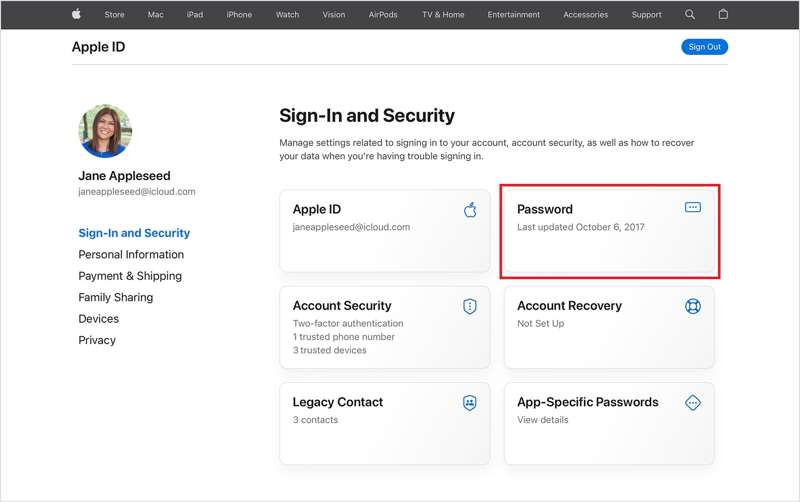
Schritt 2: Melde dich mit deiner Apple ID und deinem Passwort an.
Schritt 3: Gehen Sie zur anmelden und Sicherheit Tab.
Schritt 4: Klicken Sie auf Passwort auf der rechten Seite.
Schritt 5: Geben Sie Ihr aktuelles iCloud-Passwort ein.
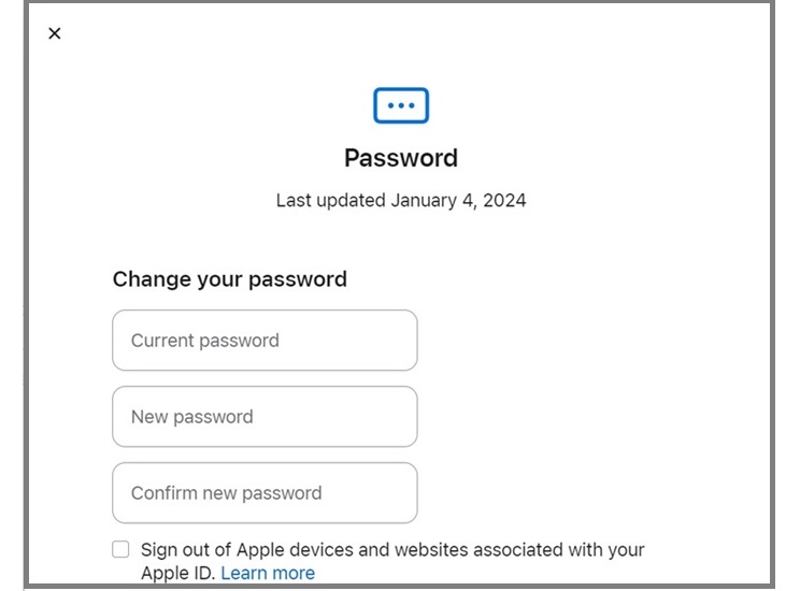
Schritt 6: Geben Sie anschließend ein neues Passwort ein und bestätigen Sie es.
Schritt 7: Klicken Sie anschließend auf die Schaltfläche „Passwort ändern“.
Hinweis: Sie sollten besser das Kästchen ankreuzen Melde dich von Apple-Geräten und Websites ab, die mit deiner Apple-ID verknüpft sind.Falls nicht, aktualisieren Sie das neue iCloud-Passwort manuell auf all Ihren Apple-Geräten und -Diensten.
Teil 3: So ändern Sie Ihr iCloud-Passwort auf dem iPhone/iPad
Wenn Sie Zugriff auf Ihr iPhone oder iPad haben, können Sie Ihr iCloud-Passwort auf Ihrem iPhone ändern. Dazu müssen Sie Ihre Inhaberschaft bei Ihrem iCloud-Konto bestätigen. iPhone Sperrbildschirm Passcode. Falls „Mein iPhone suchen“ aktiviert ist, sollten Sie es zuerst deaktivieren.
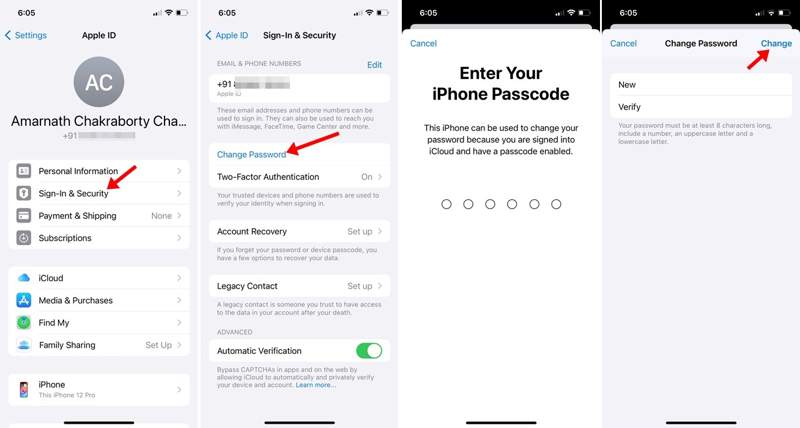
Schritt 1: Um zu beginnen, führen Sie Folgendes aus: Einstellungen App von Ihrem Startbildschirm aus.
Schritt 2: Tippen Sie oben auf Ihr Profil.
Schritt 3: Navigieren Anmeldung & Sicherheit und tippe auf Passwort ändern.
Schritt 4: Wenn die Zwei-Faktor-Authentifizierung eingerichtet ist, geben Sie Ihren iPhone-Code ein. Wenn die Zwei-Faktor-Authentifizierung nicht eingerichtet ist, geben Sie Ihr Apple-ID-Passwort ein.
Schritt 5: Geben Sie anschließend ein neues Passwort ein, bestätigen Sie es und tippen Sie auf die Schaltfläche. Ändern .
Schritt 6: Wenn Sie dazu aufgefordert werden, wählen Sie Andere Geräte abmelden or Nicht abmelden, je nach Situation.
Weiterführende Literatur
Teil 4: So ändern Sie das iCloud-Passwort auf dem Mac
Wenn Sie ein MacBook verwenden, können Sie Ihr iCloud-Passwort in der integrierten Systemeinstellungen-App ändern. Je nach Ihren Einstellungen werden Sie möglicherweise aufgefordert, Ihr Anmeldepasswort oder Ihr iCloud-Passwort einzugeben.
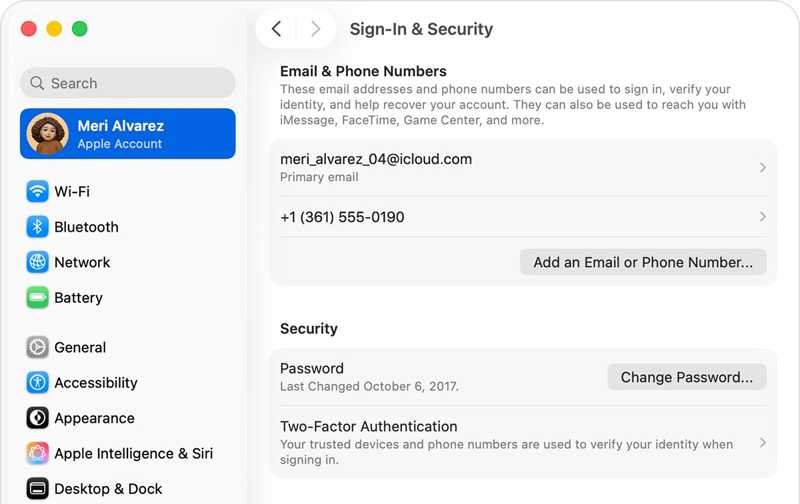
Schritt 1: Klicken Sie auf die Apple Menü.
Schritt 2: Wählen Systemeinstellungen or Systemeinstellungen.
Schritt 3: Klicken Sie auf Apple-Konto or apple ID.
Schritt 4: Gehen Sie zur Anmeldung & Sicherheit Überschrift.
Schritt 5: Klicken Sie auf Passwort ändern .
Schritt 6: Wenn die Zwei-Faktor-Authentifizierung aktiviert ist, geben Sie Ihr Mac-Anmeldepasswort ein. Andernfalls geben Sie Ihr iCloud-Passwort ein.
Schritt 7: Geben Sie anschließend ein neues Passwort ein, wiederholen Sie es und klicken Sie auf „Weiter“. Ändern.
Schritt 8: Zuletzt auswählen Andere Geräte abmelden or Nicht abmelden.
Teil 5: So ändern Sie das iCloud-Passwort für Ihr Kind
Mit der Familienfreigabe können Eltern mithilfe von Kindersicherungsfunktionen sichere Entscheidungen darüber treffen, wie ihre Kinder ihre Geräte nutzen. Selbstverständlich können Sie das iCloud-Passwort Ihres Kindes auch nach der Einrichtung der Familienfreigabe ändern.
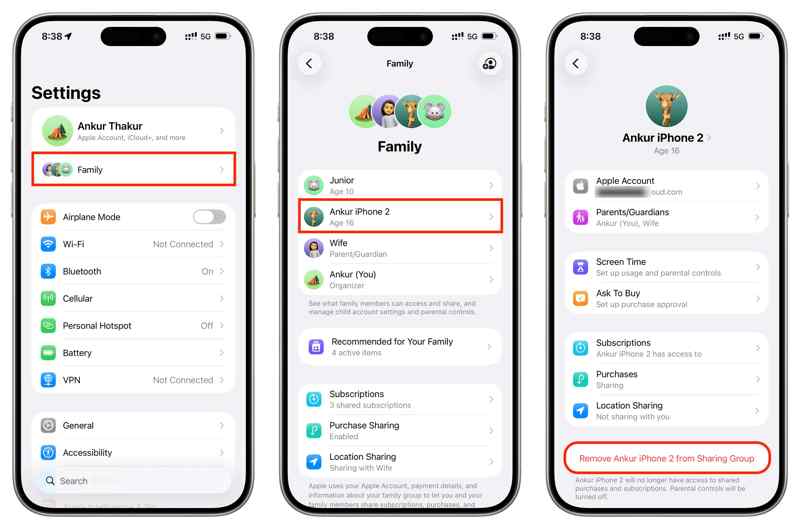
Schritt 1: Führen Sie die Einstellungen App auf dem iPhone des Organisators.
Schritt 2: Zylinderkopfschrauben Familie unter Ihrem Profilbild.
Schritt 3: Wählen Sie das Konto Ihres Kindes aus.
Schritt 4: Tippen Sie anschließend auf Apple-Konto .
Schritt 5: Zylinderkopfschrauben Passwort des Kindes ändern.
Schritt 6: Geben Sie bei entsprechender Aufforderung Ihren iPhone-Passcode ein.
Schritt 7: Geben Sie abschließend das neue Passwort ein und bestätigen Sie es.
Teil 6: So ändern Sie ein vergessenes iCloud-Passwort
Wenn Sie Ihr iCloud-Passwort vergessen haben, müssen Sie es auf Apples Website „iForgot“ zurücksetzen. Dazu müssen Sie Ihre Inhaberschaft mit einem vertrauenswürdigen Gerät, einer vertrauenswürdigen Telefonnummer, einer E-Mail-Adresse, Sicherheitsfragen und weiteren Angaben bestätigen.
Schritt 1: Öffnen Sie iforgot.apple.com in einem Browser.
Schritt 2: Klicken Sie auf die Passwort zurücksetzen .
Schritt 3: Geben Sie die mit Ihrem iCloud-Konto verknüpfte E-Mail-Adresse oder Telefonnummer und anschließend das Captcha ein und klicken Sie auf „Weiter“. Fortfahren.
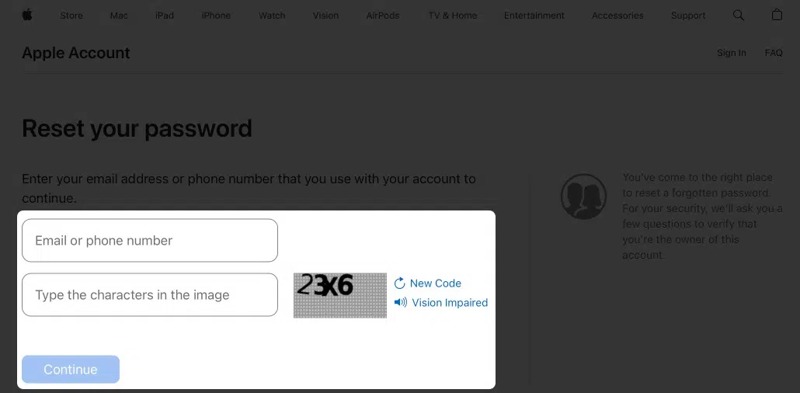
Schritt 4: Wählen Sie anschließend eine Option zur Bestätigung Ihres Eigentums aus:
Option 1: Ein vertrauenswürdiges Gerät verwenden
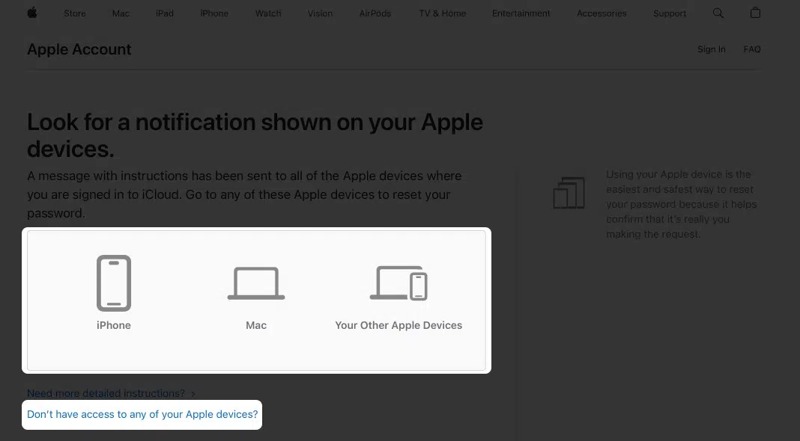
Schritt 5: Wenn die Zwei-Faktor-Authentifizierung eingerichtet ist, wählen Sie ein vertrauenswürdiges Gerät.
Schritt 6: Zylinderkopfschrauben Erlauben auf der Benachrichtigung auf dem vertrauenswürdigen Gerät.
Schritt 7: Geben Sie den Anmeldecode an.
Schritt 8: Ändern Sie das iCloud-Passwort.
Option 2: Vertrauenswürdige Telefonnummer verwenden
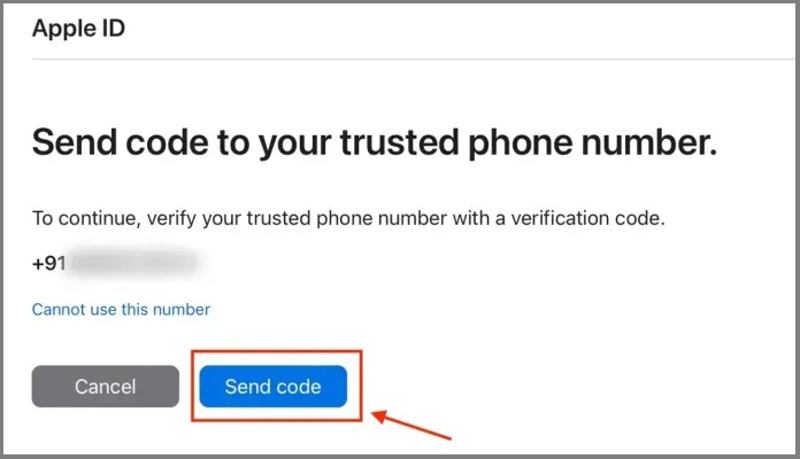
Schritt 5: Drücken Sie auf Ich habe keinen Zugriff auf eines meiner Apple-Geräte. Link, falls Ihr vertrauenswürdiges Gerät nicht erreichbar ist.
Schritt 6: Folgen Sie den Anweisungen auf dem Bildschirm, um einen Code an Ihre Telefonnummer zu senden.
Schritt 7: Geben Sie den Code ein, um zur Seite für das neue Passwort zu gelangen.
Schritt 8: Geben Sie ein neues Passwort ein und bestätigen Sie die Änderung.
Option 3: Verwenden Sie Ihre E-Mail-Adresse oder Ihre Sicherheitsfragen
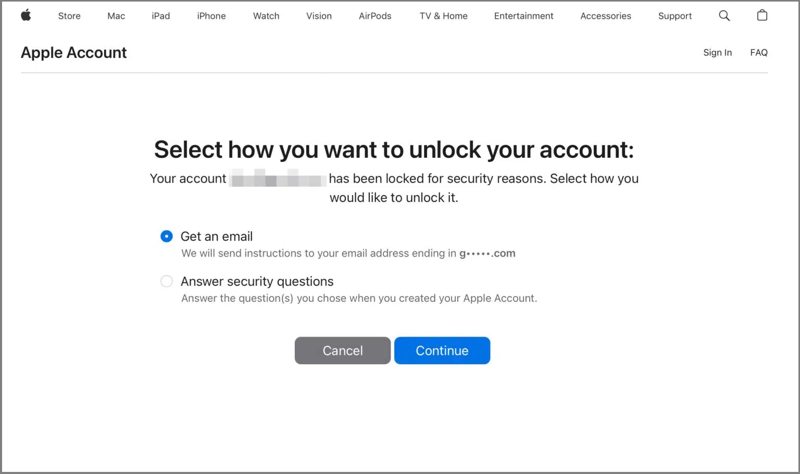
Schritt 5: Wenn Sie die Zwei-Faktor-Authentifizierung für Ihr Konto nicht eingerichtet haben, stehen Ihnen zwei weitere Kanäle zur Verfügung: Eine E-Mail bekommen und Sicherheitsfragen beantworten.
Schritt 6: Wählen Sie die für Ihre Situation passende Option und klicken Sie auf Fortfahren.
Schritt 7: Folgen Sie den Anweisungen, um zur Seite für das neue Passwort zu gelangen.
Schritt 8: Zum Schluss legen Sie ein neues Passwort fest und bestätigen es.
Hinweis: Darüber hinaus können Sie Ihre Eigentumsrechte auch mithilfe des Wiederherstellungsschlüssels oder des Wiederherstellungskontakts bestätigen, sofern Sie diese eingerichtet haben.
Fazit
In diesem Handbuch werden mehrere Möglichkeiten beschrieben, Ändern Sie Ihr iCloud-Passwort auf Ihrem iPhoneOb auf dem iPad, Mac oder online – Sie können die passende Methode für Ihre Situation wählen und unserer detaillierten Anleitung folgen, um Ihre Zugangsdaten zu ändern. Selbst wenn Sie Ihr iCloud-Passwort vergessen haben, können Sie es schnell zurücksetzen. Apeaksoft iFoneKit iOS Unlocker.
 Apeaksoft iFoneKit
 Entsperren Sie alle Arten von iOS-Passwörtern von iPhone, iPad und iPod.
Sicherer Download
Sicherer Download
Ähnliche Artikel




