


[Gelöst] 4 bewährte Methoden zum Löschen von Kalendern auf iPhone/iPad

Wichtige Erkenntnisse
Es gibt 3 Hauptwege, Kalender auf dem iPhone zu löschen: in der Kalender-App, in den Einstellungen oder über iCloud.com.
- Sie können Spam-Kalender direkt in der Kalender-App löschen oder von ihnen abmelden.
- Wenn Sie den abonnierten Kalender in den Einstellungen löschen, werden die gesamte Abonnementquelle und alle zugehörigen Kalenderereignisse entfernt.
- Sie können den geteilten Kalender auch aus iCloud löschen. Die Änderungen werden auf allen Apple-Geräten synchronisiert.
- Falls sich Kalender nicht löschen lassen oder immer wieder erscheinen, können Sie iPhone Eraser für eine gründlichere Entfernung ausprobieren.
Wenn Sie bestimmte Kalender nicht regelmäßig nutzen, können Sie diese auf Ihrem iPhone ausblenden oder löschen, um übersichtlich zu bleiben. Viele Nutzer haben jedoch Probleme damit, unerwünschte Kalendereinträge oder Einladungen auf ihrem iPhone zu löschen.
„Wie kann ich alle iCloud-Kalenderereignisse löschen?“
"Wie kann ich einen iPhone-Kalendereintrag löschen, der keine Bearbeitungsschaltfläche hat?"
„Was tun, wenn es auf einem iPhone keine Option zum Löschen eines Kalenders gibt?“
„Wie kann ich Kalender in iOS 10 und höher löschen?“
Falls Sie sich dieselbe Frage stellen, haben Sie Glück, diesen Artikel gefunden zu haben. Hier erfahren Sie mehr. So löschen Sie einen Kalender auf dem iPhone Vorübergehend oder endgültig. Ja, wenn Sie etwas wirklich Persönliches löschen möchten, erhalten Sie auch eine ausführliche Anleitung. Jetzt lesen und löschen wir gemeinsam alte Kalendereinträge in verschiedenen Fällen.
SEITENINHALT:
- Teil 1: So löschen Sie einen alten Kalendereintrag auf dem iPhone über die Kalender-App
- Teil 2: So löschen Sie abonnierte Kalender in iOS 11 und neuer
- Teil 3: So löschen Sie einen freigegebenen Kalender aus der iCloud-Kalenderliste
- Teil 4: Kalendereintrag oder Ereignis lässt sich nicht löschen? Probieren Sie diesen iPhone-Radierer.
- Teil 5: Häufig gestellte Fragen zum Löschen des Kalenders auf dem iPhone
Teil 1: So löschen Sie einen alten Kalendereintrag auf dem iPhone über die Kalender-App
Dies ist die altbekannte Methode, um iCloud-, Spam- oder Geschäftskalenderereignisse in iOS 10 und älteren Versionen zu löschen. Alle Ihre bisherigen Kalender und Ereignisse finden Sie in der Kalender-App. Sie können eine bestimmte Farbe auswählen, um schnell auf Kalender mit ähnlichem Design zuzugreifen.
Schritt 1: Starten Sie die Kalender App.
Schritt 2: Wählen Kalender am unteren Rand Ihres iPhone-Bildschirms.
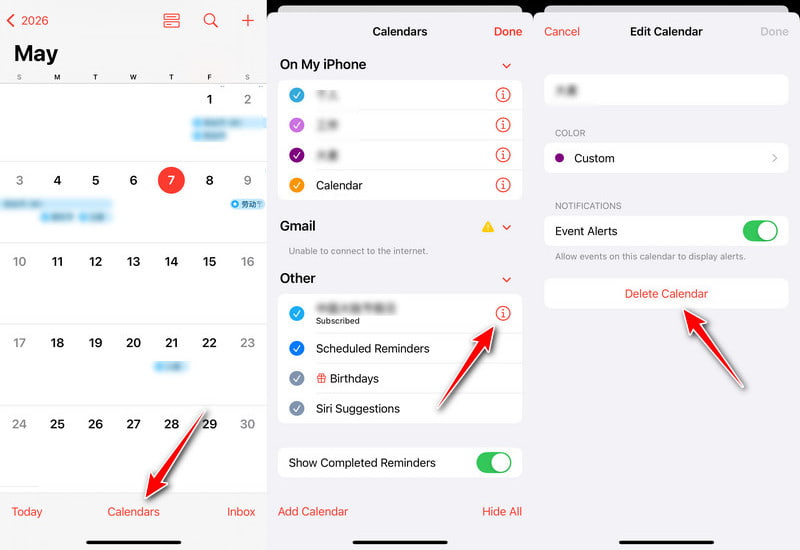
Schritt 3: Suchen und wählen Sie die unerwünschten iPhone-Kalender aus. Tippen Sie auf die patrick Knopf (i im Kreis) daneben.
Schritt 4: Wählen Kalender löschen und bestätigen Sie das Löschen.
Teil 2: So löschen Sie abonnierte Kalender in iOS 11 und neuer
Einige Nutzer beschweren sich, dass es nach dem iOS 11-Update schwierig ist, abonnierte iPhone-Kalender zu löschen. Für bestimmte Kalenderereignisse von Exchange, Yahoo, Outlook usw. gibt es in der Kalender-App die Option „Kalender löschen“. Tatsächlich können Sie unerwünschte Kalender auch über die iPhone-Einstellungen von Ihrem iOS 11- oder neueren Gerät entfernen. Diese Methode ist auch der effektivste Weg, um Spam oder unerwünschte Kalender zu entfernen, die über Links oder Abonnements hinzugefügt wurden.
Einen Kalender auf dem iPhone in iOS 11/12 löschen
Schritt 1: Schalten Sie Ihr iPhone ein und öffnen Sie es Einstellungen .
Schritt 2: Scrollen Sie nach unten, um zu suchen Konten & Passwörter.
Schritt 3: Tippen Sie auf „Abonnierte Kalender“ unter Trading Konten.
Schritt 4: Wählen Sie den Kalender aus, den Sie löschen möchten.
Schritt 5: Zylinderkopfschrauben Konto löschen.
Spam-Kalenderereignisse auf dem iPhone unter iOS 13 und höher löschen
Schritt 1: Öffne Einstellungen .
Schritt 2: Zurück Nach Kalender.
Tipps: Unter iOS 18 und neueren Versionen bis ganz nach unten scrollen und tippen Apps, dann suchen nach Kalender auf der nächsten Seite.
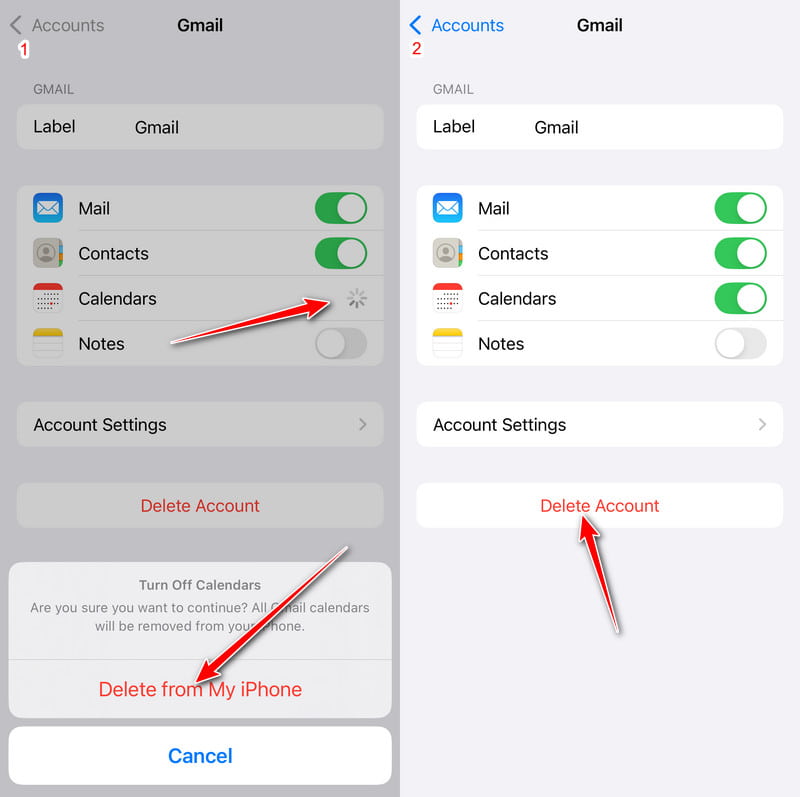
Schritt 3: Zylinderkopfschrauben Trading KontenTippen Sie anschließend auf „Abonnierte Kalender“.
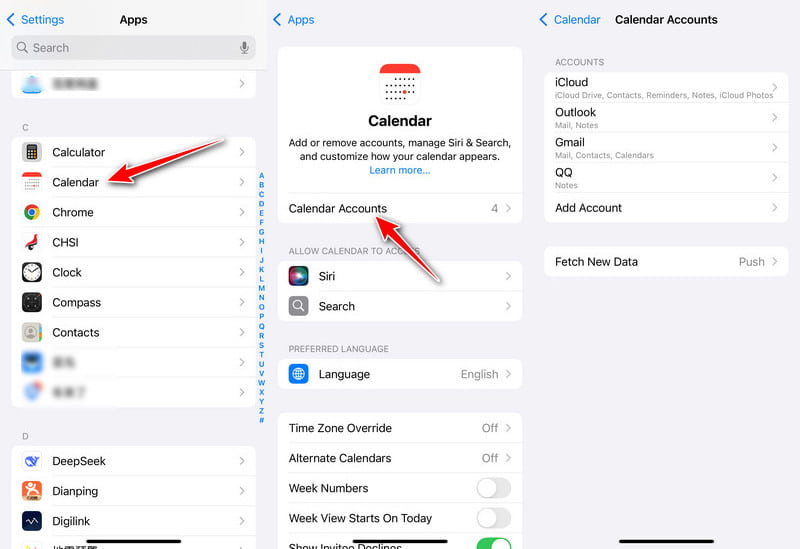
Schritt 4: Ausschalten Kalender und klicken auf Von meinem iPhone löschenOder klicken Sie einfach Konto löschen.
Bevor Sie Kalender endgültig löschen, war es besser iPhone Kalender mit Mac synchronisierennur bei Datenverlust.
Teil 3: So löschen Sie einen freigegebenen Kalender aus der iCloud-Kalenderliste
Wenn Sie zuvor iPhone-Kalender mit iCloud synchronisiert haben, sollten Sie den iCloud-Kalender manuell löschen. Dadurch werden alle mit diesem Kalender verknüpften Ereignisse gleichzeitig entfernt. Beachten Sie, dass Sie nicht alle Kalender in der Liste löschen können. iCloud benötigt mindestens einen Kalender. Außerdem können Ihre Apple-Geräte diesen gelöschten Kalender nicht mehr über iCloud finden.
Schritt 1: Besuchen Sie iCloud.com in Ihrem Webbrowser. Melden Sie sich in Ihrem iCloud-Konto an.
Schritt 2: Wählen Kalender aus den verschiedenen Auswahlmöglichkeiten.
Schritt 3: Wählen Sie die Schaltfläche „···“ im Kreis neben dem Namen des alten iPhone-Kalenders.
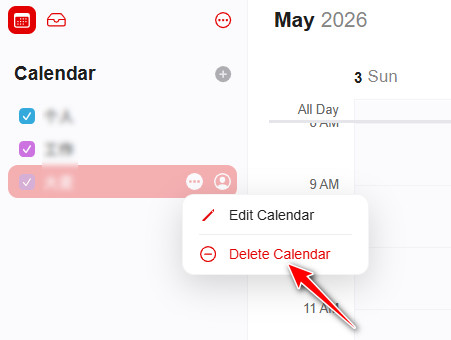
Schritt 4: Wählen Kalender löschen So löschen Sie einen iCloud-Kalender auf dem iPhone.
Teil 4: Kalendereintrag oder Ereignis lässt sich nicht löschen? Probieren Sie diesen iPhone-Radierer.
Wenn Sie nicht möchten, dass andere Ihren Kalender einsehen können, ist das Aufräumen Ihres iPhones die effektivste Methode. Kalender einfach nur zu löschen, reicht nicht aus. Genauso wie Sie Papier zerknüllen und in den Mülleimer werfen – selbst wenn Sie den Mülleimer leeren –, kann es immer noch gefunden werden. In diesem Fall benötigen Sie einen Aktenvernichter. Apeaksoft iPhone Radiergummi.
Sie können alle gespeicherten Dateien und Einstellungen von Ihrem iOS-Gerät unwiderruflich löschen. Niemand kann Ihre persönlichen Daten mit dem alten iPhone zurückverfolgen. Daher ist iPhone Eraser eine unverzichtbare App, die Ihre Telefondaten schützt. Sie sollten Ihr iPhone unbedingt vor dem Verkauf oder der Weitergabe aufräumen. So können Sie den Kalender und andere sensible Daten auf Ihrem iPhone sicher löschen.

wurde von über 1,000,000 Nutzer
- Löschen Sie hartnäckige oder Spam-Kalender, die immer wieder auftauchen.
- Vermeiden Sie Verwirrung durch unterschiedliche iOS-Versionen und versteckte Einstellungen.
- Führen Sie eine vollständige Löschung der iPhone-Kalender durch.
- Kompatibel mit allen iOS-Modellen und -Versionen.
Sicherer Download
Sicherer Download

Schritte zum endgültigen Löschen von iPhone-Kalendern ohne Wiederherstellungsmöglichkeit
Schritt 1: Verbinde das iPhone mit dem iPhone Eraser.
Laden Sie iPhone Eraser kostenlos herunter und installieren Sie es. Verbinden Sie Ihr iPhone mit einem Apple Lightning-USB-Kabel mit Ihrem Computer. Ihr Computer erkennt Ihr iOS-Gerät in Kürze.

Schritt 2: iPhone-Löschstufe einstellen
Sie müssen die Löschstufe für Ihr iPhone auswählen. Dadurch können Sie alle iPhone-Daten und Junk-Dateien auch zwei- oder dreimal überschreiben. Die standardmäßige Stufe „Niedrig“ ist in diesem Fall ausreichend.

Schritt 3: Den Kalender auf dem iPhone sicher löschen
Klicken Sie auf Start Starten Sie den Löschvorgang Ihrer iPhone-Ereignisse und anderer Dateien. Warten Sie, bis der Vorgang abgeschlossen ist. Sie können Ihr iPhone anschließend neu starten, um den Vorgang zu überprüfen.

Teil 5: Häufig gestellte Fragen zum Löschen des Kalenders auf dem iPhone
Warum habe ich mehrere Kalender auf meinem iPhone?
Mit der Kalenderfunktion des iPhone können Sie mehrere Kalender einrichten, um verschiedene Arten von Zeitplänen im Auge zu behalten und diese zu kategorisieren. Zum Beispiel Arbeitspläne, Familienangelegenheiten, Schulpläne usw. Sie können auch festlegen, dass Sie alle Ihre Zeitpläne in einem Kalender verfolgen.
Was bedeutet es, Kalender auf einem iPhone zusammenzuführen?
Das Zusammenführen von Kalendern bedeutet im Allgemeinen, dass der Kalender auf Ihrem iPhone mit dem Kalender in Ihrer iCloud gemischt wird. Wenn Sie keine iCloud-Kalender verwendet haben, wird Ihr Kalender in iCloud hochgeladen und mit einem leeren Kalender zusammengeführt.
Ist der iCloud-Kalender dasselbe wie der iPhone-Kalender?
Obwohl sich beide in der Funktionalität nicht sehr unterscheiden, werden sie unterschiedlich gespeichert. Der iPhone-Kalender wird nur auf Ihrem Gerät gespeichert, der iCloud-Kalender wird jedoch in der Cloud gespeichert. Sie können diese Kalender auf jedem Gerät anzeigen, das bei iCloud angemeldet ist. Natürlich können Sie beides auch zusammenführen.
Wie erstelle ich einen Familienkalender auf meinem iPhone?
Öffne Kalender auf Ihrem iPhone und tippen Sie auf KalenderTippen Sie unten auf dem Bildschirm auf „s“, um zum nächsten Bildschirm zu gelangen. Wählen Sie dann aus Kalender hinzufügen unten links auf dem Bildschirm. Jetzt können Sie einen neuen Kalender erstellen oder einen Abonnementkalender hinzufügen.
Wie lange hält der iPhone-Kalender Ereignisse zurück?
Standardmäßig speichert das iPhone Ihren Kalender bis zu einem Monat. Sie können jedoch das Zeitlimit des Kalenders ändern. Offen Einstellungen und tippe auf Kalender. Sie können den Bereich anpassen Ereignisse vor 3 Monaten, Ereignisse vor 6 Monatenden Alle Veranstaltungen.
Fazit
Können Sie Kalender auf dem iPhone löschen Und jetzt? Hoffentlich hat Ihnen diese Anleitung geholfen, unerwünschte, alte oder Spam-Kalender einfacher zu entfernen, egal ob Sie Kalender über die Kalender-App, die Einstellungen oder iCloud.com löschen.
Darüber hinaus können Sie mit iPhone Eraser Ihre Privatsphäre schützen und zusätzlichen Speicherplatz freigeben. Anders ausgedrückt: Egal wie viele Dateien Sie gespeichert haben, Sie können Ihr iPhone in ein neues Gerät verwandeln.
 Apeaksoft iPhone Radiergummi
 Löschen Sie Daten und Einstellungen dauerhaft von iOS-Geräten.
Sicherer Download
Sicherer Download
Ähnliche Artikel




