

Schritt-für-Schritt-Anleitung zum Auffinden großer Dateien auf dem Mac für die Verwaltung

So finden Sie große Dateien auf Ihrem MacSpeicherplatzmangel auf dem Mac hat oft weniger mit der Anzahl der Dateien zu tun, sondern vielmehr mit einigen wenigen, übergroßen Dateien, die sich unbemerkt im System verstecken. Große Videos, alte Installationsdateien, zwischengespeicherte Daten und vergessene Backups können im Laufe der Zeit Gigabytes an Speicherplatz belegen. Dieser Leitfaden zeigt Ihnen praktische Methoden, um große Dateien auf dem Mac zu finden – von integrierten Tools bis hin zu fortgeschrittenen Lösungen. So können Sie Speicherfresser identifizieren und Ihren Speicherplatz effektiver verwalten.
SEITENINHALT:
Teil 1: Eine zuverlässige Software zum Auffinden großer Dateien auf dem Mac
Wenn große Dateien auf mehrere Standorte verteilt sind, ist eine spezielle Bereinigungssoftware effizienter. Apeaksoft Mac Cleaner Das Programm ist so konzipiert, dass es das gesamte System durchsucht, große und alte Dateien identifiziert und diese in einer übersichtlichen Benutzeroberfläche darstellt. Dadurch wird der manuelle Aufwand reduziert und das Risiko minimiert, versteckte oder tief verschachtelte Dateien zu übersehen.
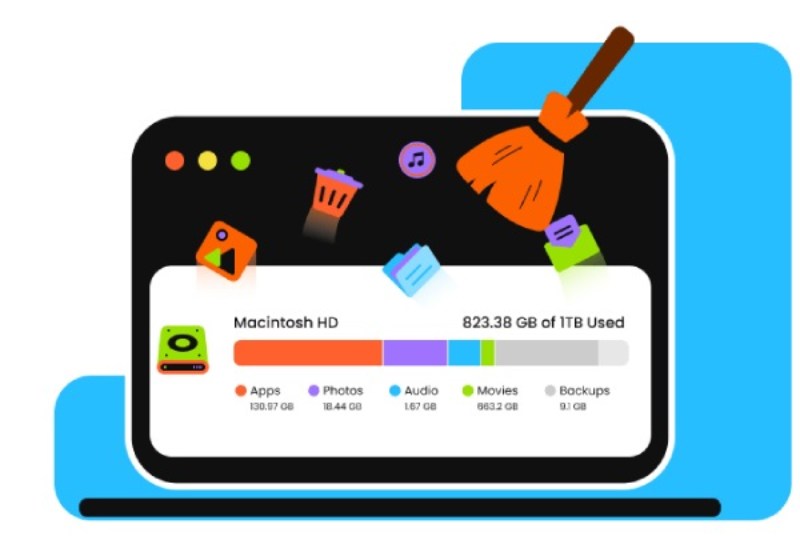
Mit Apeaksoft Mac Cleaner müssen Sie große Dateien auf Ihrem Mac nicht mehr selbst suchen und einzeln manuell löschen. Das spart Ihnen viel Zeit und vermeidet Fehler durch versehentliches Löschen. Befolgen Sie einfach diese Schritte, um große Dateien auf Ihrem Mac sicher und schnell zu verwalten.
Schritt 1: Laden Sie Apeaksoft Mac Cleaner kostenlos herunter und installieren Sie es auf Ihrem Mac. Starten Sie anschließend das Tool.
Sicherer Download
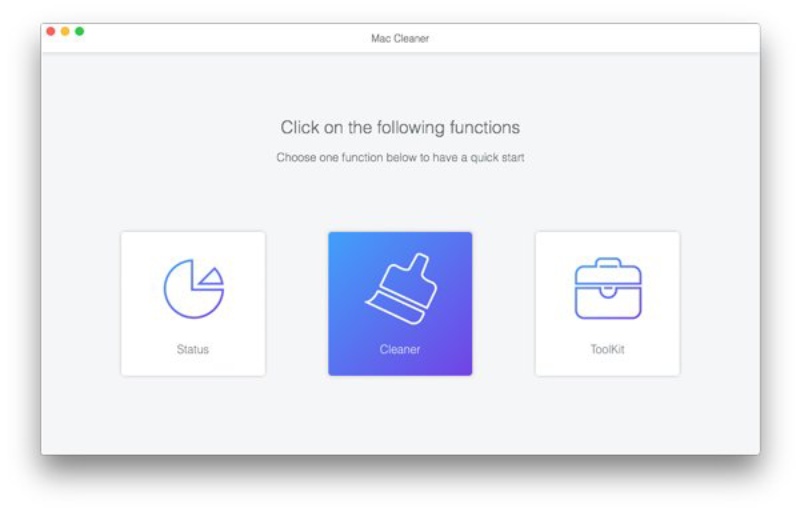
Schritt 2: Um große Dateien auf Ihrem Mac zu überprüfen und zu bereinigen, klicken Sie hier. Reiniger auf der Hauptschnittstelle.
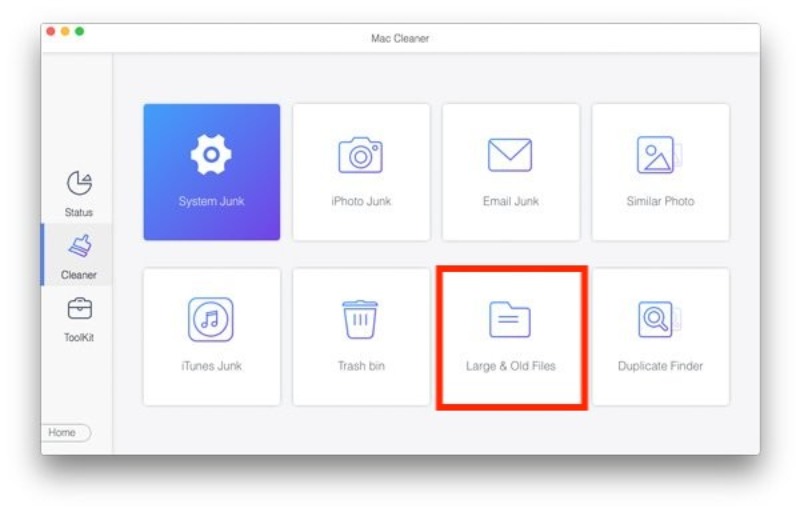
Schritt 3: Hier können Sie die Dateitypen auswählen, die Sie auf Ihrem Mac löschen möchten. Um auch große Dateien zu löschen (selbst solche, die …), … versteckte Dateien in abgelegenen Ordnern), klicken Große und alte Dateien.
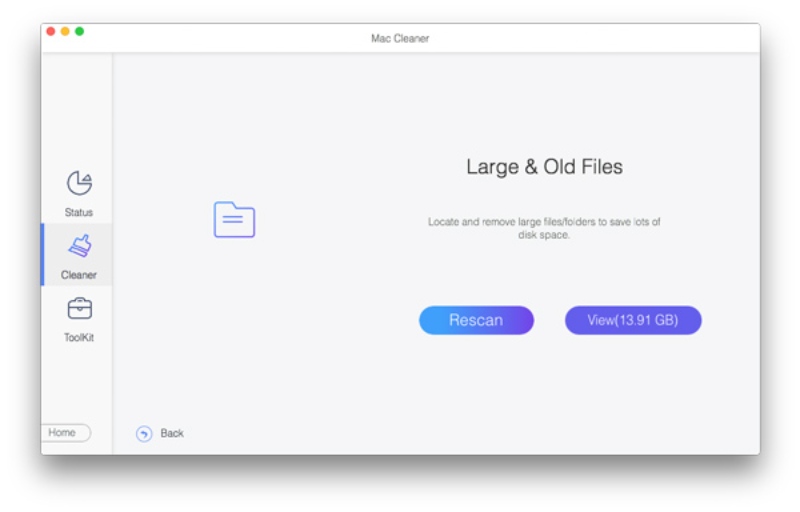
Schritt 4: Klicken Sie im Popup-Fenster auf Scannen um alle großen Dateien auf Ihrem Mac zu analysieren und zu finden. Klicken Sie nach Abschluss des Scanvorgangs auf Ansehen Um diese großen Dateien zu überprüfen, klicken Sie einfach darauf. Clean sie alle zu löschen.
Teil 2: So finden Sie große Dateien im Speicher auf dem Mac
macOS bietet eine integrierte Speicherübersicht, die Nutzern einen schnellen Überblick über die Speicherplatznutzung ermöglicht. Dieser Abschnitt konzentriert sich darauf, große Dateien auf Ihrem Mac direkt über die Speicherverwaltung zu identifizieren. Er ist ein guter Ausgangspunkt für Nutzer, die sich zunächst einen Überblick verschaffen möchten, bevor sie tiefer in bestimmte Ordner oder Tools einsteigen.
Schritt 1: Navigieren Systemeinstellungen Klicken Sie anschließend im Apple-Menü auf Allgemein und dann Lagerung um auf eine neue Seite zuzugreifen.
Schritt 2: Mac analysiert Ihren Speicherplatz und listet den belegten Anteil jeder Kategorie auf.
Schritt 3: Klicken Sie auf Info in der Nähe von UnterlagenAnschließend können Sie große Dateien auf Ihrem Mac unter dem Menüpunkt „…“ suchen und überprüfen. Große Dateien Tab.
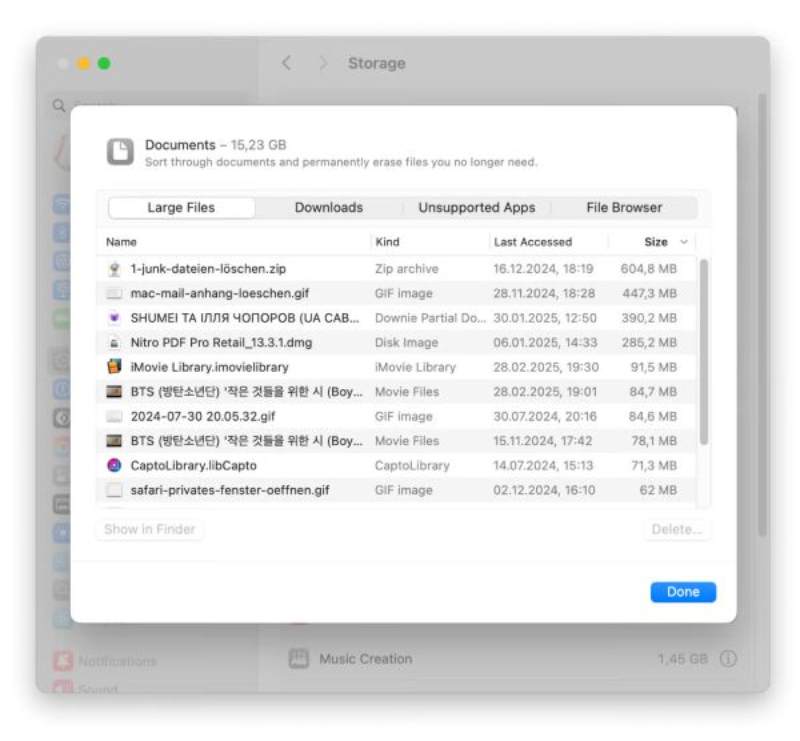
Teil 3: So finden Sie große Dateien mit dem Finder auf dem Mac
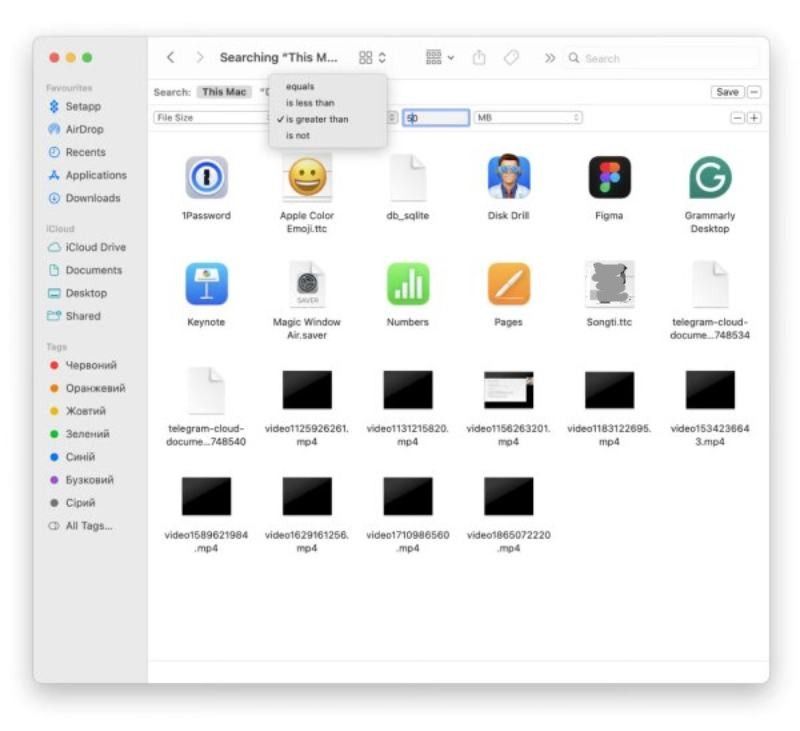
Der Finder bietet eine flexible Möglichkeit, große Dateien auf Ihrem Mac zu finden, indem Sie größenbasierte Suchfilter festlegen. Indem Sie die Ergebnisse auf Dateien ab einer bestimmten Größe beschränken, können Sie speicherintensive Dateien aufspüren, die über das gesamte System verteilt sind. Diese Vorgehensweise eignet sich besonders für Benutzer, die die manuelle Kontrolle bevorzugen und Dateien einzeln prüfen möchten, bevor sie entscheiden, welche sie behalten oder löschen.
Schritt 1: Nachdem Sie zu FinderKlicken Sie, um den Ordner auszuwählen, den Sie überprüfen möchten.
Schritt 2: Im Menü Klicken Sie oben. Ansehen und dann Als Liste um alle Dateien zu sortieren, was die Verwaltung erleichtert und Geben Sie Speicherplatz auf Ihrem Mac frei.
Schritt 3: Klicken Sie abschließend auf GrößeIhre Dateien werden nach Dateigröße sortiert aufgelistet. Die größten Dateien auf Ihrem Mac werden oben angezeigt.
Teil 4: Codebasiert: Große Dateien auf dem Mac über das Terminal finden
Für fortgeschrittene Benutzer bietet das Terminal eine leistungsstarke Möglichkeit, große Dateien auf dem Mac mithilfe von Befehlszeilenbefehlen zu finden. Es ist zwar effizient, erfordert aber grundlegende Kenntnisse der macOS-Befehle und eignet sich besser für Benutzer, die gerne in einer codebasierten Umgebung arbeiten.
Schritt 1: Zugreifen Terminalkönnen Sie klicken Werkzeuge unter dem Anwendungen Tab.
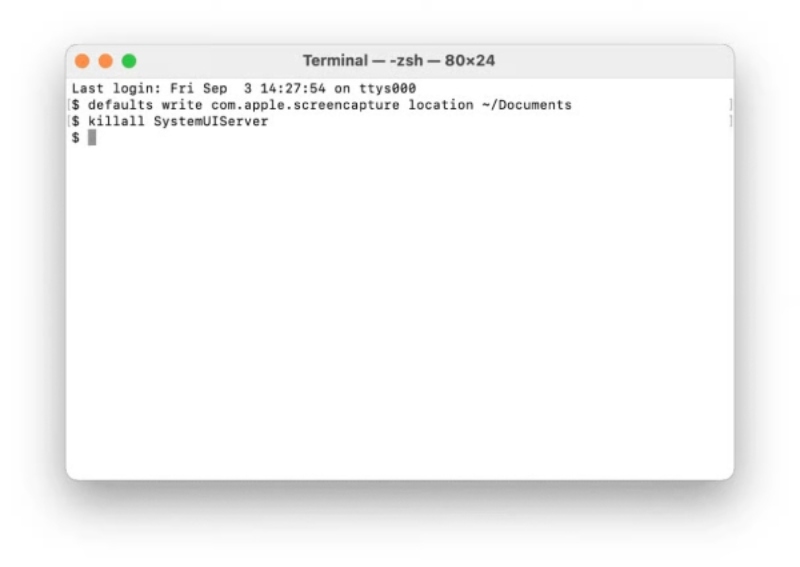
Schritt 2: Führen Sie den folgenden Befehl aus, um alle Dateien über 500 MB aufzulisten. Um nach größeren Dateien zu suchen, ersetzen Sie einfach den Platzhalter durch den entsprechenden Eintrag. 500MB mit der spezifischen Dateigröße, die Ihren Anforderungen entspricht.
" Finde
Schritt 3: Nach kurzer Verarbeitungszeit zeigt das Terminal eine Liste großer Dateien an, die die Bedingung erfüllen. Nun können Sie entscheiden, welche Dateien Sie löschen möchten. Gehen Sie jede einzelne durch und prüfen Sie, welche großen Dateien auf Ihrem Mac Sie löschen möchten.
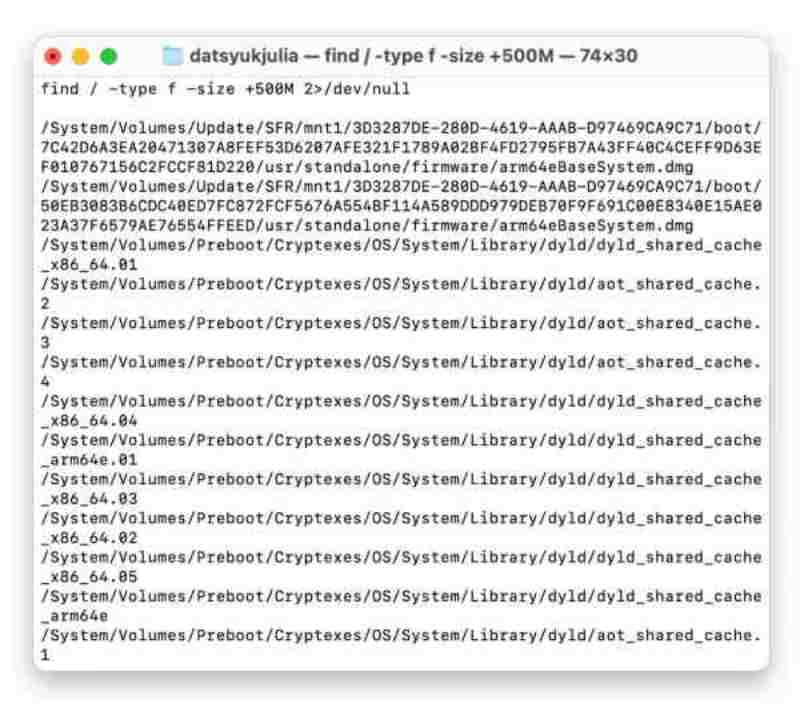
Schritt 4: Um diese großen Dateien zu löschen, führen Sie den folgenden Befehl aus und drücken Sie die entsprechende Taste. ReturnDer Vorgang startet automatisch. Sie müssen lediglich warten, bis er abgeschlossen ist.
rm /Pfad/zu/Datei
Fazit
Große Dateien auf einem Mac finden ist eine der effektivsten Methoden, um Speicherplatz zu verwalten und freizugeben. macOS bietet mehrere praktikable Möglichkeiten, mit großen Dateien umzugehen. Obwohl die integrierten Methoden hilfreich sind, wünschen sich Nutzer möglicherweise einen vollständigen Überblick über die Festplattennutzung, um fundiertere Entscheidungen darüber treffen zu können, was gelöscht oder behalten werden soll. Zu diesem Zweck können Sie herunterladen und ausprobieren. Apeaksoft Mac Cleaner.
Sicherer Download
Ähnliche Artikel
Wenn Sie die Festplatte auf dem Mac sicher löschen möchten, hilft Ihnen dieser Artikel. Es zeigt auch die einfachste Möglichkeit, Ihren Mac-Computer zu überwachen, zu beschleunigen und zu bereinigen.
Sie können die iPhoto-Bibliothek nach der Migration problemlos hier löschen. Mit Mac Cleaner können Sie alle doppelten Fotos mühelos finden und löschen.
Obwohl der Mac deutlich mehr Speicher als das iPhone hat, wird der Speicherplatz knapp, wenn sich Cookies ansammeln. Folgen Sie diesem Beitrag, um Cache und Cookies auf dem Mac zu löschen.
Um gelöschte Dateien aus dem Papierkorb auf dem Mac wiederherzustellen, können Sie zunächst die Funktion „Rückgängig“ oder „Zurücklegen“ verwenden. Alternativ können Sie auch professionelle Software wie iCloud, Time Machine usw. ausprobieren.



