


So stellen Sie gelöschte Dateien aus dem Mac-Papierkorb ganz einfach wieder her

Haben Sie schon einmal versehentlich eine wichtige Datei auf Ihrem Mac gelöscht? Dann schnell in den Papierkorb – manchmal haben Sie Glück und finden sie dort noch. Manchmal ist der Papierkorb aber auch schon geleert. Unter macOS werden gelöschte Dateien zunächst in den Papierkorb verschoben, wo sie vorübergehend verbleiben, bis Sie sie wiederherstellen oder den Papierkorb leeren, um Speicherplatz freizugeben.
Aber Unfälle passieren. Man löscht leicht die falsche Datei oder leert den Papierkorb, ohne zu wissen, was sich darin befand. Sollte Ihnen das passieren, keine Panik! Diese Anleitung zeigt Ihnen, wie Sie vorgehen. Wie kann man den Papierkorb auf einem Mac wiederherstellen?, unabhängig davon, ob sich die Dateien noch im Papierkorb befinden oder bereits geleert wurden.
SEITENINHALT:
- Teil 1: So stellen Sie den Papierkorb auf dem Mac wieder her, falls er nicht geleert wurde
- Teil 2: So stellen Sie den geleerten Papierkorb auf dem Mac wieder her
- Teil 3: Profi-Tipps zur Vermeidung von Datenverlust beim Leeren des Papierkorbs
- Teil 4: Häufig gestellte Fragen zur Wiederherstellung des Papierkorbs auf dem Mac
Teil 1: So stellen Sie den Papierkorb auf dem Mac wieder her, falls er nicht geleert wurde
Falls Sie versehentlich Dateien gelöscht haben und diese wiederherstellen möchten, sollten Sie zunächst prüfen, ob sie sich noch im Papierkorb befinden. Solange der Papierkorb nicht geleert wurde, können Sie die gelöschten Dateien direkt auf Ihrem Mac wiederherstellen.
Schritte zur Wiederherstellung des Papierkorbs auf dem Mac:
Schritt 1: Klicken Sie auf die Müll Symbol am unteren Rand des Docks.
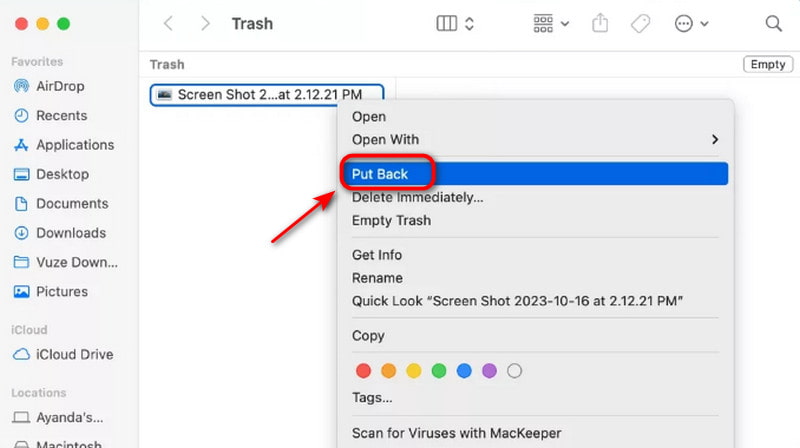
Schritt 2: Sehen Sie sich den Inhalt des Papierkorbs an und suchen Sie die Dateien, die Sie wiederherstellen möchten. Klicken Sie mit der rechten Maustaste und wählen Sie … Zurück gebenDann wird die Datei an ihren ursprünglichen Speicherort verschoben. Alternativ können Sie die Datei per Drag & Drop auf Ihren Desktop oder in einen beliebigen Ordner ziehen.
Teil 2: So stellen Sie den geleerten Papierkorb auf dem Mac wieder her
Der schlimmste Fall: Sie haben versehentlich Dateien gelöscht und dabei auch den Mac geleert. Die gelöschten Dateien befinden sich nun nicht mehr im Papierkorb. Wie lässt sich in diesem Fall der endgültig gelöschte Papierkorb auf dem Mac wiederherstellen? Gibt es überhaupt eine Möglichkeit, den geleerten Papierkorb wiederherzustellen? Hier sind drei zuverlässige Methoden, die Ihnen helfen können.
Hinweis:
Wenn der Speicher leer ist, verwenden Sie Ihren Mac sofort nicht mehr, um ein Überschreiben gelöschter Dateien zu vermeiden!
Verwenden Sie eine Datenwiederherstellungssoftware
Diese leistungsstarke Datenwiederherstellungssoftware - Apeaksoft Datenwiederherstellung Es ermöglicht die Wiederherstellung geleerter Papierkörbe unter Mac und Windows. Es kann alle Arten von verloren gegangenen Dateien aus verschiedenen Gründen wiederherstellen und gelöschte Dateien auf vielen Speichermedien und digitalen Geräten zurückholen.

wurde von über 1,000,000 Nutzer
- Stellen Sie Bilder, Audiodateien, Lieder, Videos, Dokumente und alle anderen Dateitypen wieder her.
- Dateien aus dem geleerten Papierkorb, von Festplatten/USB-Sticks, SD-/CF-Karten und mehr wiederherstellen.
- Scannen und Wiederherstellen erfolgen schneller als erwartet.
- Wir garantieren die Sicherheit Ihrer Privatsphäre, Ihrer Dateneinstellungen und aller anderen Daten während des gesamten Prozesses.
Sicherer Download
Sicherer Download

Hier ist eine Schritt-für-Schritt-Anleitung:
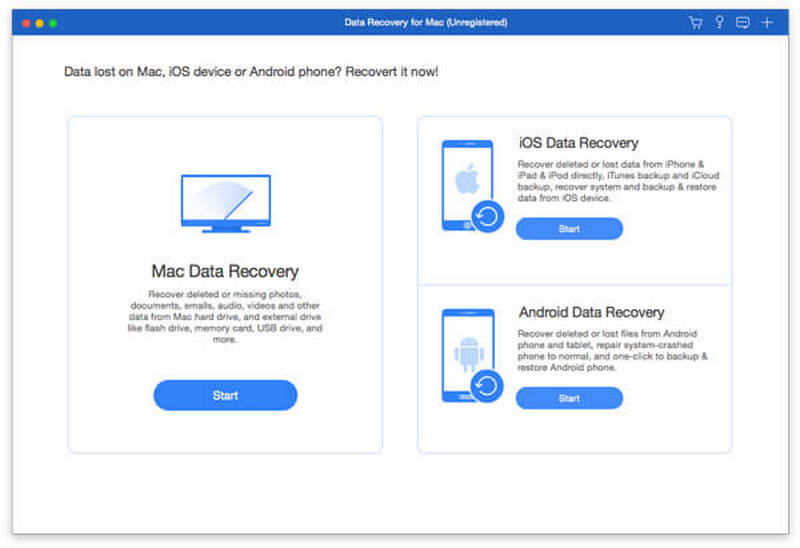
Schritt 1: Starten Sie die Software auf Ihrem Mac. Wählen Sie Mac Datenwiederherstellung auf der Schnittstelle.
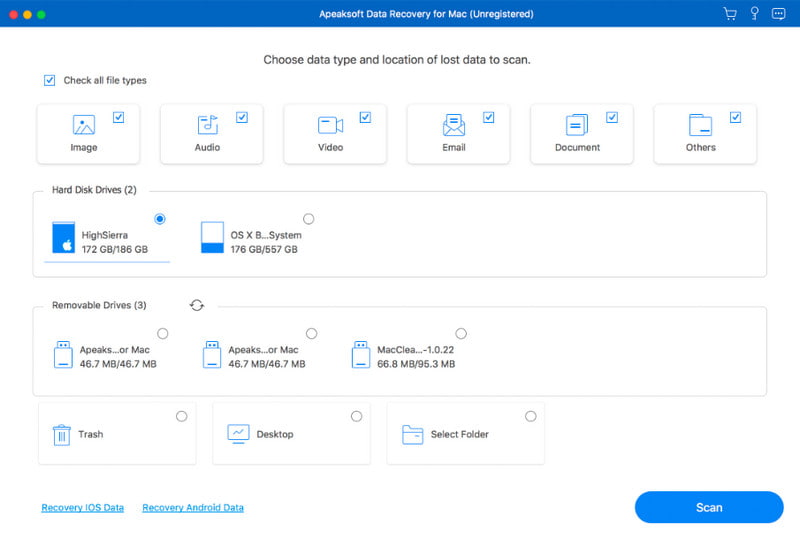
Schritt 2: Wählen Sie den Dateityp aus, den Sie wiederherstellen möchten, und klicken Sie auf Scannen.
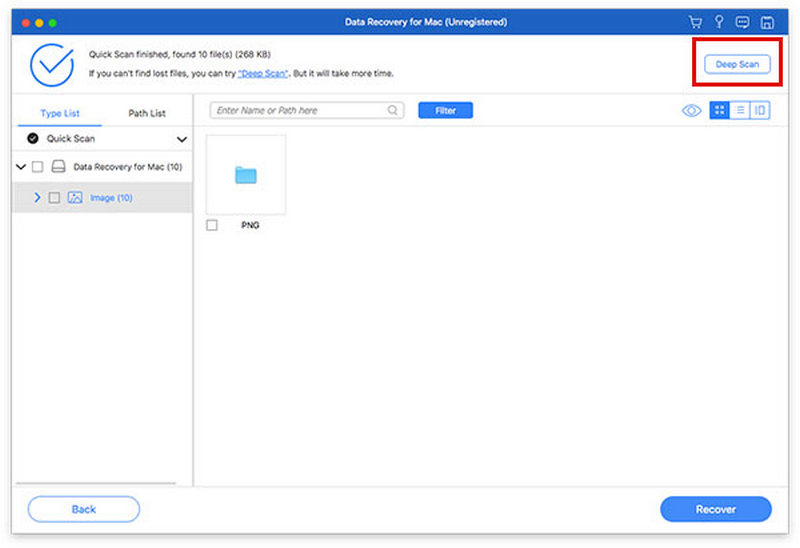
Schritt 3: Die Software startet sofort einen Schnellscan. Falls die gewünschten Dateien nicht gefunden werden, klicken Sie auf Tiefen-Scan um weitere Daten abzurufen.
Schritt 4: Dateien suchen, klicken Entspannung und wählen Sie den Speicherpfad.

Verwenden Sie Time Machine
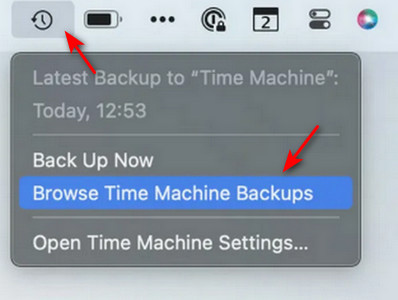
Time Machine ist ein integriertes Backup-Tool auf dem Mac. Sobald Ihr Mac mit einer externen Festplatte verbunden ist, werden automatisch alle Dateien, Programme, Einstellungen und Systemdaten gesichert. Sollten Sie versehentlich eine Datei löschen, kann Time Machine Ihnen helfen, diese wiederherzustellen. Wenn Time Machine auf Ihrem Mac aktiviert ist, ist dies die einfachste Möglichkeit, den geleerten Papierkorb ohne zusätzliche Software wiederherzustellen.
Schritt 1: Schließen Sie zuerst die Festplatte mit dem Time Machine-Backup an Ihren Mac an.
Schritt 2: Öffnen Sie den Ordner, in dem sich die gelöschten Dateien ursprünglich befanden. Klicken Sie in der Menüleiste auf das Time Machine-Symbol und wählen Sie aus. Durchsuchen Sie Time Machine-Backups.
Schritt 3: Suchen Sie die Dateien, die Sie wiederherstellen möchten, und klicken Sie dann auf Wiederherstellen um die ausgewählte Datei wiederherzustellen.
iCloud-Backup verwenden
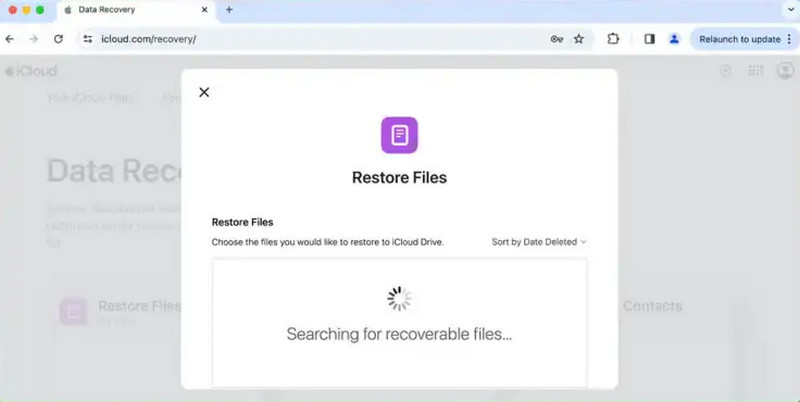
iCloud ist Apples Cloud-Speicher, mit dem Sie Daten online speichern können. Er synchronisiert Ihre Dateien, Fotos, Dokumente und andere Daten auf all Ihren iOS-Geräten. So können Sie Ihre Dateien jederzeit und überall verwalten und wiederherstellen. Wenn Sie ein iCloud-Backup haben, können Sie damit Dateien aus dem geleerten Papierkorb auf Ihrem Mac wiederherstellen.
Schritt 1: Gehe zu iCloud und melde dich mit deiner Apple-ID und deinem Passwort an.
Schritt 2: Klicken Sie auf der Benutzeroberfläche auf icloud-Laufwerk um alle Ihre Dateien anzuzeigen.
Schritt 3: Suchen Sie die Dateien, die Sie wiederherstellen möchten, und klicken Sie dann auf die Schaltfläche Herunterladen Symbol in der Symbolleiste.
Teil 3: Profi-Tipps zur Vermeidung von Datenverlust beim Leeren des Papierkorbs
Time Machine auf dem Mac aktivieren
Sichern Sie Ihre Daten regelmäßig mit Time Machine. So können Sie Ihre Dateien auch dann wiederherstellen, wenn Sie versehentlich den Papierkorb leeren.
Automatische Müllentsorgung deaktivieren
Wenn Sie die automatische Löschfunktion aktivieren, werden Dateien im Papierkorb nach 30 Tagen geleert. Um diese Funktion zu deaktivieren, öffnen Sie Finder in der Menüleiste > auswählen Einstellungen or Einstellungen > klicken Erweitert und deaktivieren Entfernen Sie Gegenstände nach 30 Tagen aus dem Papierkorb.
iCloud-Synchronisierung verwenden
Synchronisieren Sie Ihre Daten mit iCloud, um von jedem Gerät darauf zugreifen zu können, und Speicherplatz auf dem Mac freigebenSelbst wenn Sie Ihr Gerät verlieren oder ein neues einrichten müssen, können Sie alle Ihre wichtigen Dateien aus iCloud wiederherstellen.
Teil 4: Häufig gestellte Fragen zur Wiederherstellung des Papierkorbs auf dem Mac
Wie kann ich den geleerten Papierkorb auf meinem Mac kostenlos wiederherstellen?
Wenn Sie Backups haben, können Sie Ihre Dateien über Time Machine/iCloud wiederherstellen. Andernfalls können Sie eine kostenlose Drittanbieter-Software wie Apeaksoft Data Recovery verwenden, um den Papierkorb von Ihrem Mac wiederherzustellen.
Wie kann ich den leeren Papierkorb auf dem Mac wiederherstellen?
Leider bietet macOS keine integrierte „Rückgängig“-Funktion für das Leeren des Papierkorbs. Sie können die gelöschten Dateien aber dennoch mit den genannten Methoden wiederherstellen.
Gibt es eine Möglichkeit, den geleerten Papierkorb auf einem Mac ohne Software wiederherzustellen?
Ja, gelöschte Dateien lassen sich auf einem Mac auch ohne zusätzliche Software aus dem Papierkorb wiederherstellen, indem man sie aus Time Machine- oder iCloud-Backups wiederherstellt. Diese Methode funktioniert jedoch nur, wenn zuvor ein Backup erstellt wurde.
Fazit
Um zusammenzufassen, Wiederherstellen des Papierkorbs auf dem Mac Es ist ganz einfach, wenn Sie die richtigen Schritte befolgen. Wenn der Papierkorb nicht geleert wurde, können Sie Ihre Dateien direkt mit einem Klick wiederherstellen. Wenn er geleert wurde, verwenden Sie eine Datenrettungssoftware. Wiederherstellung aus einem Time Machine-/iCloud-BackupUm zukünftigen Datenverlust zu vermeiden, aktivieren Sie Time Machine-Backups, synchronisieren Sie Ihre Daten mit iCloud und deaktivieren Sie die automatische Papierkorb-Leerung. Befolgen Sie diese Tipps, und Sie sind bestens gerüstet, um Ihre verlorenen Dateien problemlos wiederherzustellen.
 Apeaksoft Datenwiederherstellung
 Stellen Sie gelöschte oder verlorene Daten auf Windows- und Mac-Computern wieder her.
Sicherer Download
Sicherer Download
Ähnliche Artikel




