

Mac aufräumen: So löschen Sie unerwünschte Dokumente ganz einfach

Ist Ihr Mac unordentlich, voller ungenutzter Dateien oder hat er zu wenig Speicherplatz? Zu viele unnötige Dokumente können Ihren Computer verlangsamen und die Suche nach benötigten Informationen erschweren. Dieser Leitfaden zeigt Ihnen einfache Möglichkeiten, Ihr Problem zu lösen. Dokumente auf dem Mac löschenVon einfachen Drag-and-Drop-Funktionen und Tastenkombinationen bis hin zu Aufräumwerkzeugen und sogar fortgeschrittenen Terminalbefehlen – lesen Sie weiter und erfahren Sie, wie Sie schnell Speicherplatz freigeben und Ihren Mac optimal in Schuss halten!
SEITENINHALT:
Teil 1: Kurztipps zum Löschen von Dokumenten auf dem Mac
Wenn Sie ein Dokument in Word oder auf dem Desktop löschen möchten, sind die einfachsten Methoden das Ziehen und Ablegen in den Papierkorb oder die Verwendung von Tastenkombinationen.
In den Papierkorb ziehen und ablegen
Dokumente auf dem Mac lassen sich am einfachsten löschen, indem man sie in den Papierkorb im Dock zieht. Die Dokumente werden jedoch nicht endgültig gelöscht; sie bleiben im Papierkorb, bis man ihn leert.
So leeren Sie den Mülleimer:
Klicken Sie bei gedrückter Ctrl-Taste auf das Element, das Sie endgültig löschen möchten, und wählen Sie dann aus Sofort löschenWenn Sie den gesamten Papierkorb löschen möchten, klicken Sie hier. Finder im Dock auswählen Finder > Papierkorb leerenBestätigen Sie Ihre Aktion, um mit der Entfernung fortzufahren.
Tastenkombination verwenden
Wählen Sie das Dokument aus und drücken Sie Befehl + Löschen Tastenkombination zum Verschieben eines Dokuments in den Papierkorb. Um den Papierkorb zu leeren, verwenden Sie die Tastenkombination Befehl + Umschalt + EntfEs erscheint eine Bestätigungsabfrage, um sicherzustellen, dass Sie wirklich alles löschen möchten. Nach der Bestätigung werden alle Dokumente im Papierkorb endgültig von Ihrem Mac gelöscht.
Teil 2: So löschen Sie Dokumente auf dem Mac mit Mac Cleaner
Wenn Sie alle ungenutzten Dokumente auf Ihrem Mac finden und löschen möchten, empfehlen wir Ihnen die Verwendung eines professionellen Reinigungstools. Apeaksoft Mac Cleaner ist ein solches Mac-Datenbereinigungstool. Es kann Ihren Mac gründlich scannen und eine Vorschau der Ergebnisse anzeigen. Anschließend können Sie die großen, überflüssigen und alten Dateien auf Ihrem Mac auswählen und mit wenigen Klicks entfernen.
Ihr hilfreicher Mac-Datenmanager
- Suchen und entfernen Sie große/alte/unnötige Dateien, um Ihren Mac aufzuräumen.
- Löschen Sie Systemcache, Anwendungscache, Systemprotokolle und Benutzerprotokolle gründlich.
- Überwachen Sie den Status und die Gesundheit Ihres Macs in Echtzeit.
- Beschleunigen Sie die Systemleistung für einen reibungslosen Betrieb.
Sicherer Download

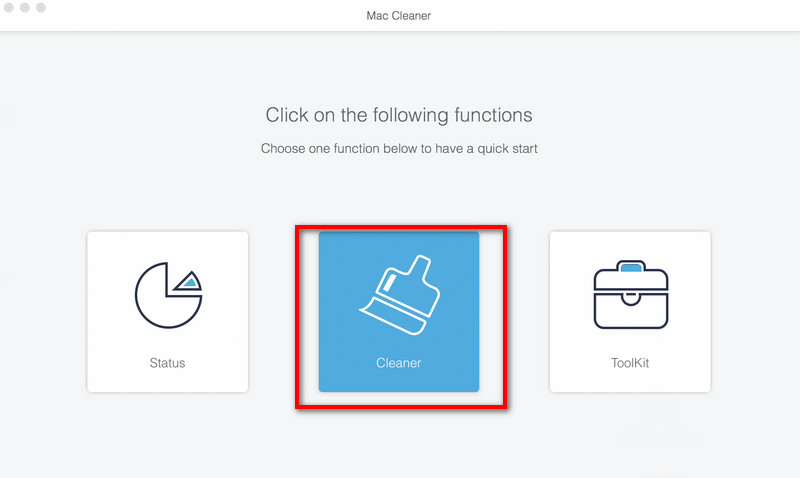
Schritt 1: Starten Sie Mac Cleaner und klicken Sie Reiniger in der Schnittstelle.
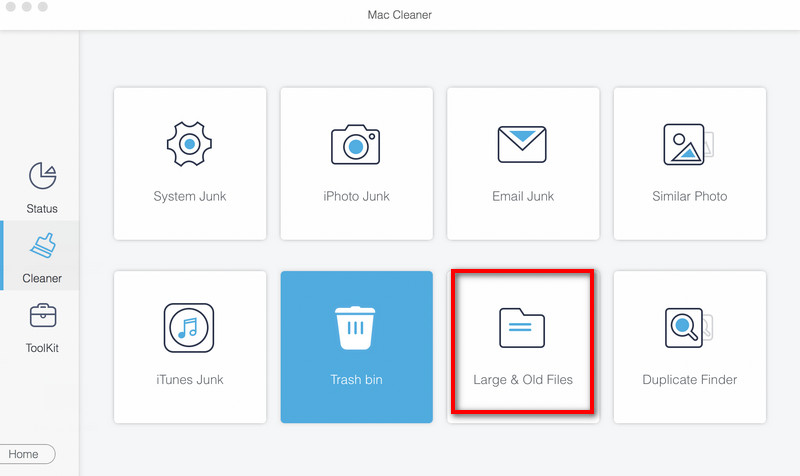
Schritt 2: Klicken Sie auf Große und alte Dateien > Scannen Alle Dokumente oder Ordner auf Ihrem Mac scannen.
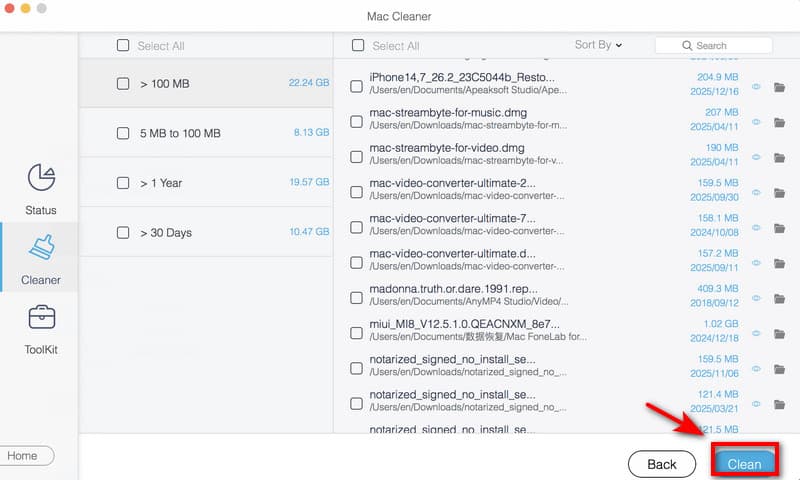
Schritt 3: Klicken Sie auf Ansehen Um die Scan-Ergebnisse in der Vorschau anzuzeigen, wählen Sie die zu löschenden Dokumente aus und klicken Sie auf „Vorschau“. Clean um sie zu entfernen.
Teil 3: So löschen Sie Dokumente auf dem Mac mithilfe von Systemtools
Wenn Sie nach einer Methode suchen, Dokumente zu löschen, ohne zusätzliche Software zu installieren, können Ihnen die beiden Systemtools dabei helfen.
Dokumente auf dem Mac nach Kategorie löschen
Sie können Dokumente, Fotos, Nachrichten, Backups und andere Dateien auf Ihrem Mac mithilfe von Kategorien organisieren und anzeigen. Außerdem können Sie den verfügbaren Speicherplatz einsehen und Dokumente löschen. Geben Sie Speicherplatz auf Ihrem Mac frei.
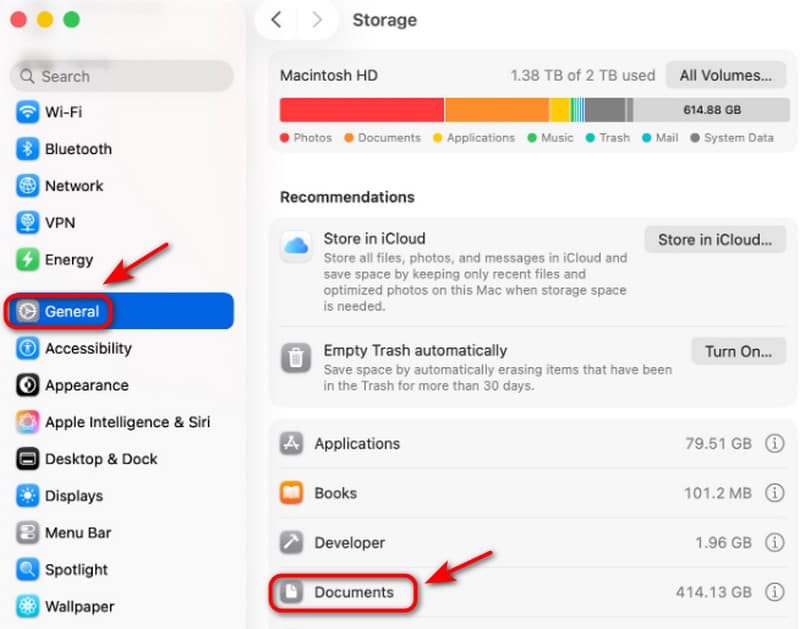
Schritt 1: Öffnen Sie den Microsoft Store auf Ihrem Windows-PC Apple-Menü, klicken SystemeinstellungenScrollen Sie anschließend nach unten und wählen Sie in der Seitenleiste „Allgemein“ aus.
Schritt 2: Klicken Sie auf Lagerung, und Sie können alle Kategorien sehen. Klicken Sie Unterlagen, schlagen Sie die Infos Klicken Sie auf die Schaltfläche, um den Ordner zu öffnen, und anschließend können Sie alle Dokumente auf Ihrem Mac anzeigen.
Schritt 3: Wählen Sie das Dokument aus, das Sie löschen möchten, und klicken Sie dann auf Löschen oder benutzen Befehl + Löschen Schlüssel.
Dokumente auf dem Mac über den Finder löschen
Eine weitere offizielle Methode zum Löschen von Dokumenten auf einem Mac ist die Verwendung von FinderDer Finder ist das in macOS integrierte Dateiverwaltungsprogramm, mit dem Sie Ihre Dateien einfach finden und verwalten können.
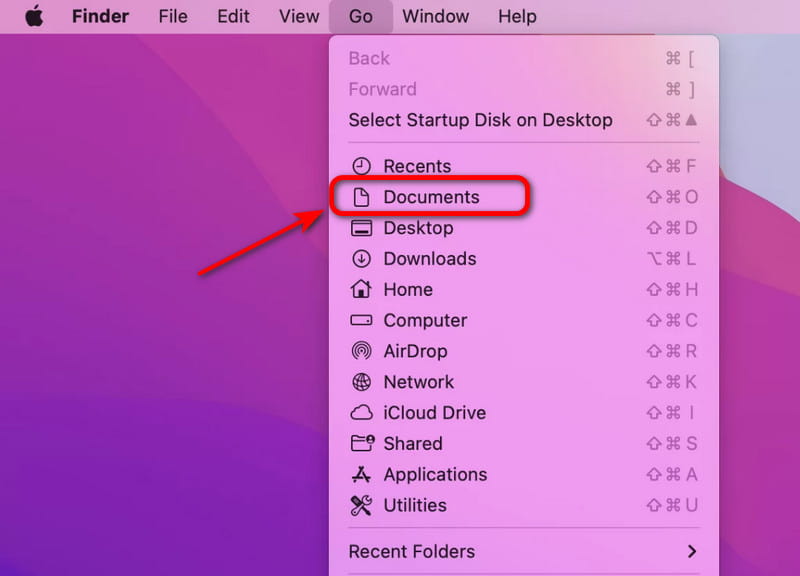
Schritt 1: Öffne Finder im Dock. Klicken Sie Gehe zu > Dokumente Ordner in der linken Seitenleiste.
Schritt 2: Sie können das Dokument, das Sie nicht benötigen, in den entsprechenden Bereich ziehen. MüllOder klicken Sie mit der rechten Maustaste darauf und wählen Sie In den Papierkorb legen.
Schritt 3: Navigieren Sie zu der AbfalleimerSuchen Sie das Dokument, das Sie endgültig löschen möchten, und wählen Sie aus Sofort löschen.
Teil 4: Fortgeschritten: Dokumente auf dem Mac mit dem Terminal löschen
Fortgeschrittene Benutzer können Terminalbefehle verwenden, um ein Dokument zu löschen oder Leeren Sie den Cache auf dem Mac ist der effizienteste Weg.
Schritt 1: Finder öffnen, klicken Anwendungen> Dienstprogramme Klicken Sie in der Menüleiste auf „Terminal öffnen“.. Alternativ können Sie drücken Befehl + Leer zu öffnen Spotlight, Typ Terminalund traf Enter.
Schritt 2: Geben Sie im Terminalfenster Folgendes ein: rm gefolgt von einem LeerzeichenZiehen Sie anschließend die Datei, die Sie löschen möchten, in den Terminal Sie können auch manuell den vollständigen Pfad zu dem Dokument eingeben, das Sie löschen möchten.
Hinweis: Die rm Dieser Befehl löscht Dateien endgültig und kann nicht rückgängig gemacht werden. Stellen Sie daher sicher, dass der Dateipfad korrekt ist, bevor Sie die Eingabetaste drücken.
Sie können rm auch für andere Löschaufgaben verwenden, wie zum Beispiel:
- Stapelweises Löschen von Dateien: rm *.pdf (Entfernt alle PDF-Dateien im aktuellen Ordner)
- Einen Ordner löschen: rm -r Ordnername (Entfernt einen Ordner und alles, was sich darin befindet)
Schritt 3: Presse Enter So löschen Sie ein Dokument auf dem Mac. Dieser Schritt umgeht den Papierkorb und löscht die Datei sofort.
Fazit
Jetzt weißt du es Wie lösche ich Dokumente auf dem Mac?Sie können je nach Situation die passende Methode wählen. Für schnelle und kleinere Löschungen reichen einfache Tricks oder Systemtools aus. Benötigen Sie eine gründliche und sichere Bereinigung, kann Ihnen Drittanbieter-Software wie Apeaksoft Mac Cleaner helfen. Für komplexere Entfernungsmethoden können Sie Terminal-Befehle verwenden. Mit diesen Methoden schaffen Sie Speicherplatz, halten Ihren Mac übersichtlich, steigern Ihre Arbeitseffizienz und genießen jeden Tag einen reibungsloseren Mac!
Ähnliche Artikel
Wenn Sie sie nicht mehr benötigen, können Sie unserem konkreten Tutorial folgen, um alte iPhone-Backups schnell auf Ihrem Mac-Computer zu löschen.
„Wie deinstalliere ich eine Anwendung auf dem Mac?“ Dieser Artikel löst Ihr Problem mit 5 praktischen Methoden und gibt 6 hilfreiche Tipps!
In diesem Artikel erfahren Sie, wie Sie Downloads auf dem Mac löschen, um mehr Speicherplatz freizugeben. Dazu gehört auch das Löschen heruntergeladener Dateien und Apps sowie das Leeren des Papierkorbs.
Obwohl der Mac deutlich mehr Speicher als das iPhone hat, wird der Speicherplatz knapp, wenn sich Cookies ansammeln. Folgen Sie diesem Beitrag, um Cache und Cookies auf dem Mac zu löschen.




