

Mac-Leistung optimieren: Schritt-für-Schritt-Anleitung für Anfänger

„Wie kann ich einen ruckelnden Mac reparieren? Hilfe!“
Viele Benutzer stoßen irgendwann auf dieses Problem – ihr Mac wird plötzlich langsam, Apps brauchen ewig zum Öffnen, der sich drehende Strandball erscheint zu oft und bleibt zu lange sichtbar, das Mac-System friert ohne ersichtlichen Grund ein.
Ein langsamer Mac kann frustrierend sein, besonders wenn man ihn für die Arbeit oder das Studium benötigt. Glücklicherweise gibt es mehrere Möglichkeiten, ihn zu beschleunigen. die Mac-Leistung optimierenFolgen Sie diesem Leitfaden, um praktische und effektive Methoden zur Behebung von Verzögerungen auf Ihrem Mac und zur Verbesserung der Gesamtleistung zu entdecken.
SEITENINHALT:
Teil 1: Warum läuft Ihr Mac so langsam?
Es gibt viele Gründe, warum Ihr Mac mit der Zeit langsamer wird. In den meisten Fällen liegt es nicht an der Hardware. Hier listen wir einige häufige Gründe zur Orientierung und Fehlerbehebung auf:
- Zu viele Programme starten automatisch, wenn Sie Ihren Mac einschalten.
- Systemmüll wie temporäre Dateien, Protokolldateien und zwischengespeicherte Daten sammelt sich mit der Zeit an und belegt Speicherplatz.
- Es gibt große Dateien, die nicht sichtbar sind, aber Speicherplatz belegen.
- Es gibt doppelte Dateien, die Speicherplatz verschwenden.
- Ihr System wurde nicht auf die neueste Version aktualisiert.
- ...
Teil 2: Manuelle Leistungsverbesserung des Macs
Die Optimierung des Mac-Speichers muss nicht kompliziert sein. Die Leistung Ihres Macs lässt sich spürbar verbessern, indem Sie einige einfache manuelle Schritte befolgen, wie z. B. das Leeren des Caches und die Speicherverwaltung. In diesem Abschnitt werden diese Schritte detailliert erklärt.
Hinweis: Einige Menünamen oder Schaltflächenpositionen können in verschiedenen macOS-Versionen leicht abweichen. Keine Sorge – der Gesamtvorgang bleibt weitgehend gleich.
Systemspeicher bereinigen
Durch das Löschen der Cache-Dateien Ihres Macs können temporäre System- und App-Daten entfernt werden, die die Leistung beeinträchtigen könnten.
Schritt 1: Öffne Finder und klicken auf Go Im oberen Menü.
Schritt 2: Auswählen Gehe zum Ordner… und gib ein ~ / Library / Caches.
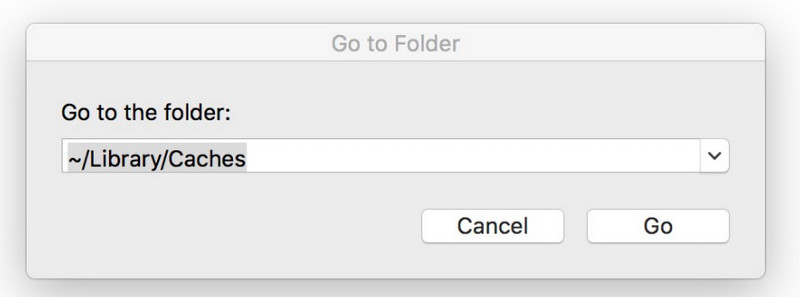
Tipps: Sie können auch die Tastenkombination verwenden. Umschalt + Befehlstaste + G Um direkt das Dialogfeld „Gehe zu Ordner“ zu öffnen und den Ordnerpfad einzugeben.
Schritt 3: Wählen Sie die Cache-Dateien aus und löschen Sie sie.
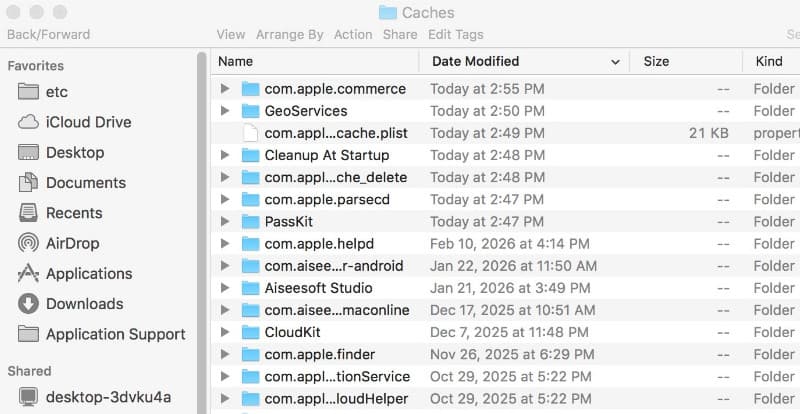
Tipps: Presse Befehlstaste + A Alle Cache-Dateien gleichzeitig auswählen. Vermeiden Sie das Löschen von Dateien mit der com.apple Präfixe, da diese möglicherweise von macOS benötigt werden.
Anmeldeelemente entfernen
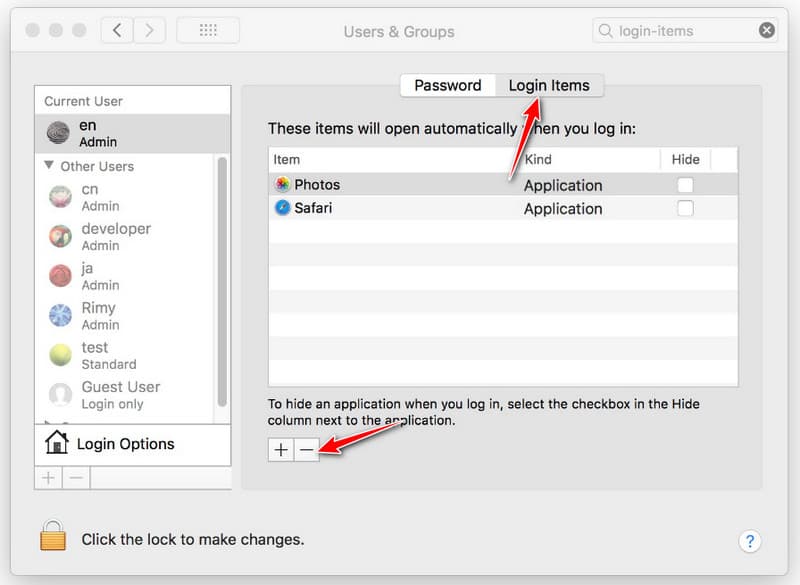
Durch die Reduzierung unnötiger Anmeldeobjekte kann verhindert werden, dass zu viele Apps beim Hochfahren Ihres Macs automatisch gestartet werden, wodurch die Startzeit verkürzt wird.
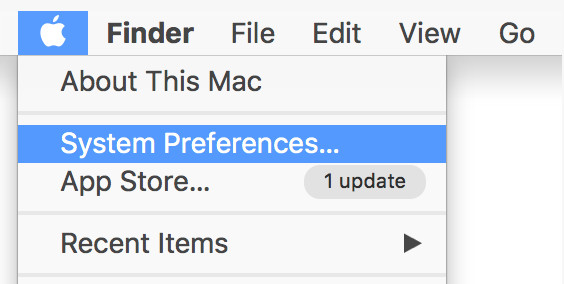
Schritt 1: Klicken Sie auf die Apple Menü in der oberen linken Ecke und auswählen Systemleistung.
Schritt 2: Auswählen Benutzer & Gruppen im Eingabeaufforderungsfenster.
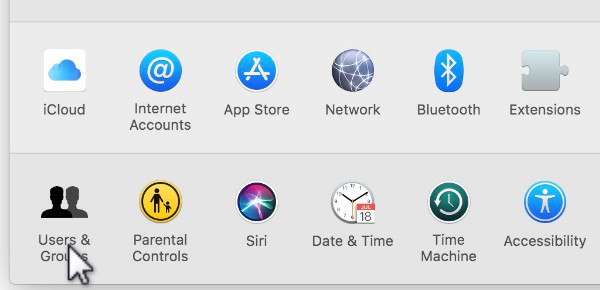
Schritt 3: Gehen Sie zur Startobjekte Option und unerwünschte Apps auswählen.
Schritt 4: Klicken Sie auf die minus (-) Taste.
Deinstallieren Sie nicht verwendete Apps
Mac-Apps löschen Sie können Speicherplatz freigeben und Hintergrundprozesse reduzieren, die Speicher verbrauchen, indem Sie diese nicht mehr verwenden.
Geben Sie Speicherplatz frei
Schritt 1: Öffne Finder am Dock.
Schritt 2: Wähle aus Anwendungen Option aus dem linken Bereich.
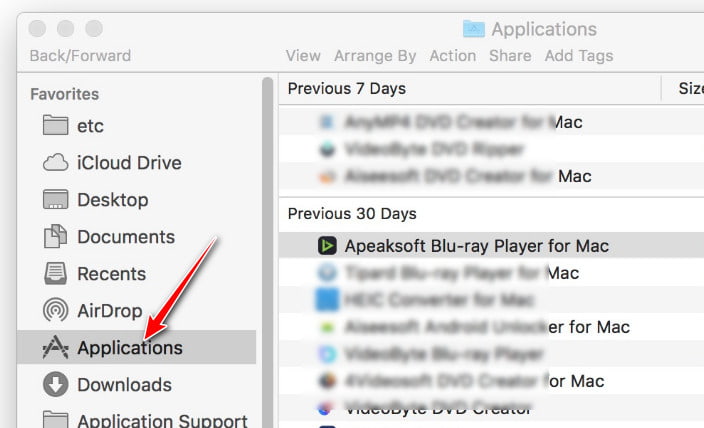
Schritt 3: Wählen Sie die App aus, die Sie nicht mehr verwenden.
Schritt 4: Ziehen Sie es auf die Müll und leeren Sie den Papierkorb. Alternativ können Sie mit der rechten Maustaste darauf klicken und Folgendes auswählen: Ab in den Müll.
MacOS aktualisieren
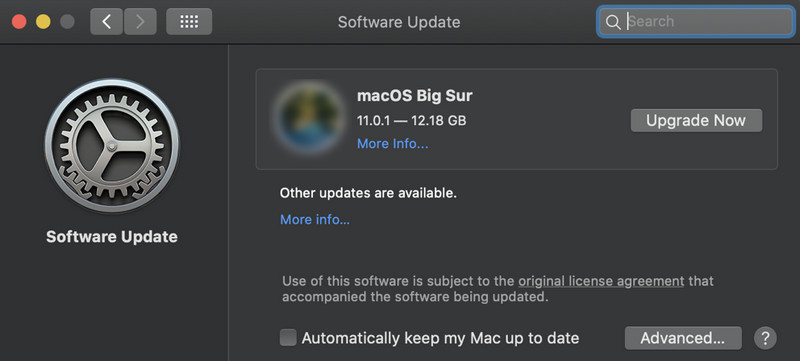
Durch die Aktualisierung von macOS stellen Sie sicher, dass Ihr System von den neuesten Leistungsverbesserungen, Fehlerbehebungen und Sicherheitspatches profitiert.
Schritt 1: Gehen Sie zum Apple-Menü in der oberen linken Ecke und öffnen Sie es. Systemeinstellungen.
Schritt 2: Klicken Sie auf Allgemein – Lagerung.
Schritt 3: Klicken Sie auf Jetzt Aktualisieren falls eine neue Version verfügbar ist.
Desktop aufräumen
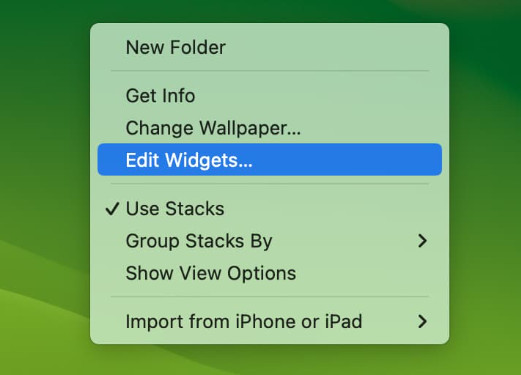
Durch das Organisieren Ihres Desktops und das Entfernen ungenutzter Widgets können Sie die Systemlast reduzieren und die Reaktionsfähigkeit verbessern.
Schritt 1: Überprüfen Sie die Dateien auf Ihrem Desktop.
Schritt 2: Erstellen Sie Ordner, um Dokumente und Bilder zu organisieren.
Schritt 3: Nicht benötigte Dateien in den Papierkorb verschieben.
Schritt 4: Klicken Sie mit der rechten Maustaste auf den Desktop und wählen Sie Widgets bearbeiten, und klicken Sie auf Minus (–) Klicken Sie auf eine Schaltfläche, um ein ungenutztes Widget zu entfernen.
Geben Sie Speicherplatz frei
Durch die Verwaltung und Optimierung des Speichers lassen sich Festplattenüberlastung vermeiden, ausreichend freier Speicherplatz für einen effizienten Betrieb von macOS sicherstellen und die Gesamtleistung beschleunigen.
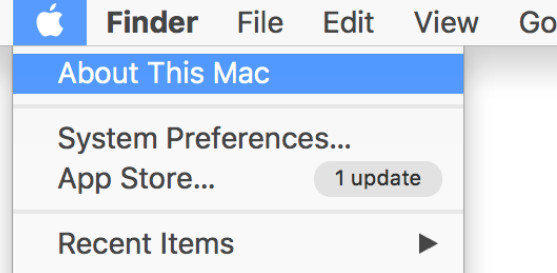
Schritt 1: Gehen Sie in die obere linke Ecke und klicken Sie auf das Apple-Logo.
Schritt 2: Auswählen Über diesen Mac.
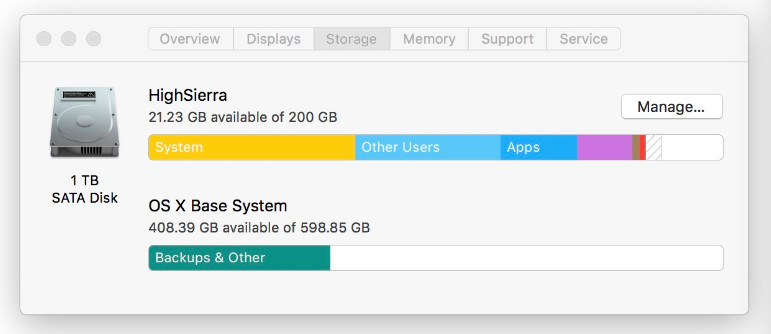
Schritt 3: Wähle aus Lagerung Option und klicken Sie auf Verwalten.
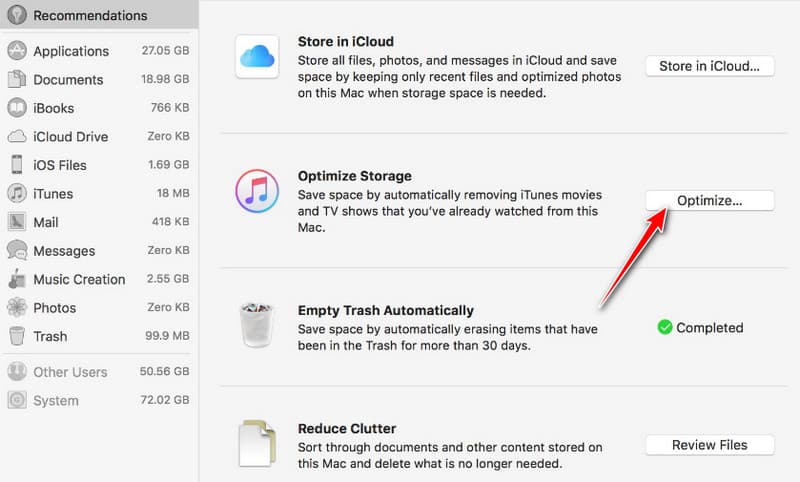
Schritt 4: Drücken Sie auf Optimieren Schaltfläche nach Speicher optimieren.
Teil 3: Die Komplettlösung zur Mac-Optimierung
Wenn Sie nach einer schnelleren und einfacheren Möglichkeit suchen, den Mac-Speicher zu optimieren, ist ein professioneller Mac-Cleaner wie Apeaksoft Mac Cleaner ist eine ideale Wahl.
Ein All-in-One Mac-Optimierer
- Scannen und entfernen Sie Systemmüll/große/alte/versteckte/doppelte Dateien.
- Cache auf Ihrem Mac sicher löschen.
- Unerwünschte Apps mit einem Klick deinstallieren.
- Überwachen Sie die CPU-, Speicher- und Festplattenauslastung.
- Sicher, schnell und anfängerfreundlich.
Sicherer Download

Schritt 1: Laden Sie diesen leistungsstarken Mac-Optimierer über die Schaltfläche oben auf Ihren Computer herunter.
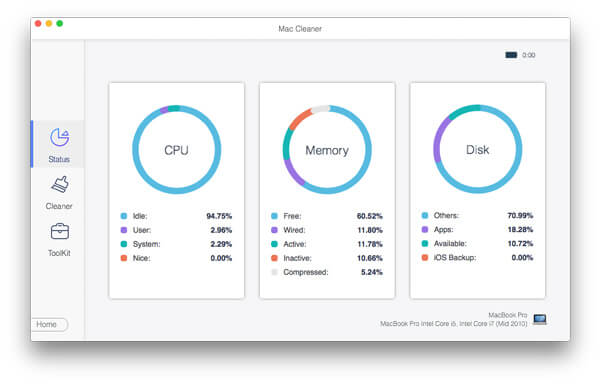
Schritt 2: Um den Status Ihres Macs zu überwachen, können Sie die erste Option auswählen. Status .
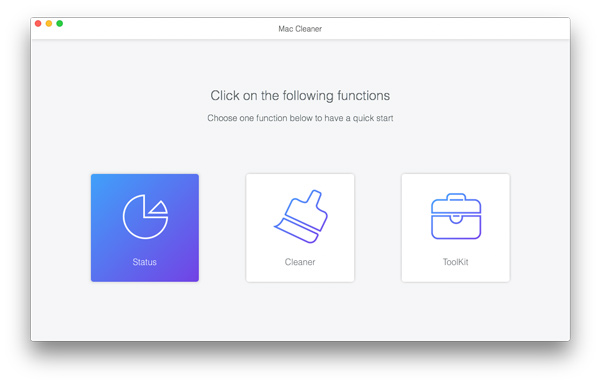
Hier können Sie den Zustand von CPU, Arbeitsspeicher und Festplatte Ihres Macs überwachen.
Schritt 3: Um den Speicherplatz auf dem Mac zu optimieren, können Sie die zweite Option wählen. Reiniger .

Hier können Sie schnell und einfach Junk-/große/alte/versteckte/doppelte Dateien löschen.

Tipps: Diese Software kann auch hilfreich sein, wenn Sie Folgendes benötigen: Cache auf Mac löschen.
Teil 4: Häufig gestellte Fragen zur Mac-Optimierung
Ist es sicher, den Mac-Cache zu leeren?
Ja. Das Löschen von Cache-Dateien auf einem Mac ist im Allgemeinen unbedenklich, da es sich bei Cache-Dateien um temporäre Daten handelt, die vom System und von Apps gespeichert werden, um die Leistung zu beschleunigen. Das Löschen dieser Dateien schadet Ihrem Mac nicht.
Wie oft sollte ich meinen Mac optimieren?
Für die meisten Benutzer reicht eine Wartung pro Monat aus, um einen reibungslosen Betrieb des Macs zu gewährleisten.
Welches ist das beste Mac-Reinigungsprogramm?
Unter den verschiedenen Mac-Reinigungswerkzeugen Apeaksoft Mac Cleaner wird aufgrund seiner Einfachheit und seiner leistungsstarken Scan-Engine wärmstens empfohlen.
Fazit
Dieser Beitrag erklärt die Gründe, warum Ihr Mac langsam wird, und wie Sie ihn beschleunigen können. Optimieren Sie den Mac-Speicher Es gibt verschiedene nützliche Methoden, sowohl manuell als auch automatisch. Ich hoffe, dieser Artikel ist hilfreich und Sie können die Geschwindigkeit Ihres Macs nach Ihren Wünschen verbessern!
Ähnliche Artikel




