

Alles, was Sie über andere Speichermedien auf dem Mac wissen müssen

Was ist „Sonstiger Speicher“ auf Ihrem Mac?Beim Überprüfen des Mac-Speichers werden Sie vielleicht überrascht sein, einen großen Teil von Daten der Kategorie „Sonstige“ belegt zu sehen. Diese ungenaue Kategorie kann die Speicherverwaltung erschweren und unnötige Sorgen um die Systemleistung oder den verfügbaren Speicherplatz hervorrufen. In diesem Leitfaden erfahren Sie alles Wichtige über den Speicherbereich „Sonstige“ auf dem Mac: Was bedeutet er genau? Wie finden Sie ihn? Und wie können Sie ihn am effektivsten verwalten oder verkleinern?
SEITENINHALT:
Teil 1: Was bedeutet „anderer“ Speicher auf dem Mac?
Einfach ausgedrückt: „Sonstiger Speicher“ auf Ihrem Mac ist eine Systemkategorie, die Dateien gruppiert, die nicht in die bestehenden Standardkategorien passen. Dazu gehören typischerweise Systemdateien, Caches, temporäre Daten, Anwendungsdateien, Plug-ins, Erweiterungen, Festplattenabbilder, Archive und verschiedene versteckte Dateien, die von macOS und Drittanbieter-Apps erstellt werden. Auch Browserdaten, E-Mail-Anhänge und Dateien virtueller Maschinen können unter „Sonstiger Speicher“ fallen. Seit der Veröffentlichung von macOS Sierra ist Ihnen vielleicht aufgefallen, dass die Kategorie „Sonstiger Speicher“ bei einigen neueren Mac-Modellen geändert wurde. Systemdaten.
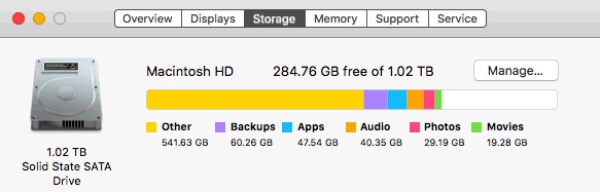
Unabhängig von der Bezeichnung belegt der Speicherbereich „Sonstige“ auf einem Mac beträchtlichen Speicherplatz. Der Grund dafür, dass dieser Bereich oft so groß erscheint, liegt darin, dass sich viele dieser Dateien unbemerkt mit der Zeit ansammeln. Beispielsweise dienen zwischengespeicherte Dateien der Leistungssteigerung, werden aber nach Abschluss des Vorgangs nicht automatisch gelöscht. Da sie nicht eindeutig benannt sind, kann der Speicherbereich „Sonstige“ rätselhaft oder unkontrollierbar wirken. Tatsächlich spiegelt er normales Systemverhalten wider, kann aber ohne entsprechende Verwaltung nach und nach viel Speicherplatz belegen.
Teil 2: So überprüfen Sie andere Speichermedien auf dem Mac
Bevor Sie Speicherplatz freigeben, der von „Sonstiger Speicher“ belegt ist, ist es wichtig, detaillierte Informationen über die darin enthaltenen Daten und Dateien zu kennen. macOS bietet Ihnen hierfür eine integrierte Möglichkeit, die Speichernutzung zu überprüfen. Überprüfen des sonstigen Speichers auf Ihrem Mac So können Sie blindes Aufräumen vermeiden und fundiertere Entscheidungen darüber treffen, was entfernt werden sollte und was nicht.
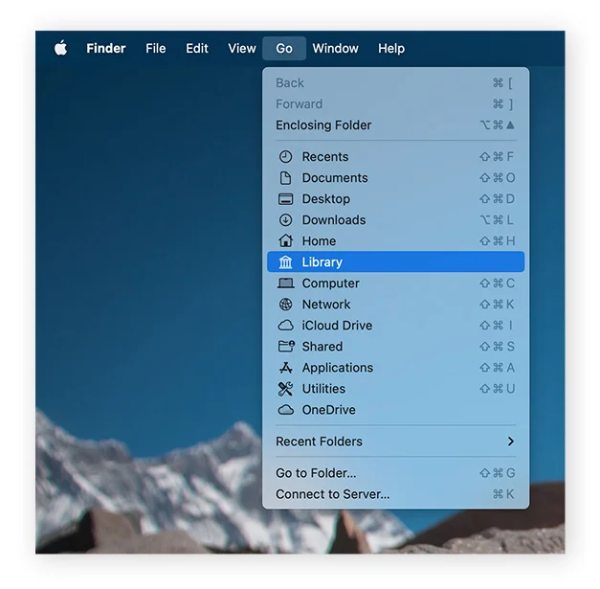
Schritt 1: Klicken Sie auf Ihrem Mac auf Go von Finder. Drücken Sie Option Drücken Sie auf die Tastatur. Anschließend öffnet sich ein Popup-Fenster. Sobald die Optionen angezeigt werden, klicken Sie auf Bibliothek.
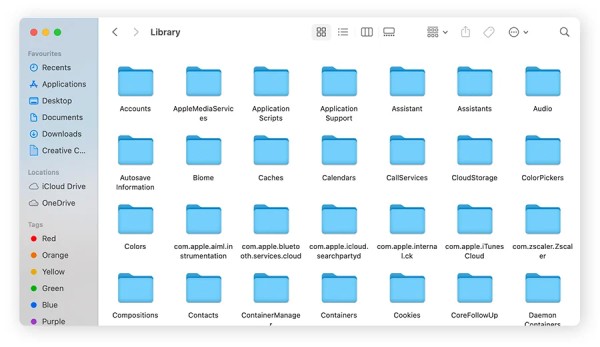
Schritt 2: Nach dem Öffnen der Bibliothek sehen Sie zahlreiche Dateiordner. Die meisten davon gehören zur Kategorie „Sonstiger Speicher“.
Schritt 3: Hier können Sie unerwünschte Ordner auswählen und löschen, um Ihren Speicherplatz zu organisieren. Sofern Sie jedoch nicht genau wissen, ob ein bestimmter Ordner wichtig ist, raten wir dringend davon ab, ihn hier zu löschen.
Teil 3: Die sicherste Methode zur Verwaltung anderer Speichermedien auf dem Mac
Wenn der Speicherplatz „Sonstige“ auf Ihrem Mac trotz manueller Bereinigung weiter anwächst, ist die Verwendung einer speziellen Mac-Reinigungssoftware die sicherste und effizienteste Option. Als professionelles Werkzeug, Apeaksoft Mac Cleaner Es wurde entwickelt, um versteckte Caches, Protokolle und unnötige Systemdateien zu identifizieren. Der Tiefenscan ermöglicht eine präzise Dateikategorisierung und hilft Ihnen, Daten und Dateien im Speicher „Sonstige“ Ihres Macs zu kategorisieren, ohne wichtige Daten zu gefährden.
Schritt 1: Laden Sie das heruntergeladene Paket herunter und installieren Sie es. Starten Sie anschließend Apeaksoft Mac Cleaner auf Ihrem Mac.
Sicherer Download
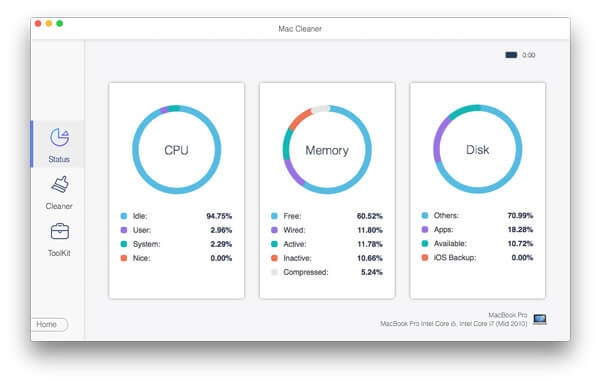
Schritt 2: Klicken Sie auf „Status“, um die Auslastung von CPU, Arbeitsspeicher und Festplatte zu überprüfen. „Sonstige“ zeigt den von anderen Speichermedien belegten Speicherplatz an.
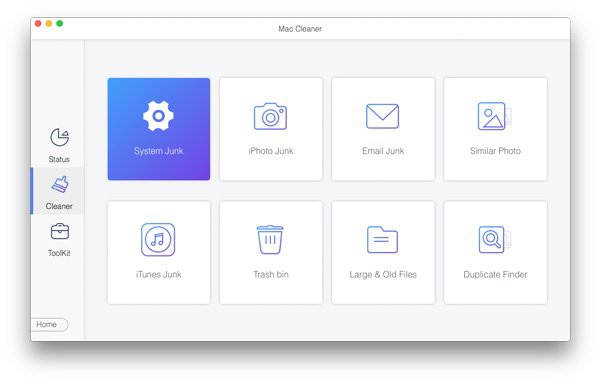
Schritt 3: Um den Speicherplatz „Sonstige“ auf Ihrem Mac zu bereinigen, klicken Sie hier. ReinigerKlicken Sie unter diesem Tab System Junk um unnötige Dateien zu entfernen, wie zum Beispiel Systemcache von DNSSystemprotokolle usw. aus anderen Speichern.
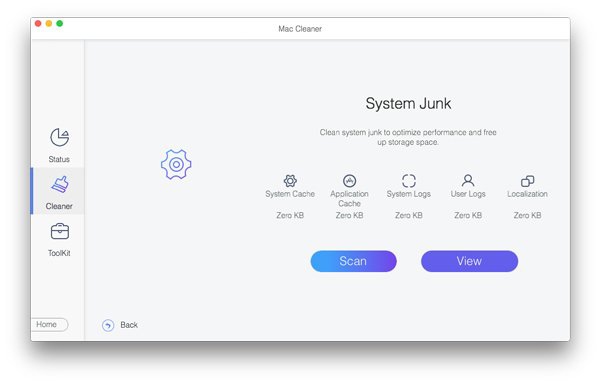
Schritt 4: Klicken Sie im Popup-Fenster auf ScannenAlle unnötigen Dateien aus dem Speicherort „Andere“ werden erkannt und aufgelistet. Sie können klicken Ansehen um sie zu überprüfen.
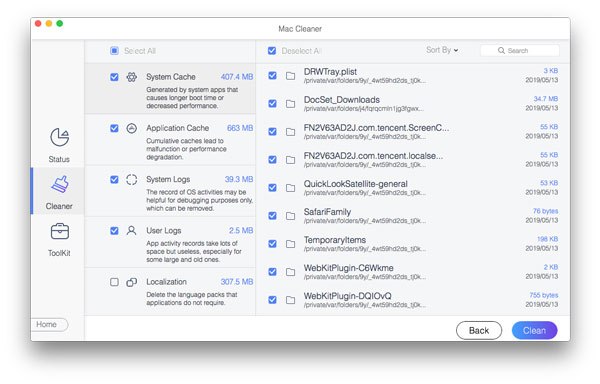
Schritt 5: Alle Dateitypen und ihre Bedeutung werden angezeigt. Sie können unnötige Dateien, die viel Speicherplatz belegen, auswählen und löschen. Klicken Sie abschließend auf „Bereinigen“ und dann auf „Bestätigen“, um den übrigen Speicher zu bereinigen, ohne die einwandfreie Funktion Ihres Macs zu beeinträchtigen.
Fazit
Anderen Speicherplatz auf dem Mac löschen kann eine Sammlung von Systemdaten, Caches und sonstigen Dateien verwalten und bereinigen, die sich im Alltag ansammeln. macOS bietet zwar grundlegende Methoden für den Umgang mit „Anderer Speicher“, doch kann dieser Prozess zeitaufwändig und riskant sein, wenn versehentlich wichtige Dateien gelöscht werden. Um effektiv Speicherplatz freizugeben, Apeaksoft Mac Cleaner kann Ihnen bei einer effektiven Datenbereinigung und einem soliden Datenschutz helfen.
Sicherer Download
Ähnliche Artikel
Wie entferne ich MacKeeper vom Mac? Mach dir keine Sorgen. In diesem Artikel erfahren Sie, wie Sie MacKeeper schnell und sicher vom Mac entfernen.
Wenn Sie ein MacBook, einen Mac mini, einen iMac usw. löschen möchten, haben Sie Glück, denn dieser Artikel bietet Ihnen eine umfassende Anleitung.
Kommen Sie und finden Sie heraus, wie Sie unnötige Caches und Cookies auf dem Mac löschen, um die Systemleistung und das Benutzererlebnis zu verbessern.
Wenn Sie sie nicht mehr benötigen, können Sie unserem konkreten Tutorial folgen, um alte iPhone-Backups schnell auf Ihrem Mac-Computer zu löschen.



