

So konvertieren Sie MP4 in GIF auf Desktop- oder Mobilgeräten

Dieser Artikel beschreibt verschiedene Möglichkeiten zur Umwandlung. MP4 zu GIF Unter Windows, macOS, iOS, Android und online. MP4 ist ein Containerformat, das hochwertige und flüssige Videoinhalte speichert. GIF hingegen ist ein Bildformat, das sowohl statische als auch animierte Inhalte unterstützt. GIFs bieten einige Vorteile. Eine herausragende Eigenschaft ist die Möglichkeit, sich endlos zu wiederholen. Die meisten GIFs sind typischerweise zwischen 2 und 6 Sekunden lang. Die Verwendung von GIFs auf Webseiten kann die Ladezeit verkürzen.
SEITENINHALT:
Teil 1: Der beste Weg, MP4 in GIF zu konvertieren
Wenn Sie MP4 in GIF mit hoher Qualität konvertieren möchten, Apeaksoft Video Converter Ultimate ist die beste Option. Es kann die Inhaltsqualität mithilfe von KI-Technologie verbessern. Außerdem kann es mehrere MP4-Dateien gleichzeitig verarbeiten.
Der beste Weg, MP4 ohne Qualitätsverlust in das GIF-Format zu konvertieren.
- MP4 mit einem Klick in GIF umwandeln.
- Mehrere MP4-Dateien gleichzeitig verarbeiten.
- Bieten Sie einen Video-Editor an, mit dem MP4-Dateien vor der Konvertierung geteilt und geschnitten werden können.
- Die Videoqualität beim Konvertieren von MP4 in GIF beibehalten.
- Unterstützt eine Vielzahl von Multimedia-Formaten.
Sicherer Download
Sicherer Download

So konvertieren Sie MP4 in GIF mit hoher Qualität
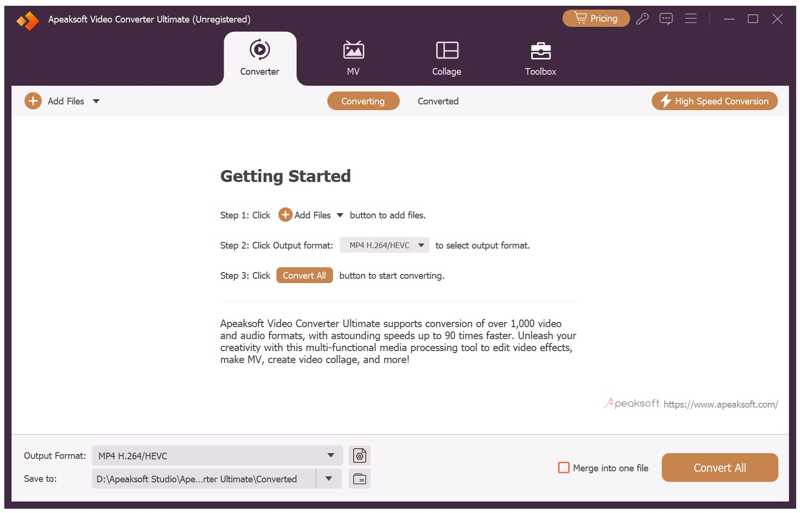
Schritt 1: MP4 importieren
Starten Sie den besten MP4-zu-GIF-Konverter, sobald Sie ihn auf Ihrem PC installiert haben. Es gibt auch eine Version für Mac. Klicken Sie auf Dateien hinzufügen Wählen Sie im Menü die Option zum Importieren aller MP4-Dateien, die Sie konvertieren möchten.
Schritt 2: Geschnittene MP4-Datei
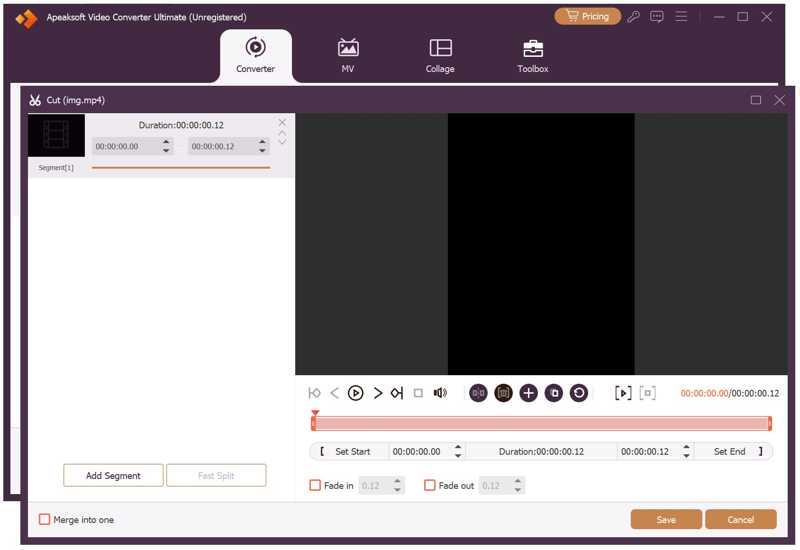
Wenn Sie lediglich einen Clip in ein GIF umwandeln möchten, klicken Sie auf die Schaltfläche Schneiden Klicken Sie auf die Schaltfläche, um das MP4-Schnittfenster zu öffnen. Entfernen Sie unerwünschte Frames, indem Sie Start- und Endpunkt neu festlegen. Klicken Sie auf die Schaltfläche. Segment hinzufügen drücken, um es zu bestätigen.
Schritt 3: Konvertieren Sie MP4 in GIF
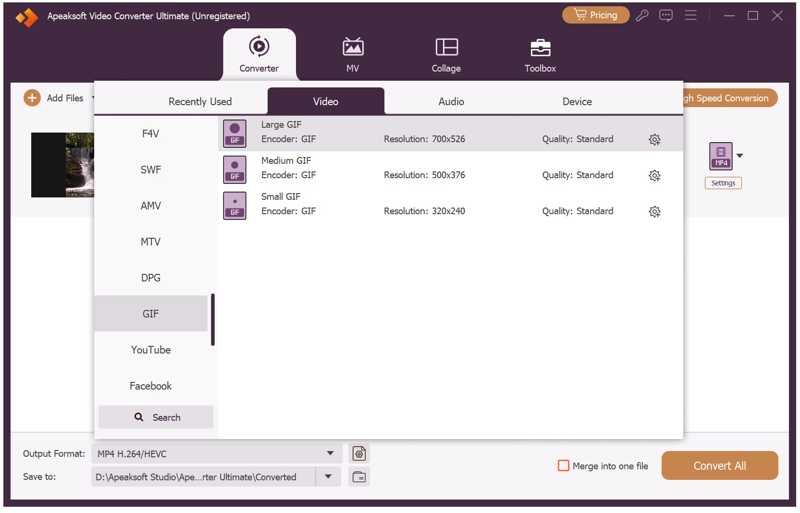
Wenn Sie fertig sind, klicken Sie auf Format Option zum Öffnen des Profildialogs und Auswählen GIF. Als nächstes klicken Sie auf Mappe Klicken Sie auf die Schaltfläche, um einen Ausgabeordner festzulegen. Klicken Sie abschließend auf die Schaltfläche „Alle konvertieren“, um MP4 in GIF umzuwandeln.
Teil 2: So konvertieren Sie MP4 in GIF unter Windows/Mac
Wie man MP4 in Photoshop in GIF konvertiert
Photoshop ist zwar sehr teuer, kann aber MP4-Dateien in GIFs konvertieren. Es kann Videodateien als Einzelbilder importieren. Anschließend können Sie die gewünschten Frames auswählen und als GIF-Bild exportieren. Außerdem können Sie jeden Frame bearbeiten. Wenn Sie beispielsweise die einzelnen Frames schärfer machen möchten, können Sie… Schärfen Sie das Bild mit Photoshop..
- MP4-Dateien framegenau analysieren.
- Bearbeiten Sie jedes Einzelbild in einer MP4-Datei.
- Einzelbilder als GIF speichern.
- Es kann keine langen Videos verarbeiten.
- Es kann jeweils nur ein Video konvertieren.
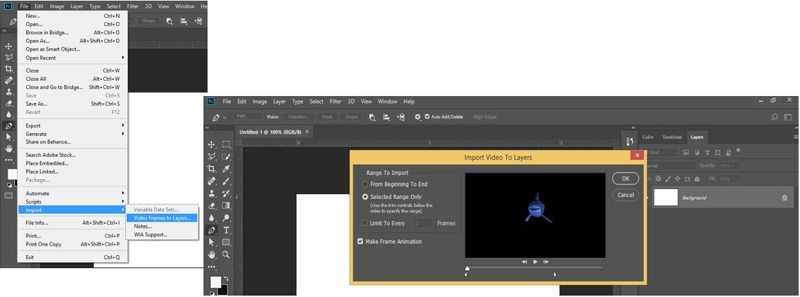
Schritt 1: Öffnen Sie Photoshop und gehen Sie zu Reichen Sie das Menü, wählen Sie Import, und wähle Video Frames zu Layern.
Schritt 2: Wählen Sie die MP4-Datei aus und öffnen Sie sie.
Schritt 3: Heben Sie den gewünschten Rahmenbereich hervor. Video Frames zu Layern Dialog.
Schritt 4: Klicken Sie auf OK um die Frames zu importieren.
Schritt 5: Gehen Sie auf die Reichen Sie das Menü, wählen Sie Export, und wähle Für das Web speichern.
Schritt 6: Auswählen GIF von der Format .
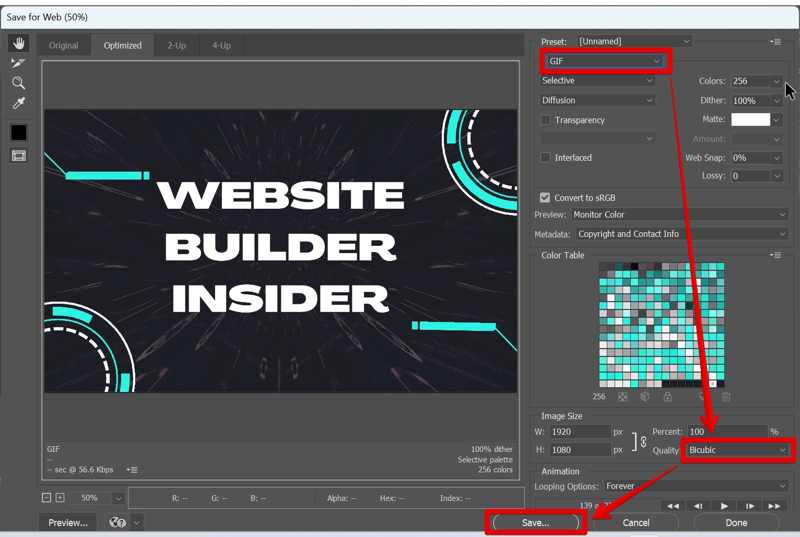
Schritt 7: Klicken Sie auf die Gespeichert Schaltfläche zum Konvertieren von MP4 in GIF in Adobe Photoshop.
So konvertieren Sie MP4 in GIF mit VLC und GIMP
VLC Media Player MP4 kann nicht direkt in GIF konvertiert werden, aber es kann ein Video in Einzelbilder aufzeichnen. Diese Einzelbilder können dann als Ebenen in GIMP importiert und zu einem GIF-Bild verarbeitet werden. Man benötigt also zwei Programme.
- Kostenlos zu benutzen.
- Verfügbar unter Windows, MacOS und Linux.
- Online MP4 in GIF konvertieren.
- Sie müssen zwei Programme installieren.
- Die Lernkurve ist steil.
Schritt 1: Wählen Sie in VLC im Menü „Ansicht“ die Option „Erweiterte Steuerelemente“.
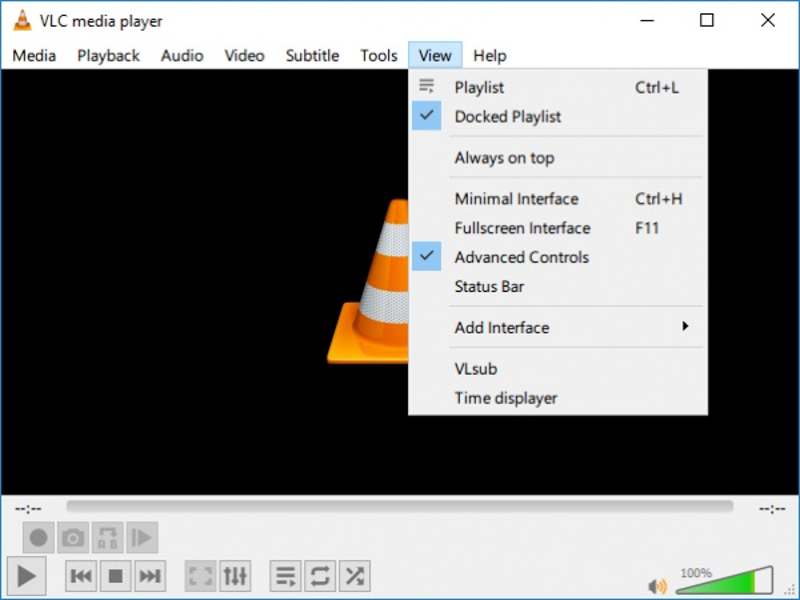
Schritt 2: Öffnen Sie eine MP4-Datei im Player und klicken Sie auf die Aufnahmetaste, um die Frames aufzuzeichnen, die Sie konvertieren möchten.
Schritt 3: Wählen Sie im Menü „Tools“ die Option „Einstellungen“.
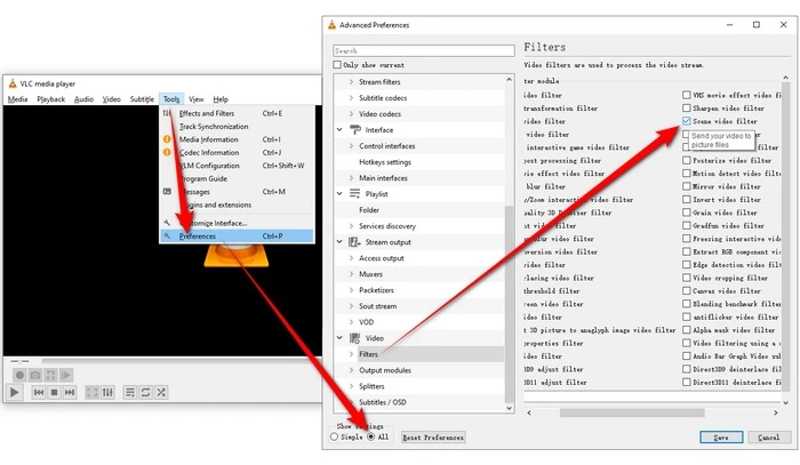
Schritt 4: Wählen Sie unten unter „Einstellungen anzeigen“ die Option „Alle“ aus.
Schritt 5: Wählen Sie anschließend in der linken Seitenleiste unter „Filter“ den Szenen-Videofilter aus.
Schritt 6: Als Nächstes wählen Sie das Bildformat aus und klicken auf die Schaltfläche „Speichern“.
Schritt 7: Starten Sie GIMP, gehen Sie auf Datei und wählen Sie Als Ebenen öffnen, um den Ordner zu öffnen, in dem die von VLC erstellten Bilder gespeichert sind.
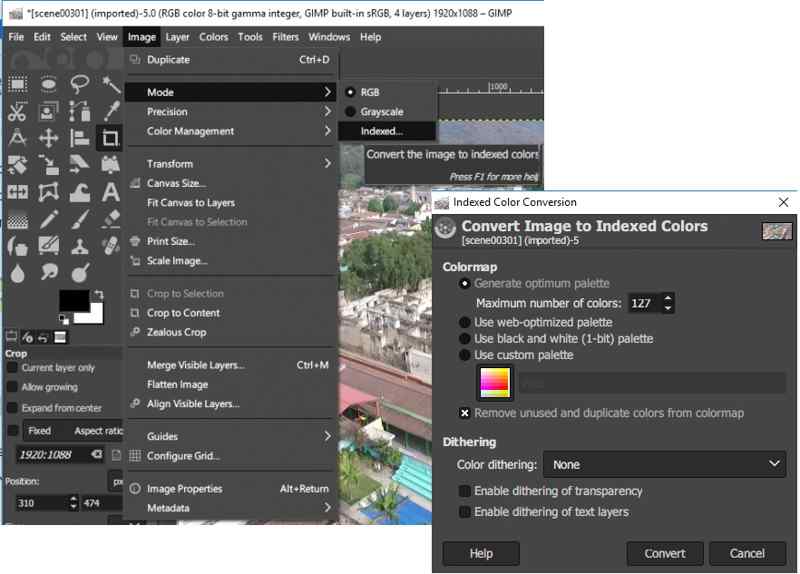
Schritt 8: Gehen Sie zu Bild, wählen Sie Modus und klicken Sie im Dialogfeld „Indizierte Farbkonvertierung“ auf Konvertieren.
Schritt 9: Navigieren Sie zu Filter, wählen Sie Animation und anschließend Optimieren (für GIF).
Schritt 10: Gehen Sie auf „Datei“, wählen Sie „Exportieren als“, benennen Sie das GIF und klicken Sie auf „Exportieren“.
Wie man MP4 mit FFmpeg in GIF umwandelt
FFmpeg ist ein leistungsstarker Dateikonverter. Er kann MP4-Dateien in das GIF-Format umwandeln. Im Gegensatz zu herkömmlichen Dateikonvertern müssen Benutzer die Befehle über die Kommandozeile ausführen. Daher eignet er sich eher für technisch versierte Nutzer. Beispielsweise können Sie auch einige Befehlszeilen lernen, um Probleme zu beheben. beschädigte Videos in FFmpeg.
- Open Source und kostenlos.
- MP4 schnell in GIF konvertieren.
- Bieten Sie flexible Optionen an.
- Es fehlt eine GUI.
- Es erfordert gewisse technische Kenntnisse.

Schritt 1: Presse Win + R Unter Windows geben Sie Folgendes ein: cmd und drücken Sie die Enter Drücken Sie die Taste auf Ihrer Tastatur. Mac-Benutzer öffnen das Terminal über die Windows-Taste. Anwendungen -Ordner.
Schritt 2: Geben Sie den unten stehenden Befehl ein und drücken Sie die Eingabetaste, um FFmpeg zu installieren.
$ sudo snap install ffmpeg
Schritt 3: Um zu überprüfen, ob die Installation erfolgreich war, geben Sie folgenden Befehl ein: $ ffmpeg -version.
Schritt 4: Als nächstes ausführen ffmpeg -i input.mp4 output.gif MP4 mit FFmpeg in GIF umwandeln.
Hinweis: Ersetzen Varianten des Eingangssignals: mit Ihrem MP4-Dateinamen und Möglichkeiten für das Ausgangssignal: mit dem Namen des GIF-Bildes.
Teil 3: So konvertieren Sie MP4 online in GIF
So wandeln Sie MP4 in GIF um – mit einem kostenlosen Videokonverter
Ein Online-Videokonverter ist eine mobile Methode, um MP4-Dateien in GIF-Dateien umzuwandeln, zum Beispiel Apeaksoft Kostenloser VideokonverterEs verlangt keine Installation zusätzlicher Software auf Ihrer Festplatte. Außerdem ist es kostenlos.
- MP4 kostenlos in GIF konvertieren.
- Mehrere MP4-Dateien gleichzeitig verarbeiten.
- Bieten Sie benutzerdefinierte Optionen an.
- Es fehlt ein Video-Editor.
Schritt 1: Zugriff https://www.apeaksoft.com/free-online-video-converter/ in Ihrem Browser.

Schritt 2: Klicken Sie auf die Dateien zum Konverter hinzufügen und laden Sie den Launcher herunter.
Schritt 3: Wenn dies abgeschlossen ist, fügen Sie die MP4-Dateien hinzu, die Sie konvertieren möchten.
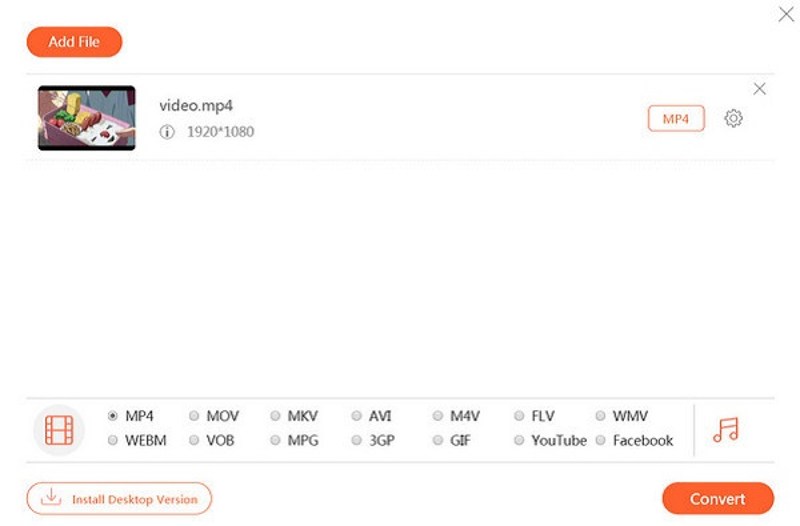
Schritt 4: Auswählen GIF unten und klicken Sie auf Konvertieren .
Schritt 5: Nach Abschluss der Konvertierung finden Sie die GIF-Dateien im Ausgabeverzeichnis.
So konvertieren Sie MP4 in GIF mit Ezgif
Ezgif ist eine spezialisierte Online-Lösung zur Erstellung von GIFs. Sie ermöglicht es, GIFs aus MP4-Videos zu erstellen. Neben lokalen Videodateien unterstützt sie auch MP4-Dateien, die über URLs eingebunden werden. Zusätzlich stehen verschiedene Videobearbeitungswerkzeuge zur Verfügung.
- MP4 online in GIF konvertieren.
- Vorschau der GIF-Dateien.
- Importieren Sie lokale und Online-Videos.
- Die maximale Dateigröße beträgt 200 MB.
- Die Qualität der GIF-Ausgabe ist nicht sehr gut.
Schritt 1: Rufen Sie die offizielle Webseite von Ezgif in Ihrem Browser auf.
Schritt 2: Wähle die Video to GIF Tab.
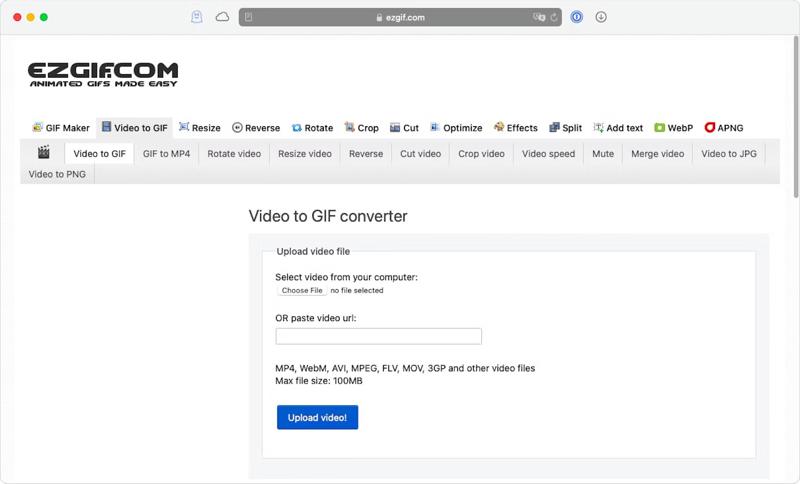
Schritt 3: Klicken Sie auf die Wählen Sie Datei Klicken Sie auf diese Schaltfläche, um eine MP4-Datei von Ihrer Festplatte hochzuladen, oder fügen Sie die URL in das Feld ein, um ein Online-Video zu verarbeiten.
Schritt 4: Klicken Sie auf die Video hochladen .
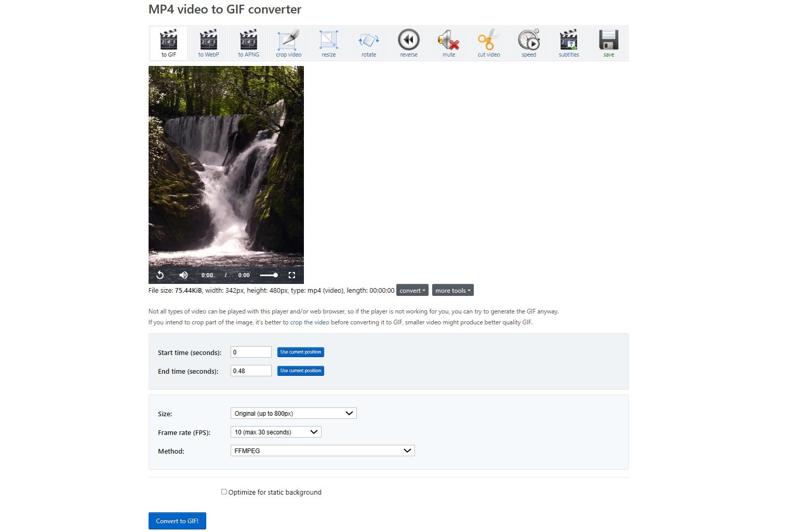
Schritt 5: Stellen Sie dann die Startzeit und Endzeit nach Ihren Bedürfnissen.
Schritt 6: Stelle den Größe, Bildfrequenz und Methodikoder belassen Sie die Standardeinstellungen.
Schritt 7: Abschließend klicken Sie auf Konvertieren Sie in GIF .
Schritt 8: Wenn Sie fertig sind, klicken Sie auf Gespeichert Schaltfläche zum Herunterladen des aus der MP4-Datei mit Ezgif erstellten GIFs.
Teil 4: So wandeln Sie MP4 in GIF auf dem iPhone/Android um
So konvertieren Sie MP4 in GIF auf dem iPhone mithilfe von Kurzbefehlen
Die integrierte Kurzbefehle-App ermöglicht es, MP4-Dateien auf iPhone und iPad einfach in GIFs umzuwandeln. Sie kann jedes Video in Ihrer Kamerarolle in das GIF-Format konvertieren. Andere Videos müssen Sie zunächst als Bildschirmaufnahme speichern oder in der Fotos-App ablegen.
- Ein kurzes Video in ein GIF umwandeln.
- Installieren Sie keine Apps auf Ihrem iPhone.
- Benutzerdefiniertes MP4 vor der Konvertierung.
- Es fehlen benutzerdefinierte Optionen.
- Diese Funktion ist nur für Videos in der Kamerarolle verfügbar.
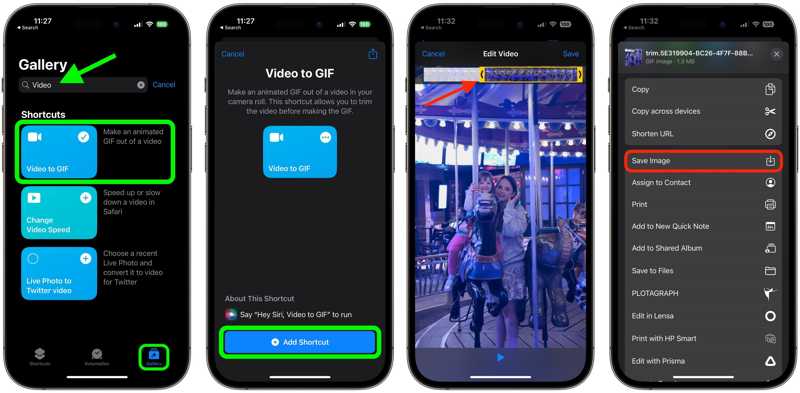
Schritt 1: Starte die Kurzbefehle-App auf deinem iPhone.
Schritt 2: Suchen Sie nach Video zu gif in England, Galerie Tab.
Schritt 3: Zylinderkopfschrauben Video to GIF aus dem Ergebnis und Treffer Schnellwahl.
Schritt 4: Navigieren Sie zu der Meine Abkürzungen Registerkarte und wählen Sie die Video to GIF Abkürzung.
Schritt 5: Wählen Sie bei Aufforderung die MP4-Datei aus, die Sie konvertieren möchten.
Tipps: Ist das Video zu lang, kürzen Sie es in der Zeitleiste, indem Sie an einem der Enden des Clips ziehen. Tippen Sie auf Gespeichert nach Bearbeitung.
Schritt 6: Drücken Sie auf Mit der Teilen-Schaltfläche Schaltfläche unter der Vorschau.
Schritt 7: Wählen Bild speichern oder einem beliebigen Zielkanal auf der Liste.
Schritt 8: Nun können Sie zum Zielort gehen, um das Ergebnis zu überprüfen.
So konvertieren Sie MP4 in GIF auf Samsung
Für Samsung-Nutzer bietet der integrierte MP4-zu-GIF-Konverter eine einfache Möglichkeit, kurze Videos auf Smartphones oder Tablets in animierte Bilder umzuwandeln. Diese Funktion befindet sich im Videoplayer der Galerie-App.
- Erstelle ein GIF aus einem Video.
- Ein langes Video für die GIF-Erstellung zuschneiden.
- Die Wiedergabegeschwindigkeit lässt sich einfach anpassen.
- Die benutzerdefinierten Optionen sind begrenzt.
- Es ist in der Galerie versteckt und schwer zu finden.
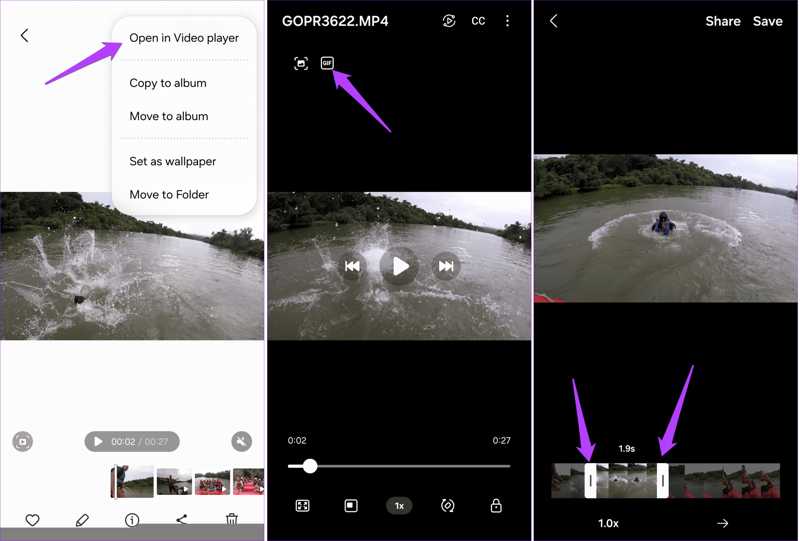
Schritt 1: Starten Sie die Galerie-App auf Ihrem Samsung-Gerät.
Schritt 2: Suchen Sie die MP4-Datei, die Sie konvertieren möchten, und tippen Sie auf die entsprechende Schaltfläche. Weitere mit einem Dreipunktsymbol und wählen Sie Im Videoplayer öffnen.
Schritt 3: Tippen Sie anschließend auf GIF Schaltfläche in der oberen linken Ecke.
Schritt 4: Ziehen Sie den Start- oder Endbalken auf der Zeitleiste, um das Video zu kürzen, falls es zu lang ist.
Schritt 5: Passen Sie die Wiedergabegeschwindigkeit durch Antippen an. 1.0x.
Schritt 6: GIF in der Vorschau ansehen und tippen Sie auf Gespeichert or Mit der Teilen-Schaltfläche .
Schritt 7: Folgen Sie den Anweisungen, um das GIF zu speichern oder zu teilen.
So konvertieren Sie MP4 in GIF mit einer GIF-Maker-App
Wenn Ihnen der integrierte MP4-zu-GIF-Konverter Ihres Mobilgeräts nicht zusagt, ist eine GIF-Maker-App eines Drittanbieters, wie beispielsweise ImgPlay GIF Maker, eine gute Alternative. Sie bietet mehr Anpassungsmöglichkeiten und flexiblere Werkzeuge.
- MP4 auf iOS und Android in GIF konvertieren.
- Qualität, Schleifenzeiten und mehr anpassen.
- Fügen Sie Sticker und Videobearbeitungswerkzeuge hinzu.
- Erweiterte Funktionen sind nur in der Pro-Version verfügbar.
- Es werden die neuesten Versionen von iOS und Android benötigt.
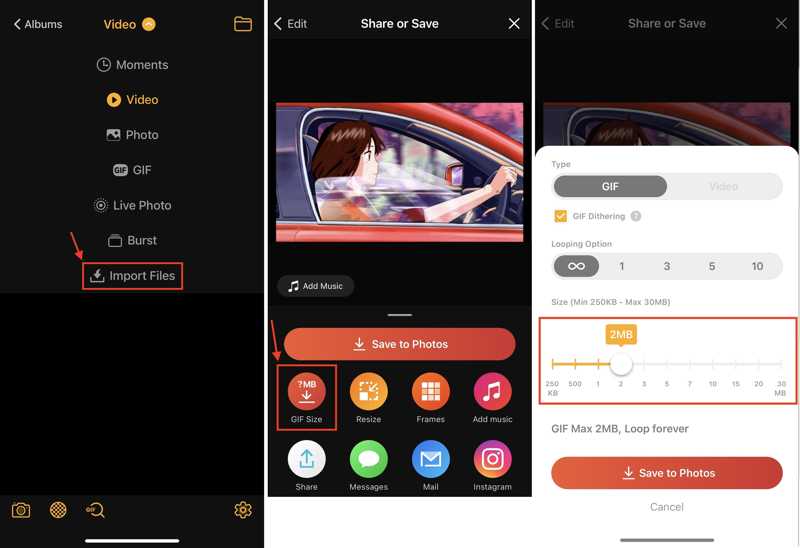
Schritt 1: Starten Sie die GIF-Maker-App, nachdem Sie sie auf Ihrem Mobiltelefon installiert haben.
Schritt 2: Importieren Sie das gewünschte Video aus Ihrer Kamerarolle oder Galerie.
Schritt 3: Bearbeite das Video.
Schritt 4: Tippen Sie anschließend auf In Fotos speichern .
Schritt 5: Wählen GIF-GrößeWählen GIF für Typund legen Sie weitere Optionen fest.
Schritt 6: Tippen Sie zuletzt auf In Fotos speichern.
Fazit
Nun sollten Sie mindestens neun Möglichkeiten lernen, MP4 in GIF konvertieren Auf Windows, macOS, iPhone, Android und online. Wählen Sie die passende Methode und folgen Sie unserer Anleitung, um animierte Bilder aus Ihren Videodateien zu erstellen. Apeaksoft Video Converter Ultimate ist die beste Wahl für Anfänger und Fortgeschrittene.
Ähnliche Artikel
Suchen Sie nach dem besten GIF-Rekorder, um Ihren GIF-Bildschirm aufzunehmen und ein animiertes Bild zu erstellen? Hier empfehlen wir Ihnen 8 GIF-Rekorder, wie Apeaksoft Screen Recorder.
Kann eine GIF-Datei gestreckt werden? Wie vergrößert man ein animiertes GIF ohne Qualitätsverlust? Holen Sie sich 3 GIF-Vergrößerer, um die Größe von GIFs ohne Qualitätsverlust zu ändern und zu vergrößern.
Suchen Sie einen GIF-Kompressor für Discord, Facebook, WhatsApp oder andere soziale Medien? Entdecken Sie die 14 besten GIF-Kompressoren, die in diesem Artikel empfohlen werden.
Wenn Ihre GIFs zum Hochladen zu groß sind, hilft Ihnen diese Anleitung, sie zu verkleinern. Sie können die GIF-Größe reduzieren und gleichzeitig die Animation flüssig und klar halten.



