[Aufgelistet] Zuverlässige GIF-Recorder für hochwertige Ausgaben

GIFs aufnehmen Mit dieser App können Sie lustige Memes erstellen und mit Freunden oder in sozialen Medien teilen. Wenn Sie lustige Momente aus Ihrem Alltag in GIFs verwandeln möchten, benötigen Sie einen leistungsstarken GIF-Recorder. Nach dem Testen von über zwanzig Tools stellt dieser Beitrag die sechs besten vor, mit denen Sie ansprechende GIFs erstellen können.
SEITENINHALT:
- Testcomputer: Ein Windows 11 PC und ein MacBook Air (M5).
- Testszenarien: Extrahieren Sie einen 3 Sekunden langen Gesichtsausdruck aus einem Video Ihres täglichen Arbeitstages (aufgenommen mit einem iPhone 17). Nehmen Sie aus dem Clip ein GIF auf.
- Bewertungsfaktoren: Aufnahmeprozess; Bearbeitungswerkzeuge; GIF-Effekte.
Die besten GIF-Recorder für atemberaubende Effekte
Wenn es um den besten GIF-Bildschirmrekorder geht, Apeaksoft Screen Recorder Es zeichnet sich durch seinen einfachen Workflow und die Unterstützung von Windows und Mac aus. Die Benutzeroberfläche ist simpel und intuitiv, sodass selbst Anfänger den Schritt-für-Schritt-Anleitungen schnell folgen und professionelle GIFs erstellen können. Verschiedene Spezialeffekte und ähnliche Funktionen lassen sich nach Bedarf hinzufügen. Kurz gesagt: Das Ergebnis wird Ihre Erwartungen übertreffen.

wurde von über 1,000,000 Nutzer
- Video, Gameplay, Bildschirm usw. als GIFs aufnehmen.
- Die GIF-Qualität wird nach der Aufnahme automatisch optimiert.
- Bieten Sie Werkzeuge zur Bildschirmaufzeichnungsbearbeitung für die Nachbearbeitung an.
- Erstellen Sie GIFs unter Windows, Mac und vielen anderen Geräten.
Sicherer Download
Sicherer Download

Schritt 1: Starten Sie Apeaksoft Screen Recorder und klicken Sie auf die Schaltfläche Einstellungen Taste. Unter dem Video-Einstellungen Klicken Sie auf die Registerkarte Video-Format Knopf und dann der GIF .
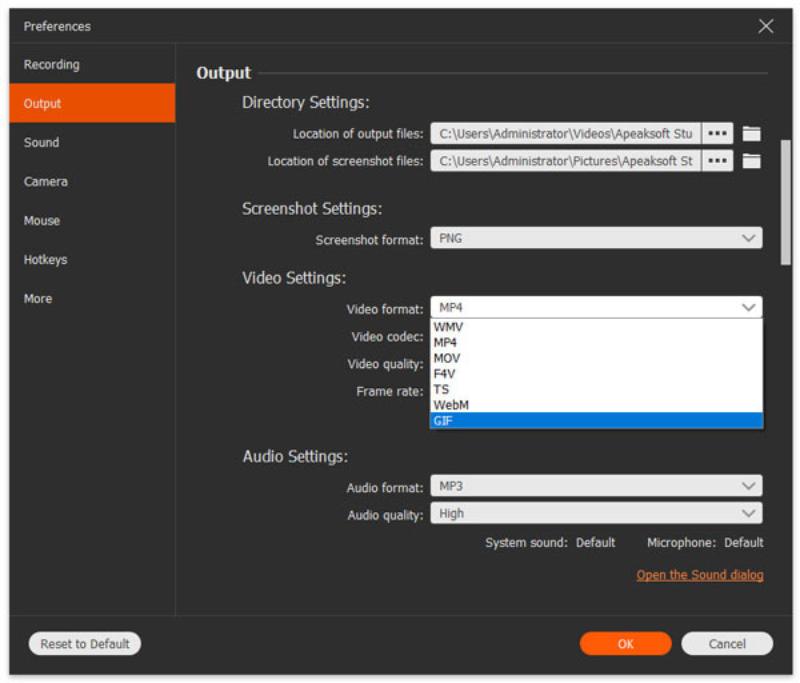
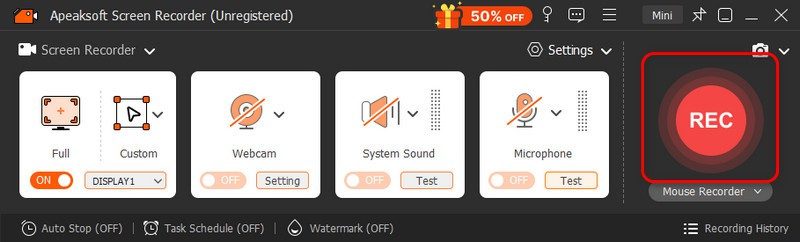
Schritt 2: Sie können Apeaksoft Screen Recorder jetzt auch als GIF-Recorder verwenden. Navigieren Sie zu der Stelle, an der Sie ein GIF aufnehmen möchten, und klicken Sie auf die entsprechende Schaltfläche. Rekord .
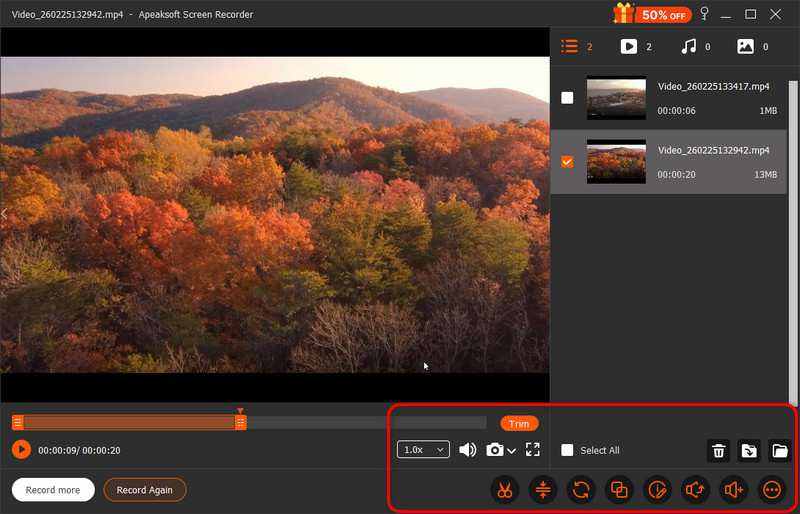
Schritt 3: Klicken Sie auf, um die Aufnahme zu stoppen Stoppen Schaltfläche. Sie können das GIF mit den bereitgestellten Werkzeugen bearbeiten. Klicken Sie abschließend auf die Schaltfläche. Gespeichert .
5 zuverlässige GIF-Recorder für Desktop-Aufgaben
Neben Apeaksoft Screen Recorder haben wir fünf weitere GIF-Recorder gefunden, mit denen wir gute Erfahrungen gemacht haben. In diesem Abschnitt finden Sie eine Übersicht über jeden einzelnen, damit Sie je nach Ihren Bedürfnissen entscheiden können, ob er für Sie geeignet ist.
zgif
Ezgif ist ein kostenloses und praktisches Tool, mit dem Sie schnell GIFs von Ihrem Bildschirm aufnehmen können. Die aufgenommenen Videoclips werden direkt in der Benutzeroberfläche angezeigt und können bearbeitet werden. Öffnen Sie einfach Ihren Browser, um auf dieses praktische Tool zuzugreifen, und legen Sie los! Videos in GIFs umwandeln In kürzester Zeit
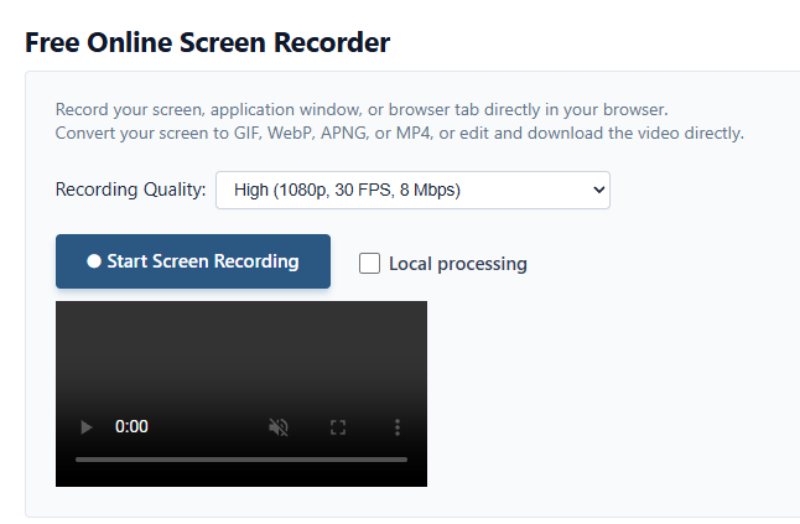
- Schneller Zugriff über Ihren Browser.
- Ein völlig kostenloses Tool.
- Bietet eine Vorschau, damit Sie Ihre Clips überprüfen können.
- Ohne Internetverbindung funktioniert es nicht.
- Es unterstützt Auflösungen bis zu 4K/30 fps und eine Ausgaberate von 12 Mbps.
- Der Prozess kann möglicherweise nicht gestartet werden, wenn Ihr Browser-Cache nicht ausreicht.
GIPHY
Neben einer umfangreichen GIF-Bibliothek bietet GIPHY auch die Möglichkeit, animierte GIFs und ähnliche Effekte aufzunehmen. Mit den verschiedenen Elementen von GIPHY lassen sich die GIFs optisch aufwerten und ansprechender gestalten. Nach der Erstellung können die GIFs sofort geteilt werden.
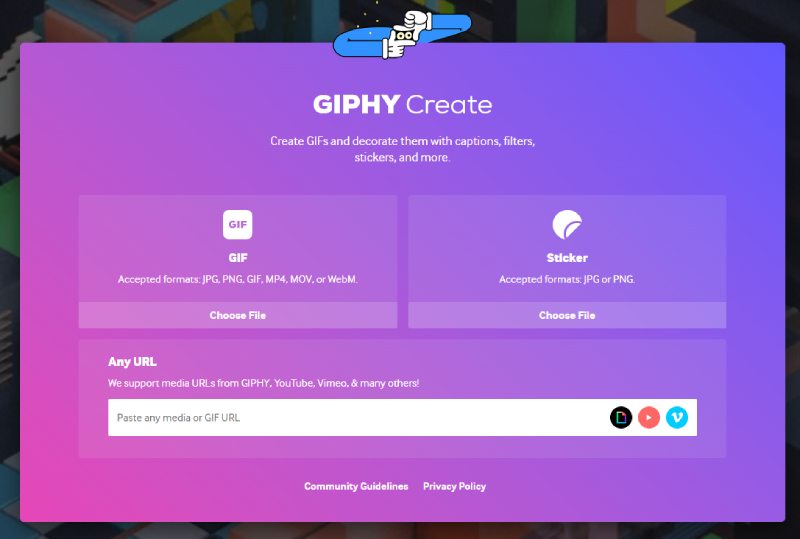
- Umfangreiche GIF-Bibliothek.
- Direkt auf verschiedenen Plattformen teilen.
- Lass dich von anderen trendigen GIFs inspirieren.
- Sie müssen sich anmelden, um diese Funktion nutzen zu können.
- Sie müssen das Ergebnis in die GIPHY-Bibliothek hochladen.
- Anpassungsmöglichkeiten sind begrenzt.
ScreenToGif
ScreenToGif ist ein äußerst nützliches Programm zum Aufzeichnen animierter GIFs. Es bietet einen zeitleistenbasierten Workflow, mit dem Sie jedes einzelne Bild anpassen können. So haben Sie die volle Kontrolle über den Inhalt Ihres GIFs. Als Desktop-Lösung benötigt es nur sehr wenig Speicherplatz.
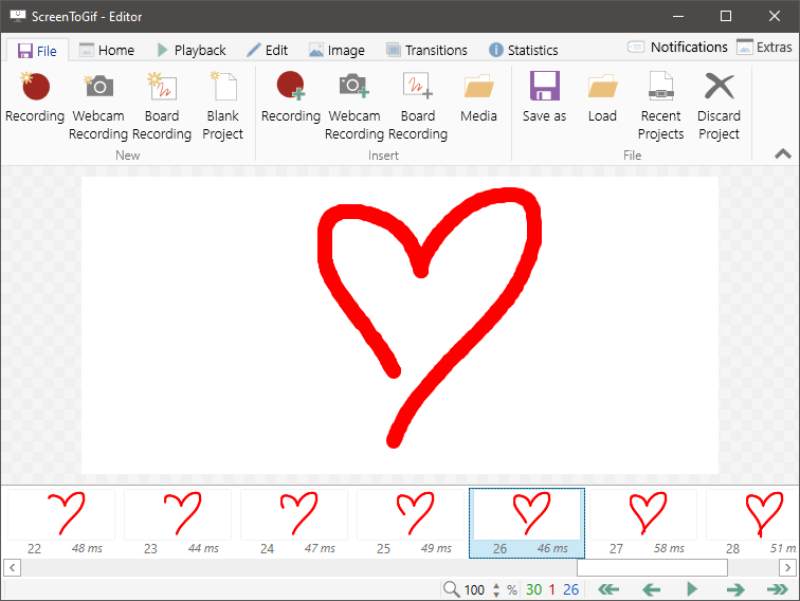
- Bild für Bild GIF-Erstellung aus Videos.
- Speichern Sie Ihr GIF-Projekt fortlaufend.
- Unterstützt mehrere Aufnahmemethoden.
- Nur für Windows.
- Die Benutzeroberfläche ist für Anfänger etwas komplex.
- Manche Parameter können verwirrend sein.
Snagit
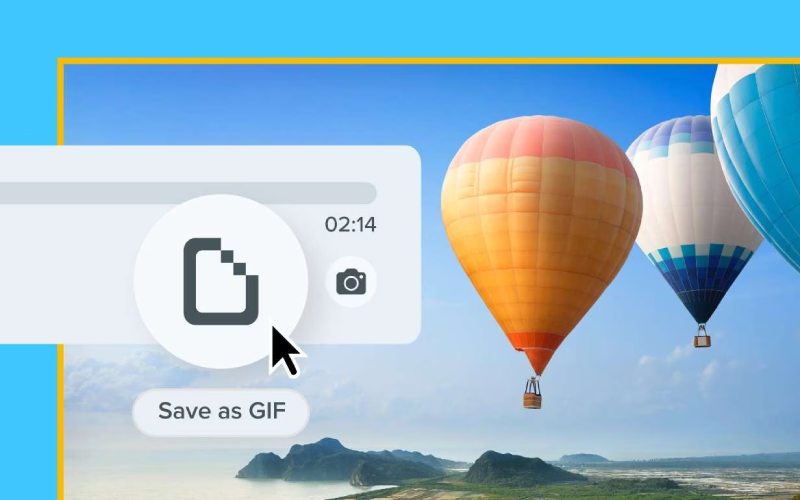
Wer sich mit Bildschirmaufzeichnungsprogrammen auskennt, hat vielleicht schon von Snagit gehört. Obwohl es kein spezielles Tool zum Aufnehmen von GIFs ist, liefert es dennoch hervorragende Ergebnisse. Nach Abschluss der Bildschirmaufnahme kann die Datei direkt als GIF gespeichert werden.
- Eine breite Palette an GIF-Bearbeitungswerkzeugen.
- Arbeitet mit anderen zusammen, um GIFs gemeinsam zu bearbeiten.
- Aufgenommene GIFs schnell teilen.
- Für die Freischaltung aller Funktionen ist ein Kauf erforderlich.
- Seine Funktionalität ähnelt eher der eines Screenshot-Tools.
- Es verbraucht während der Ausführung eine gewisse Menge an Systemressourcen.
Gifox
Wie erstellt man ein GIF auf einem Mac? Gifox bietet eine praktische Lösung. Die Benutzeroberfläche ist speziell für macOS optimiert und sorgt so für ein reibungsloses Nutzungserlebnis. Gleichzeitig ist Gifox mit verschiedenen Plattformen kompatibel, sodass Sie Ihre GIFs nach der Aufnahme direkt auf unterschiedlichen Plattformen teilen können.
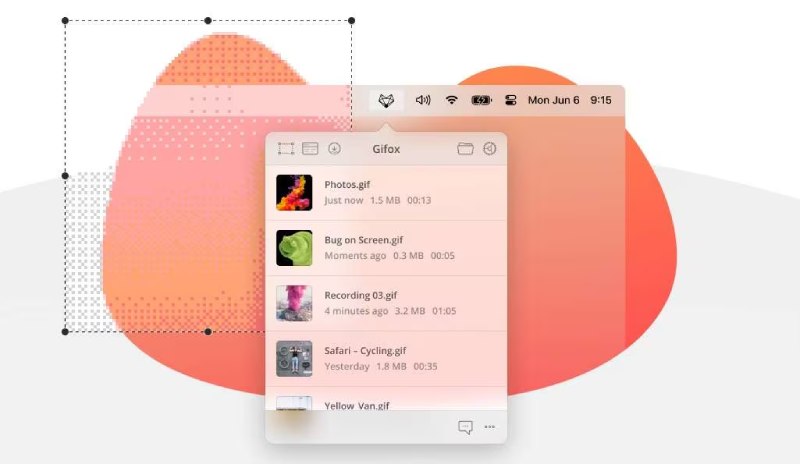
- Eine speziell für macOS entwickelte Benutzeroberfläche.
- Integrierte Bearbeitungswerkzeuge.
- Nehmen Sie GIFs mit einem einzigen Klick auf Ihrem Mac auf.
- Läuft nur unter macOS.
- Die kostenlose Version kann bis zu 10 Sekunden aufnehmen.
- Die Lizenz ist relativ teuer.
Tipps zum Erstellen lustiger Memes mit GIF-Recordern
Wenn du GIFs erstellen möchtest, die viral gehen könnten, reicht der richtige GIF-Recorder allein nicht aus. Deine GIFs müssen außerdem unterhaltsam und treffend sein. Hier sind ein paar Tipps:
- Halt dich kurzEs empfiehlt sich, ein GIF zwischen 2 und 4 Sekunden lang zu halten, damit die Zuschauer die Botschaft schnell erfassen können.
- Konzentriere dich auf die PointeVermeiden Sie es, das GIF mit zu vielen leeren Bildern oder unnötigen Bewegungen vor dem Gag zu füllen. Das verwirrt die Zuschauer nur.
- TextplatzierungWenn Sie Text einfügen müssen, achten Sie darauf, dass dieser die Aktionen auf dem Bildschirm nicht verdeckt. Gleichzeitig sollte er den Hauptinhalt nicht in den Schatten stellen.
Fazit
Dieser Beitrag stellt 6 vor GIF-RecorderSie können diejenige auswählen, die Ihren Bedürfnissen am besten entspricht. Alle helfen Ihnen dabei, schnell GIFs aufzunehmen. Für Nutzer, die besonders ansprechende GIFs erstellen möchten, Apeaksoft Screen Recorder bietet eine einfachere Option.
 Apeaksoft Screen Recorder
Zeichnen Sie beliebige Videos und Audios auf dem Telefon- und Computerbildschirm auf.
Sicherer Download
Sicherer Download
Ähnliche Artikel