

15 der besten kostenpflichtigen und kostenlosen Anwendungen zum Ändern der Größe animierter GIFs

GIF ist die Abkürzung für Graphics Interchange Format. Obwohl es sich um ein Bildformat handelt, enthält eine GIF-Datei animierte Inhalte. Daher ist es schwierig, ein GIF-Bild in der Größe zu ändern. Mit der richtigen Anwendung zum Ändern der GIF-Größe ist das jedoch kein Problem. GIF skalieren Dabei werden die Abmessungen von GIFs angepasst oder die GIF-Dateigröße komprimiert, typischerweise in Pixeln für Breite und Höhe bzw. durch Verkleinerung der Datei. In unseren Testberichten finden Sie das passende Tool.
SEITENINHALT:
Teil 1: Wann Sie einen GIF-Größenregler benötigen
Das Ändern der Größe von GIFs bedeutet nicht nur, sie größer oder kleiner zu machen. Es erfordert sorgfältige Überlegungen, um die Qualität und den visuellen Reiz zu erhalten. Hier sind wichtige Szenarien, in denen Sie animierte GIFs besser skalieren sollten:
1. Speicherplatz freigeben. Wenn Sie viele GIF-Bilder speichern, müssen Sie diese verkleinern. Im Gegensatz zu statischen Bildern sind GIF-Dateien in der Regel groß und belegen viel Speicherplatz.
2. GIF-Ladezeit optimieren. Im Allgemeinen dauert das Laden eines GIFs länger als das eines statischen Bildes. Durch Anpassen der GIF-Größe lässt sich die Ladezeit in sozialen Medien oder auf Webseiten verkürzen.
3. Passen Sie die Größe von GIFs an die Plattformanforderungen an. Die meisten Social-Media-Plattformen, wie Instagram, Twitter, YouTube usw., unterstützen GIFs. Allerdings gelten für jede Plattform spezifische Größenregeln. Um Verzerrungen zu vermeiden, sollten Sie die GIFs daher an die jeweilige Zielplattform anpassen.
4. Kompatibel mit Mobilgeräten. Immer mehr Menschen nutzen heutzutage ihre Mobilgeräte primär. Wenn Sie GIFs auf Ihrem Mobilgerät verwenden möchten, müssen Sie diese an die Breite und Höhe Ihres Bildschirms anpassen.
5. GIFs schnell teilen. Wenn Sie GIFs über eine Messenger-App oder per E-Mail versenden möchten, müssen Sie diese verkleinern und komprimieren, um sie schnell teilen zu können.
Teil 2: Vergleich der besten GIF-Größenreduzierer
| Preis | Plattformverfügbarkeit | Weitere unterstützte Bildformate | |
| Apeaksoft Video Converter Ultimate | 14.95 $ monatlich, 49.96 $ lebenslang | Windows 11/10/8/7 und macOS 10.12 oder höher | Alle Videoformate |
| Adobe Photoshop | $ Pro Monat 59.99 | Windows und MacOS | JPG, PNG, HEIC und mehr. |
| GIFski auf dem Mac | Frei | macOS | PNG |
| GIF Resizer für Windows | Frei | Windows | |
| Leapic GIF Optimizer | Frei | Windows | |
| Begabte Bewegung | Frei | Windows, MacOS, Linux | PNG, JPG und BMP |
| Schrumpf-O'Matic | Frei | Windows | JPG und PNG |
| GIMP | Frei | Windows, MacOS, Linux | JPG, PNG und mehr. |
| Apeaksoft kostenloser Bildkompressor | Frei | Web | JPG, PNG, SVG usw. |
| EzGIF | Frei | Web | JGP, APNG, WebP und AVIF |
| RotKetchup | Kostenlos, 5 $ pro Jahr, 10 $ einmalig | Web | JPG, PNG und mehr. |
| PICASION | Frei | Web | JPG, PNG, MP4, MOV usw. |
| GIFGIFS | Frei | Web | JPG und PNG |
| Pi7 GIF-Tool | Frei | Web | |
| Fantasievoll | Frei | Web | JPG, PNG, TIFF, RAW usw. |
Teil 3: Die 8 besten Offline-GIF-Größenreduzierer
Top 1: Apeaksoft Video Converter Ultimate
Apeaksoft Video Converter Ultimate ist eine der besten Möglichkeiten, animierte GIFs zu skalieren und GIFs auf dem Desktop zu erstellen. Es ermöglicht die Größenänderung eines Videos und die Generierung eines GIFs unter Windows oder macOS.
Sicherer Download
Sicherer Download
- Die Abmessungen eines GIFs schnell ändern.
- Vorschau des skalierten GIFs in Echtzeit.
- Unterstützt eine Vielzahl von Multimedia-Formaten.
- Integrieren Sie einen vollständigen Videoeditor.
- Konvertiere ein Video in ein GIF.
- Es fehlen GIF-Bearbeitungswerkzeuge.
Hier sind die Schritte zum Ändern der Größe eines animierten GIFs auf einem PC:
Schritt 1: Installieren Sie den GIF-Größenregler.
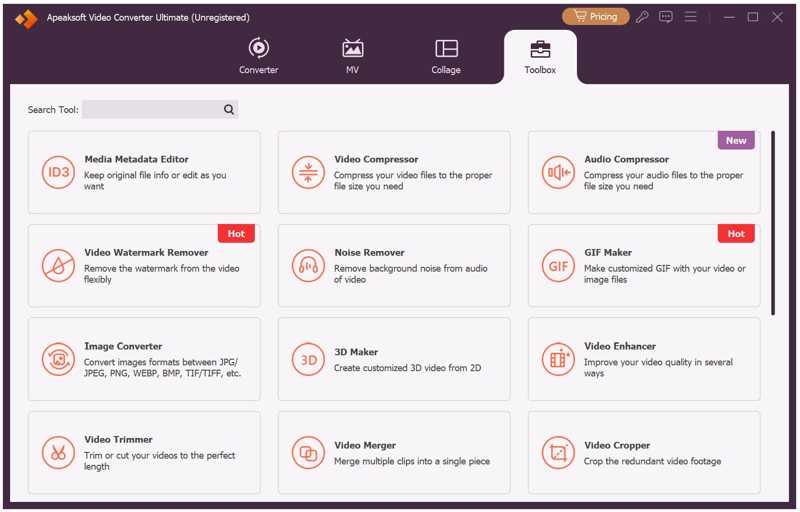
Starten Sie die beste GIF-Resizer-Software, nachdem Sie sie auf Ihrem PC installiert haben. Es gibt auch eine Version für Mac. Gehen Sie zu Tools Tab und wählen GIF Maker.
Schritt 2: Video öffnen
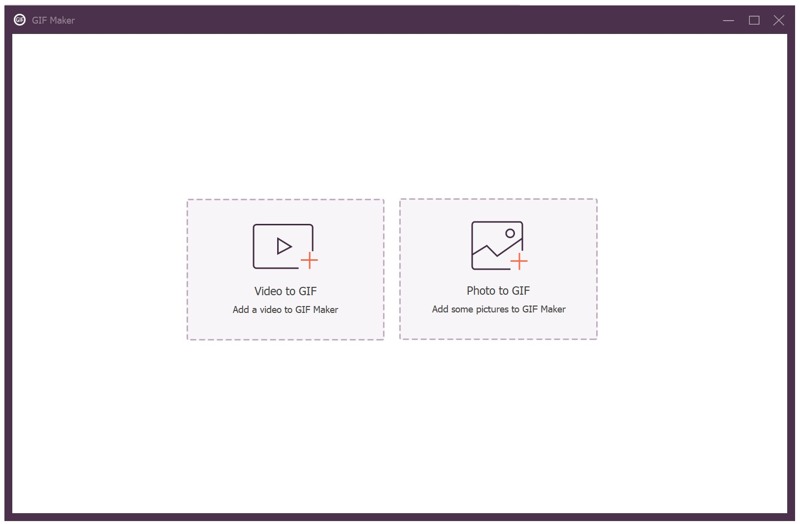
Klicken Sie auf die Speichern Klicken Sie auf die Schaltfläche, um den Dateiauswahldialog zu öffnen. Suchen und wählen Sie das gewünschte Video aus und öffnen Sie es.
Schritt 3: GIF skalieren
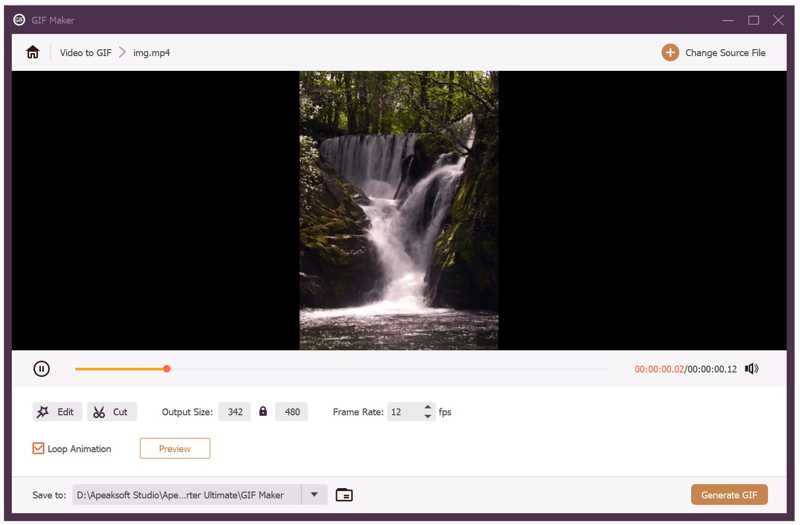
Wenn das Video lang ist, klicken Sie auf die Schaltfläche Schneiden Klicken Sie auf die Schaltfläche und schneiden Sie unerwünschte Rahmen ab. Passen Sie anschließend die Breite und Höhe im Fenster an. Ausgabegröße Felder. Legen Sie den Ausgabeordner unten fest und klicken Sie auf GIF generieren um die GIF-Größenänderung zu bestätigen.
Top 2: Adobe Photoshop
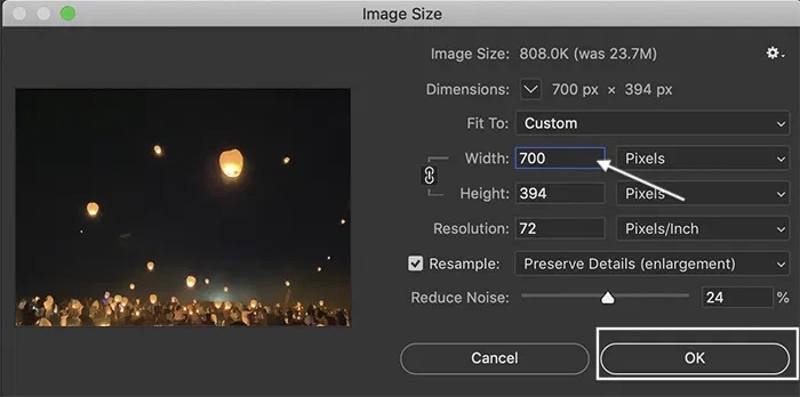
Als professionelles Bildbearbeitungsprogramm kann Adobe Photoshop GIFs unter Windows und macOS öffnen, bearbeiten und erstellen. Selbstverständlich kann es auch GIFs in Ebenen skalieren, sofern diese bereits auf Ihrer Festplatte gespeichert sind.
- Erstelle ein GIF aus einem kurzen Video.
- Integrieren Sie generative KI-Funktionen.
- Die Abmessungen des GIFs anpassen.
- Bieten Sie zusätzliche Tools an.
- Es ist teuer.
- Es verbraucht viele Ressourcen.
Top 3: GIFski auf dem Mac
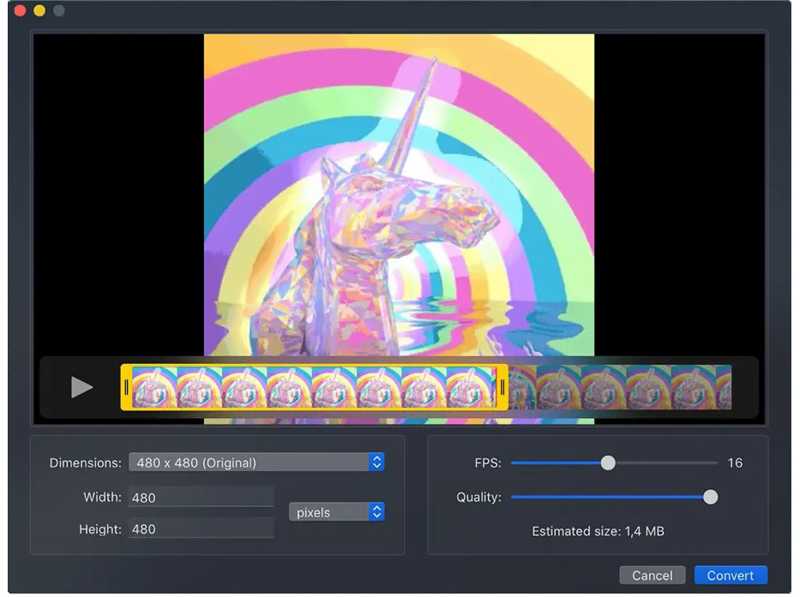
GIFski für Mac ist ein Programm zum Ändern der Größe animierter GIFs für Mac-Computer und -Laptops. Nutzer können ein kurzes Video importieren, die Abmessungen anpassen und ein GIF erstellen. Die intuitive Benutzeroberfläche ermöglicht eine einfache Bedienung.
- Videodateien kürzen zur GIF-Erstellung.
- Steuern Sie Abmessungen, Geschwindigkeit und GIF-Schleife.
- Das verkleinerte GIF direkt teilen.
- Erstelle GIFs mit bis zu 50 FPS.
- Die Bearbeitung von GIFs ist nicht enthalten.
- Es ist nur unter macOS verfügbar.
Top 4: GIF Resizer für Windows
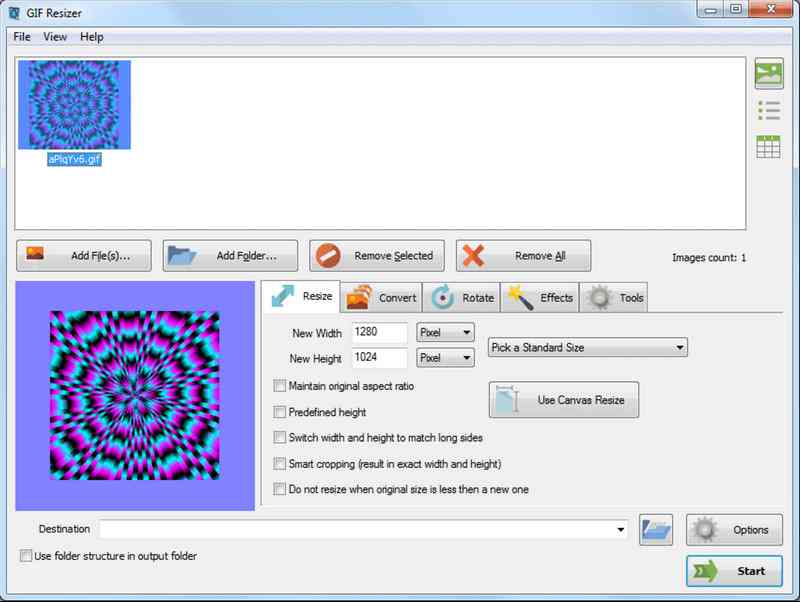
Wenn Sie ein GIF-Bild auf einem PC verkleinern möchten, ist GIF Resizer ein praktisches Tool. Sie können damit mehrere GIF-Bilder importieren, Breite und Höhe anpassen und sie gleichzeitig skalieren. Und das Beste: Es ist kostenlos.
- Stapelweises Ändern der Größe von GIFs unter Windows.
- Konvertierung zwischen GIF und Video.
- Bieten Sie Bonusfunktionen wie die Rotation von GIFs an.
- Voreingestellte Größen einbeziehen.
- Es ist für macOS nicht verfügbar.
- Die Oberfläche sieht veraltet aus.
Top 5: Leapic GIF Optimizer
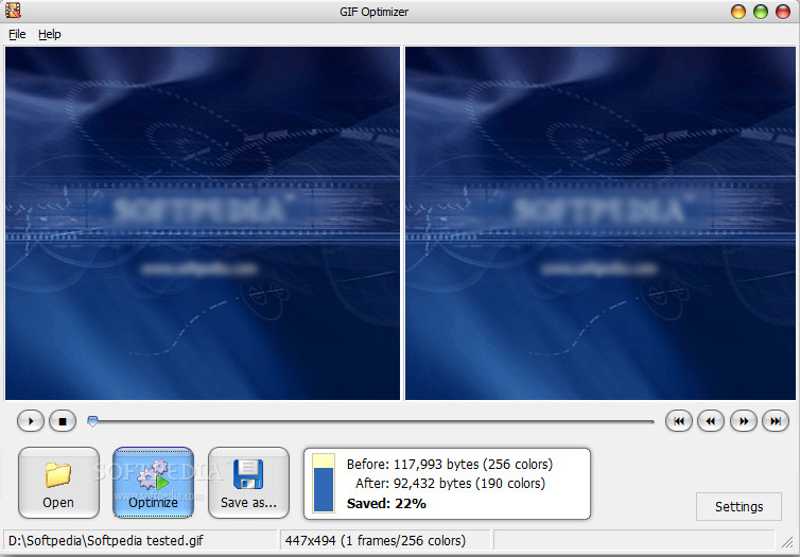
Leapic GIF Optimizer ist ein kostenloser GIF-Resizer, der speziell für die Optimierung von GIF-Dateien für Websites und soziale Medien entwickelt wurde. Unsere Tests ergaben, dass die GIF-Dateigröße um bis zu 90 % reduziert werden kann, wodurch die Ladezeiten von Webseiten verkürzt und Speicherplatz gespart werden.
- GIF-Dateigröße kostenlos reduzieren.
- Vorschau der Ausgabe vor der Größenänderung.
- Bieten Sie benutzerdefinierte Einstellungen an.
- Tragbar und benötigt keine Installation.
- Es fehlt eine Version für Mac.
- Die Ausgabequalität ist schlecht.
Top 6: Begabte Bewegung
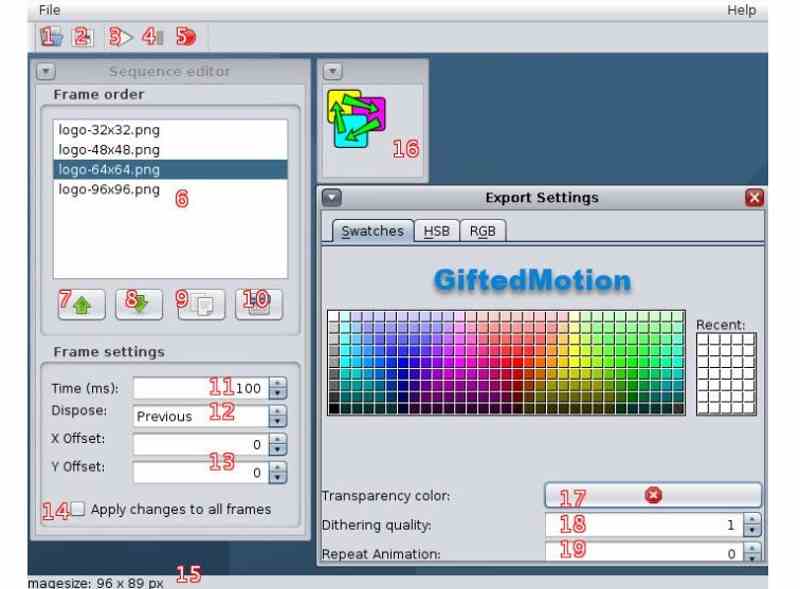
Gifted Motion ist ein weiteres kostenloses Programm zum Ändern der GIF-Größe für Computer. Dank des portablen Designs können Sie GIFs erstellen und deren Größe anpassen, ohne es installieren zu müssen. Die intuitive Benutzeroberfläche ist zudem besonders benutzerfreundlich und eignet sich daher auch für Anfänger.
- Portabel und auf jedem Betriebssystem lauffähig.
- Unterstützung mehrerer Sprachen
- Kostenlos und ohne Lizenzkosten.
- Klein und schnell.
- Es erfordert die Installation von Java auf Ihrem Computer.
- Es wurde seit Jahren nicht mehr aktualisiert.
Top 7: Shrink O'Matic
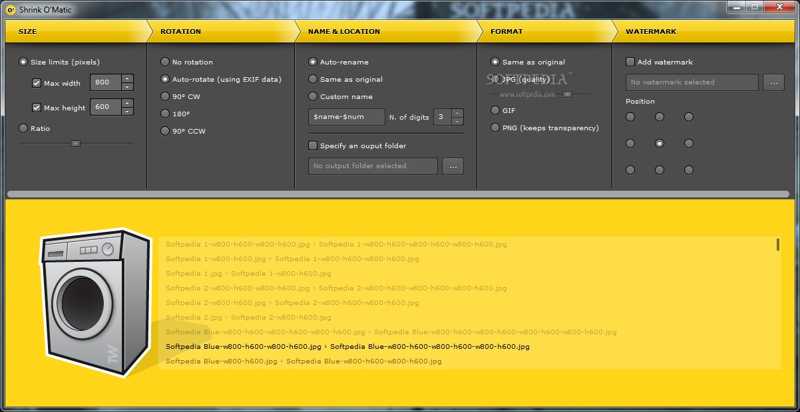
Shrink O'Matic ist ein Bildskalierungstool, das animierte GIFs unterstützt. Es bietet eine intuitive Lösung zum Skalieren von GIFs ohne Qualitätsverlust. Es vereinfacht den Prozess und erleichtert die Optimierung von GIFs. Bildoptimierer Unterstützt außerdem eine Vielzahl von Bildformaten wie JPG, PNG, WEBP und mehr.
- GIFs stapelweise in der Größe ändern.
- Unterstützen Sie die verlustfreie Komprimierung.
- Um Verzerrungen zu vermeiden, muss das Seitenverhältnis beibehalten werden.
- GIFs umbenennen.
- Es fehlen Bonusfunktionen.
- Es kann keine Videos in GIFs konvertieren.
Top 8: GIMP
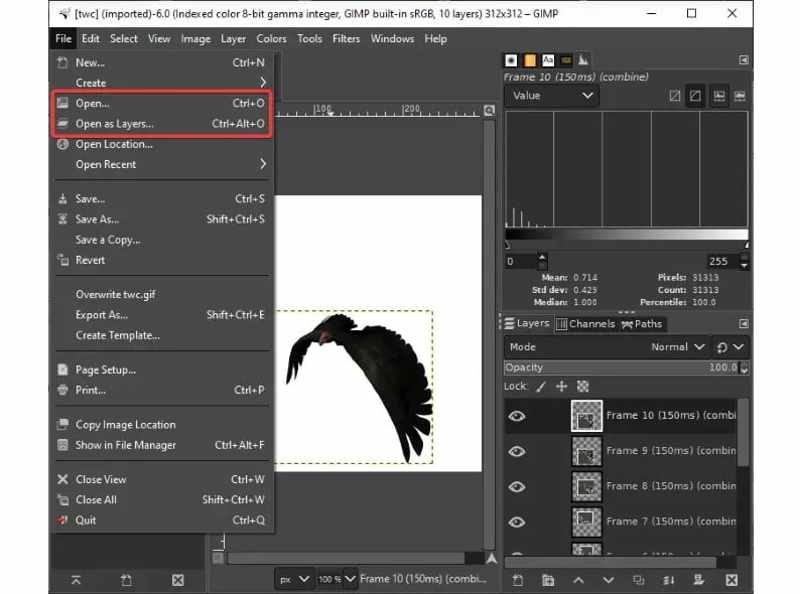
Wenn Sie einen kostenlosen GIF-Skalierer für verschiedene Betriebssysteme benötigen, ist GIMP die richtige Wahl. Als Open-Source-Projekt ist es komplett kostenlos. Darüber hinaus bietet es eine breite Palette an Bildbearbeitungswerkzeugen.
- GIF auf Ebenen öffnen und bearbeiten.
- Die Abmessungen eines GIFs ändern.
- GIFs schnell komprimieren.
- Mit Plugins erweiterbar.
- Die Benutzeroberfläche wirkt überladen.
- RAW-Dateien können nicht geöffnet werden.
Teil 4: Top 8 der Online-GIF-Resizer
Top 1: Kostenloser Bildkompressor von Apeaksoft
Falls Sie einen kostenlosen GIF-Größenreduzierer benötigen, die Installation einer Software aber umständlich ist, Apeaksoft kostenloser Bildkompressor Ermöglicht die Online-Erledigung der Aufgabe. Die integrierte KI-Technologie vereinfacht den Arbeitsablauf. Dadurch ist es eine gute Option für Anfänger.
- Absolut kostenlos zu verwenden.
- GIFs online skalieren.
- Mehrere GIFs gleichzeitig in der Stapelverarbeitung skalieren.
- GIFs auf KB komprimieren.
- Höchste Qualität beibehalten.
- Die maximale Dateigröße beträgt 5 MB.
Hier sind die Schritte, um GIFs online kostenlos zu verkleinern:
Schritt 1: Besuchen Sie https://www.apeaksoft.com/free-online-image-compressor/ in einem Browser.
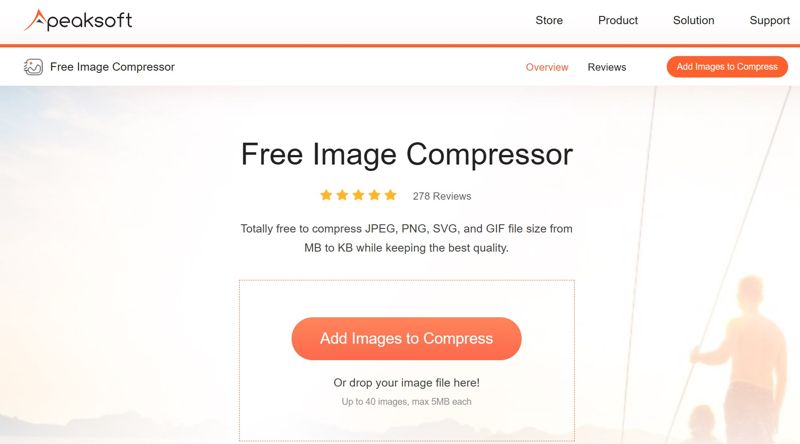
Schritt 2: Klicken Sie auf die Bilder zur Komprimierung hinzufügen Klicken Sie auf die Schaltfläche und laden Sie die GIFs hoch, deren Größe Sie ändern möchten.
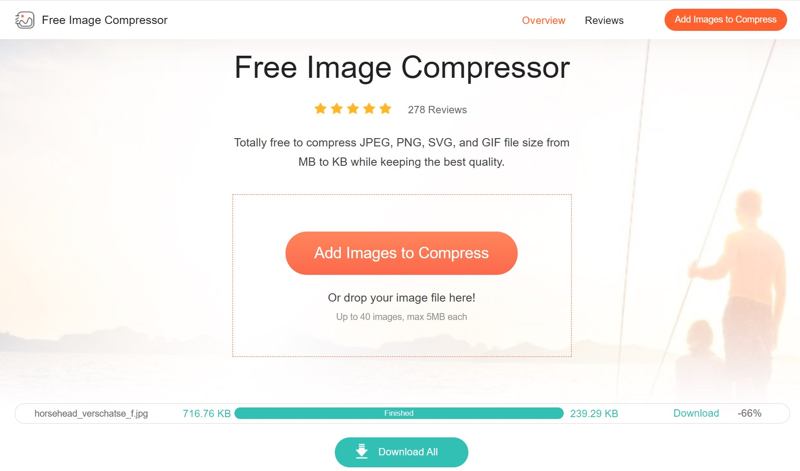
Schritt 3: Nach dem Hochladen des GIFs erledigt der GIF-Größenanpassungsprozess seine Arbeit automatisch.
Schritt 4: Laden Sie abschließend die Ergebnisse herunter.
Platz 2: EzGIF
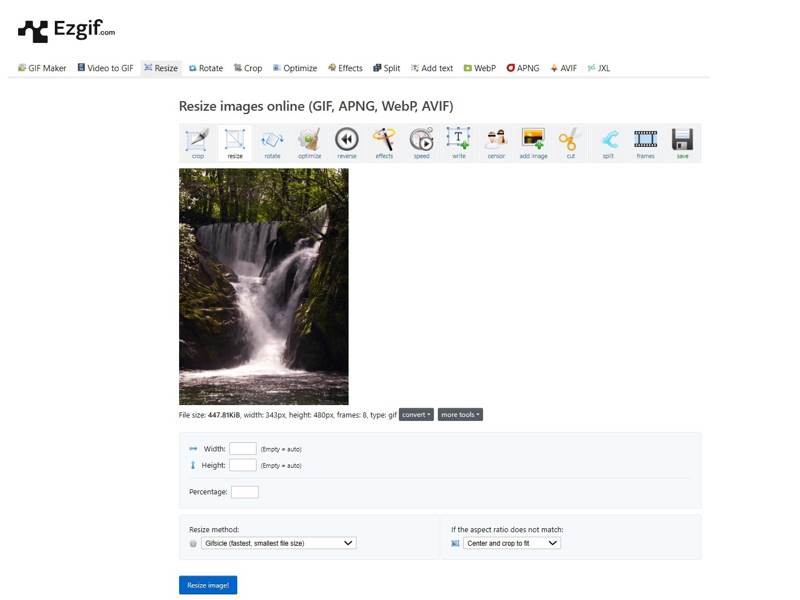
EzGIF ist ein kostenloser Online-GIF-Resizer. Genauer gesagt handelt es sich um ein GIF-Toolkit mit verschiedenen Bearbeitungswerkzeugen wie Skalieren, Zuschneiden, Drehen und mehr. Es ist komplett kostenlos und es fallen keine zusätzlichen Gebühren an. Außerdem kann es Videos in GIFs umwandeln.
- Kostenlos zu benutzen.
- GIF online skalieren.
- Vorschau des verkleinerten GIFs.
- Verkleinerte GIFs direkt teilen.
- Die maximale Dateigröße beträgt 200 MB.
- GIFs können nicht stapelweise verarbeitet werden.
Top 3: RotKetchup
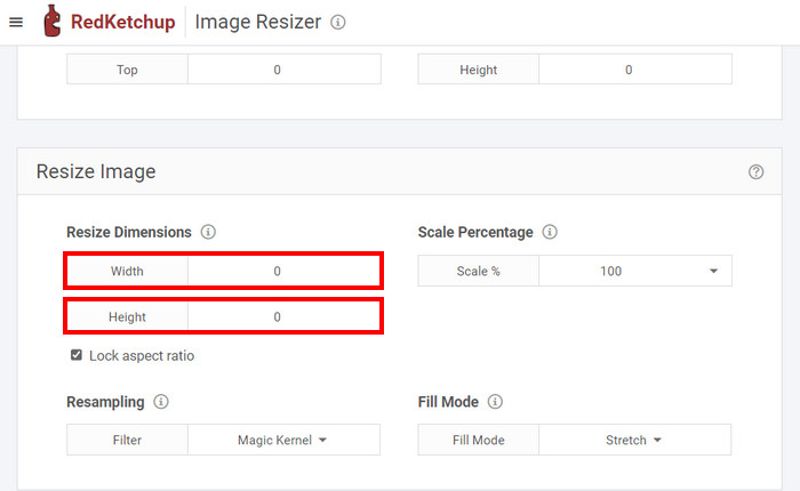
RedKetchup ist ein Online-GIF-Resizer mit individuellen Anpassungsmöglichkeiten. Nutzer können GIF-Dateien hochladen, online in der Größe anpassen und weitere Bearbeitungen vornehmen. Außerdem lassen sich GIFs aus Online-Videoclips erstellen. Die übersichtliche Benutzeroberfläche sorgt für einfache Bedienung.
- GIFs verkleinern und komprimieren.
- Vollständig online arbeiten.
- GIFs zuschneiden, drehen und spiegeln.
- Fotoeffekte anwenden.
- Es kann die GIF-Qualität nicht verbessern.
- Es erfordert eine stabile Internetverbindung.
Top 4: PICASION
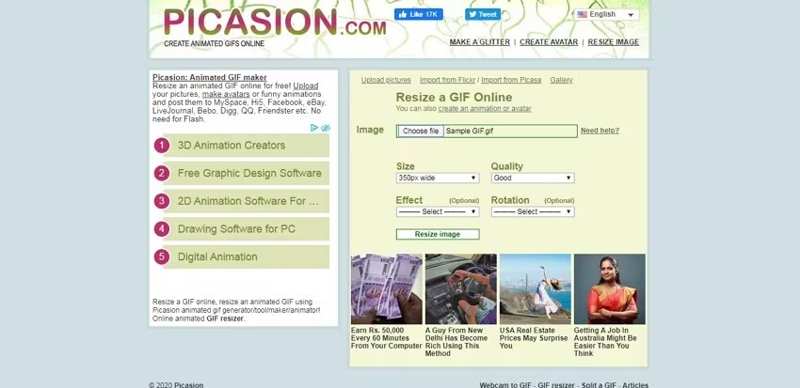
PICASION ist ein kostenloser Online-GIF-Resizer. Nutzer können sich Anzeigen ansehen, um die GIF-Größe anzupassen. Es fallen keine zusätzlichen Gebühren an. GIF-Größe, Qualität, Effekte und Drehung lassen sich online ändern. Es ist keine Installation erforderlich.
- Ändern Sie die Größe eines GIFs kostenlos online.
- Effekte für GIF anwenden.
- Voreingestellte Größen bereitstellen.
- Schnelle Einstellung der GIF-Qualität.
- Die Benutzeroberfläche sieht chaotisch aus.
- Es gibt keine Möglichkeit, Anzeigen zu entfernen.
Top 5: GIFGIFS
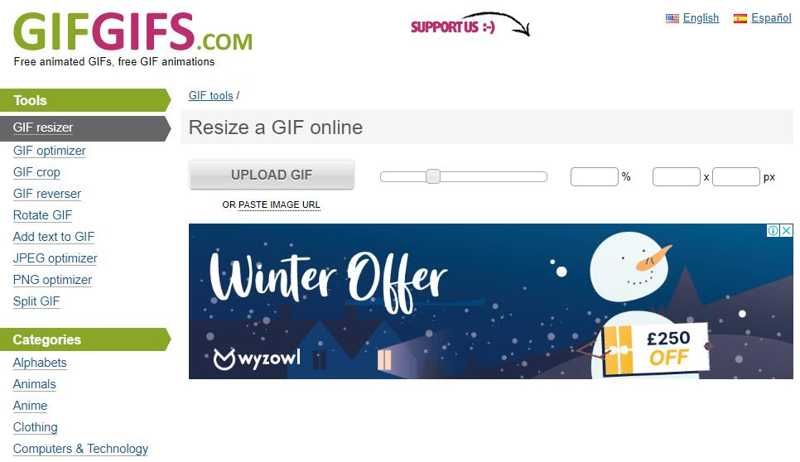
Wie der Name schon sagt, ist GIFGIFS ein Online-Toolkit für GIFs, das unter anderem einen GIF-Größenregler und einen GIF-Optimierer bietet. Nutzer können die Größe eines GIFs prozentual oder pixelgenau anpassen. Darüber hinaus ist es in mehreren Sprachen verfügbar.
- GIFs online skalieren.
- Kostenlos und ohne zusätzliche Gebühren.
- Vorschau des verkleinerten GIFs.
- Optimieren Sie die Größe der ausgegebenen GIF-Datei.
- Die benutzerdefinierten Optionen sind begrenzt.
- Die maximale Dateigröße beträgt 50 MB.
Top 6: Pi7 GIF-Tool
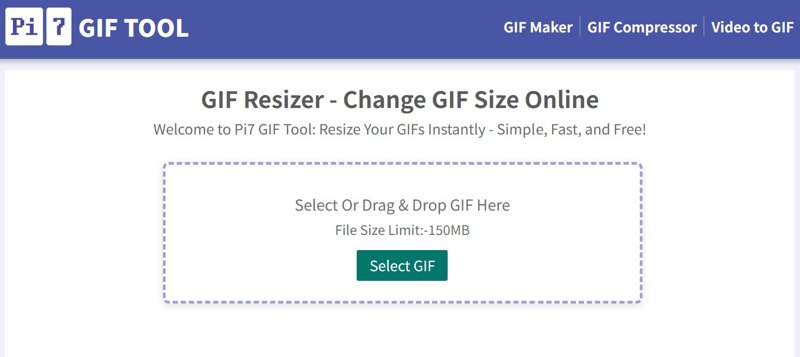
Pi7 GIF Tool wurde für die Online-Bearbeitung von GIFs entwickelt. Es umfasst einen GIF-Maker, einen GIF-Kompressor, einen GIF-Konverter, einen GIF-Editor und einen GIF-Größenregler. Damit können Sie GIFs online skalieren und gleichzeitig die Dateigröße kostenlos komprimieren.
- GIFs lassen sich online sofort verkleinern.
- Einfach, schnell und kostenlos.
- Seitenverhältnis beibehalten oder Breite und Höhe anpassen.
- GIF beim Skalieren komprimieren.
- Die maximale Dateigröße beträgt 150 MB.
- Es unterstützt keine anderen Bild- oder Videoformate.
Top 7: Imagination
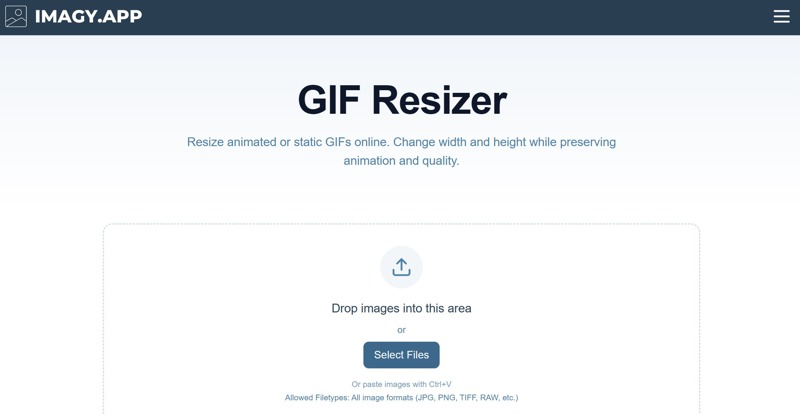
Wenn Sie einen Online-GIF-Resizer benötigen, der mehrere GIFs gleichzeitig bearbeiten kann, ist Imagy das richtige Tool. Es kann sowohl animierte als auch statische GIFs online skalieren. Darüber hinaus bietet es eine Vielzahl an benutzerdefinierten Optionen und Einstellungen.
- Kostenlos zu benutzen.
- Stapelweise Größenänderung von GIFs online.
- GIF in andere Formate konvertieren.
- GIFs können hinsichtlich Breite, Höhe und mehr skaliert werden.
- Es ist langsam.
- Bei großen Bildern kann es zu Fehlern kommen.
Fazit
Dieser Artikel gab einen Überblick über die 15 besten Produkte. GIF-Resizer Offline und online nutzbar. Einige sind komplett kostenlos, wie beispielsweise Apeaksoft Free Image Compressor. Andere bieten erweiterte Funktionen mit einer Lizenz, wie etwa Apeaksoft Video Converter Ultimate. Finden Sie das passende Tool anhand unserer Bewertungen und Ihrer individuellen Bedürfnisse.
Ähnliche Artikel
Dieses Tutorial stellt neun Methoden vor, mit denen man MP4-Dateien effektiv online, mit Photoshop und mithilfe von Tools in animierte GIF-Bilder umwandeln kann.
Suchen Sie nach dem besten GIF-Rekorder, um Ihren GIF-Bildschirm aufzunehmen und ein animiertes Bild zu erstellen? Hier empfehlen wir Ihnen 8 GIF-Rekorder, wie Apeaksoft Screen Recorder.
Hier sind 3 Möglichkeiten, PDF offline in GIF zu konvertieren. Sie können jedes PDF auf Ihrem Windows 11/10 und Mac in hoher Qualität in GIF konvertieren.
Wie verkürzt man die Dauer einer animierten GIF-Datei? Wie schneide ich einen Teil eines GIFs aus? Dieser Beitrag teilt 3 einfache Methoden zum Bearbeiten und Schneiden von GIFs auf verschiedenen Geräten.



