Viele Leute rippen DVDs oder Blu-ray-Discs in MKV, um verlustfreie Video- und Audioqualität zu erhalten. Folglich kann die Dateigröße von MOV-Videos viel größer sein als die von MP4 und anderen komprimierten Formaten. Darüber hinaus ist MKV nicht mit allen Mediaplayern, Geräten und Editoren kompatibel. In Anbetracht der Kompatibilität und Leistungsfähigkeit können Sie MKV-Videos für die Offline-Wiedergabe in MP4 komprimieren.
Es gibt viele Online- und Offline-Möglichkeiten, um die Größe von MKV-Videodateien zu verringern. Wenn Ihr MKV-Video eine große Dateigröße hat, können Sie mit den folgenden Videokomprimierungsprogrammen die Dateigrößenbeschränkung aufheben. Es ist völlig kostenlos, MKV-Dateien ohne Qualitätsverlust zu komprimieren.

- Teil 1. So komprimieren Sie MKV-Dateien online mit Free Online Video Compressor
- Teil 2. So komprimieren Sie eine große FLV-Videodatei kostenlos online
Teil 1: So komprimieren Sie MKV-Dateien online mit Free Online Video Compressor
Wenn Sie keine Software von Drittanbietern auf Ihrem Computer installieren möchten, können Sie mit Apeaksoft Free Online Video Compressor MKV-Videodateien online komprimieren. Es ist kostenlos, große MKV-Videos online unter Beibehaltung der Originalqualität zu komprimieren. Es gibt kein Dateigrößenlimit oder Wasserzeichen. Auf diese Weise können Sie langwierige MKV-Videos in eine viel kleinere Dateigröße konvertieren.
Ob du willst Komprimieren Sie ein Video zum Senden von E-Mails, GoPro-Videoaufnahme oder tragbare Wiedergabe auf iPhone und iPad, dieser kostenlose Online-MKV-Videokompressor kann es.
Schritt 1:Öffne https://www.apeaksoft.com/free-online-video-compressor/ um den Online-Reduzierer für große Videogrößen zu erhalten.
Schritt 2:Klicken Sie in der Hauptoberfläche auf „Zu komprimierende Dateien hinzufügen“. Wenn Sie MKV zum ersten Mal online komprimieren, müssen Sie zuerst Apeaksoft Launcher installieren. Das ist ganz einfach.
Schritt 3:Klicken Sie auf „Dateien hinzufügen“, um Ihre MKV-Dateien zu importieren. Sie können den Schieberegler für die Dateigröße verschieben oder die spezifische Dateigröße eingeben, um die Dateigröße online zu verkleinern. Darüber hinaus können Sie auch das Ausgabeformat, die Auflösung und die Bitrate festlegen.
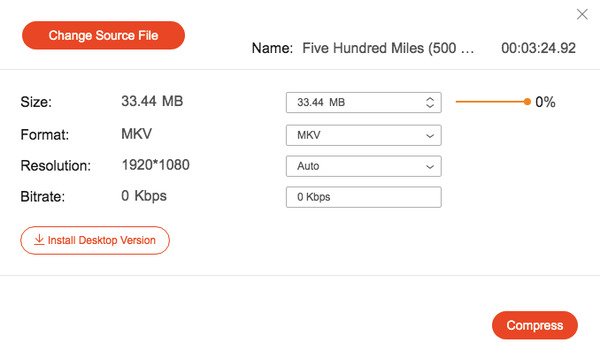
Schritt 4:Klicken Sie auf „Komprimieren“, um die MKV-Dateigröße kostenlos online zu komprimieren. Klicken Sie anschließend auf „OK“, um das Fenster „Komprimierung erfolgreich!“ zu schließen.
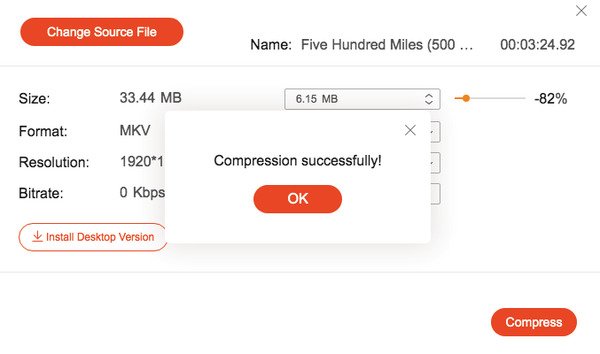
Es ist absolut in Ordnung, 1GB-Videos hier online auf 10MB zu komprimieren. Wenn Sie MKV in GIF konvertieren und Videobearbeitungseffekte anwenden möchten, können Sie die Desktop-Version herunterladen, um weitere Funktionen herauszufinden.
Teil 2: So komprimieren Sie MKV-Dateien mit HandBrake
HandBrake ist ein Open-Source-Videokonverter und -Editor für mehrere Plattformen. Sie können MKV-Dateien unter Windows, Mac und Linux kostenlos konvertieren und komprimieren. HandBrake bietet einen einfachen Videoeditor. So können Sie Video- und Audiodaten vor der MKV-Komprimierung bearbeiten. Die Benutzeroberfläche von HandBrake ist für Anfänger jedoch etwas kompliziert. Sie müssen einige Zeit investieren, um sich mit den erweiterten Funktionen von HandBrake vertraut zu machen.
Schritt 1:Laden Sie HandBrake herunter und installieren Sie es. Klicken Sie auf „Open Source“, um die MKV-Datei hinzuzufügen, deren Dateigröße Sie verkleinern möchten.
Schritt 2:Klicken Sie unter „Ziel“ auf „Durchsuchen“, um den Zielordner festzulegen.
Schritt 3:Stellen Sie MP4 als Ausgabeformat aus der Liste „Container“ ein. Natürlich können Sie stattdessen auch AVI einstellen. MKV in AVI konvertieren.
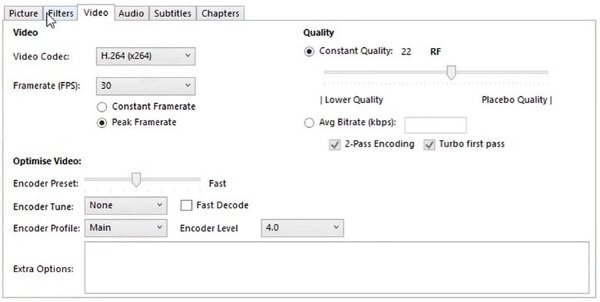
Schritt 4:Gehen Sie zum Abschnitt „Video“ unter „Ausgabeeinstellungen“. Hier können Sie den Videocodec, die Videoqualität, die Bildrate, die Encodervorgabe und mehr anpassen, um die Dateigröße zu reduzieren.
Schritt 5:Klicken Sie nach der Anpassung auf „Kodierung starten“, um mit der Komprimierung von MKV mit HandBrake zu beginnen.
So komprimieren Sie MKV mit VLC auf eine kleinere Dateigröße
Auf die gleiche Weise können Sie mit VLC Media Player auch eine MKV-Videokomprimierung vornehmen. Nun, Sie können Ihre MKV-Datei auf eine kleinere Dateigröße komprimieren, indem Sie die Ausgabequalität, die Bildrate, die Bitrate und mehr verringern. Dem VLC fehlen jedoch die fortschrittlichen Kompressionsfilter. Hier können Sie die MKV-Dateigröße noch verringern.
Schritt 1:Führen Sie VLC auf Ihrem Windows, Mac, iPhone oder Android aus. Hier wird VLC für Windows als Beispiel genommen.
Schritt 2:Wählen Sie „Konvertieren/Speichern“ aus dem Menü „Medien“. Klicken Sie auf „Hinzufügen“ und dann auf „Konvertieren/Speichern“, um die MKV-Datei in VLC zu importieren.
Schritt 3:Wenn Sie MKV in MP4 komprimieren möchten, müssen Sie das Profil manuell einstellen.
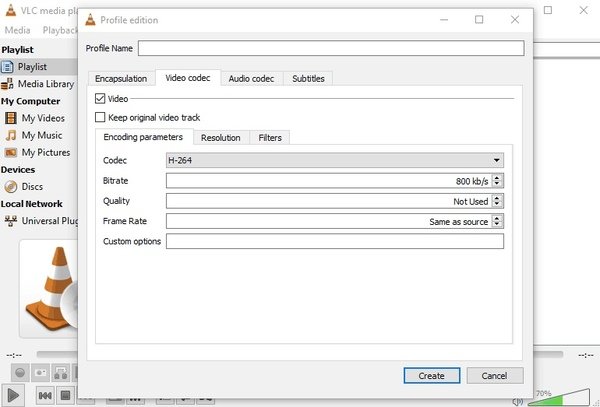
Schritt 4:Klicken Sie unter „Profil“ auf „Einstellungen“. Gehen Sie zum Abschnitt „Video-Codec“. Geben Sie Codec, Bitrate, Qualität, Bildrate und benutzerdefinierte Optionen an, um die MKV-Videogröße zu reduzieren.
Schritt 5:Klicken Sie auf „Konvertieren“, um MKV kostenlos mit VLC zu komprimieren.
Sie können die oben genannten Tools verwenden, um Komprimieren Sie ein Video in MKV oder anderen Formaten. Unabhängig davon, wie groß Ihre MKV-Videodatei ist, können Sie MKV online und offline kostenlos komprimieren. Wie zum Komprimieren MP4 zu MP3 Mit einer kleinen Dateigröße können Sie Apeaksoft Video Converter Ultimate kostenlos herunterladen und gleich ausprobieren!