

Was ist Bewegungsunschärfe in Minecraft und wie schaltet man sie ein?

Als visuellen Effekt führte Minecraft Bewegungsunschärfe ein, die das gesamte Spielerlebnis beeinflusst. Die Bewegungsunschärfe soll die charakteristische blockartige und pixelige Ästhetik von Minecraft verändern. Wird sie jedoch nicht sorgfältig eingesetzt, kann sie mit dem visuellen Design kollidieren und eine Unschärfe erzeugen, die den Pixel-Look des Spiels beeinträchtigt. Dieser Artikel erklärt, wie man die Bewegungsunschärfe richtig anwendet. Bewegungsunschärfe-Mod in Minecraft.
SEITENINHALT:
Teil 1: Bewegungsunschärfe in Minecraft verstehen
Bewegungsunschärfe ist kein Alleinstellungsmerkmal von Minecraft. Viele Spiele nutzen diesen visuellen Effekt, der die Unschärfe schnell bewegter Objekte oder Kamerabewegungen simuliert. Durch den Einsatz von Bewegungsunschärfe können Spiele eine filmischere und ansprechendere Präsentation erzeugen und ein stärkeres Gefühl von Geschwindigkeit und Dynamik vermitteln.
Der Nachteil besteht darin, dass schlecht umgesetzte Bewegungsunschärfe die Bildschärfe beeinträchtigen, die Präzision im Spiel stören und zu Augenbelastung führen kann. Beispielsweise kann der Effekt mit dem blockartigen Grafikstil von Minecraft kollidieren und die Klarheit verringern.
Gibt es in Minecraft Bewegungsunschärfe? Ja. Minecraft ist zwar ein Sandbox-Spiel und bekannt für seine charakteristische Blockgrafik und minimalistische Ästhetik, aber du kannst die Bewegungsunschärfe-Modifikation hinzufügen. Du musst jedoch sicherstellen, dass dein Gerät die Anpassung und die flüssige Darstellung unterstützt.
Teil 2: So schaltest du Bewegungsunschärfe in Minecraft ein oder aus
Wie bereits erwähnt, lässt sich Bewegungsunschärfe in Minecraft standardmäßig aktivieren. Darüber hinaus stehen Ihnen weitere Techniken zur Verfügung, um Bewegungsunschärfe in Ihrem Spiel zu nutzen. Wir demonstrieren die einzelnen Vorgehensweisen.
Wie man Bewegungsunschärfe in Minecraft erzeugt
Schritt 1: Öffne Minecraft auf deinem Computer.
Schritt 2: Klicken Sie auf Optionen und wählen Sie Video-Einstellungen.
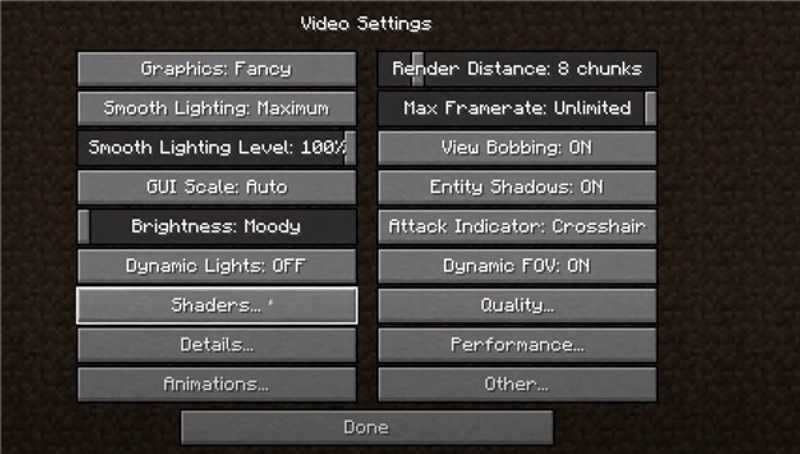
Schritt 3: Klicken Sie auf die Shader-Optionen Option und wählen Sie Nachbearbeitungseinstellungen.
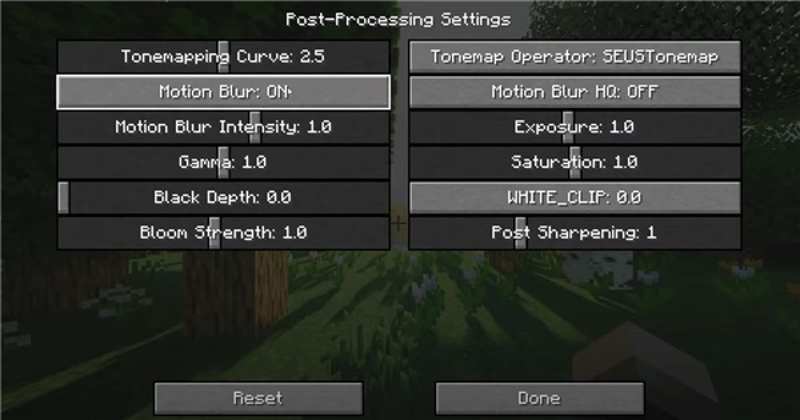
Schritt 4: Finden Sie die Bewegungsunschärfe Option und Bewegungsunschärfe in Minecraft ein- oder ausschalten.
Weiterführende Literatur
So fügt man Bewegungsunschärfe in Minecraft mit Motion Blur FX hinzu
Schritt 1: Laden Sie Optifine oder Fabric von der offiziellen Website herunter und installieren Sie es.
Schritt 2: Lade das Motion Blur FX Shader-Paket herunter.
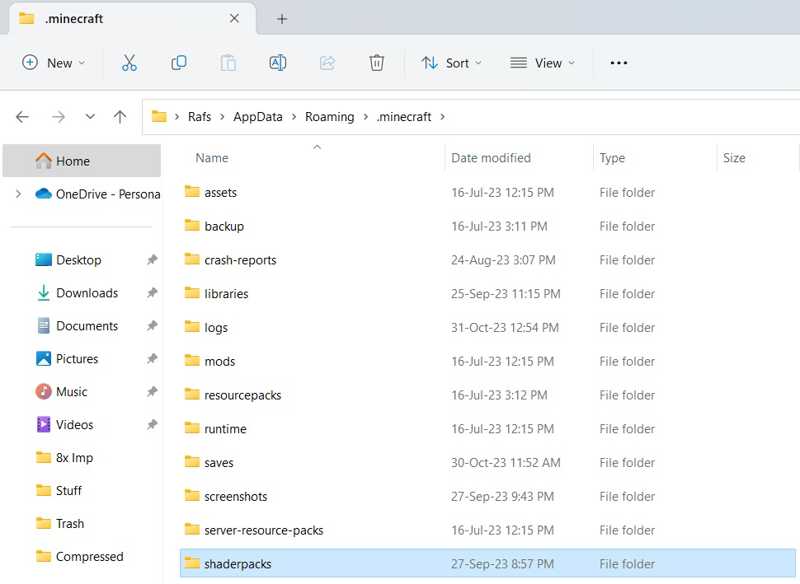
Schritt 3: Verschiebe die Datei shader-pack.zip in den Ordner shaderpacks in deinem Minecraft-Verzeichnis.
Schritt 4: Öffne Minecraft auf deinem Computer.
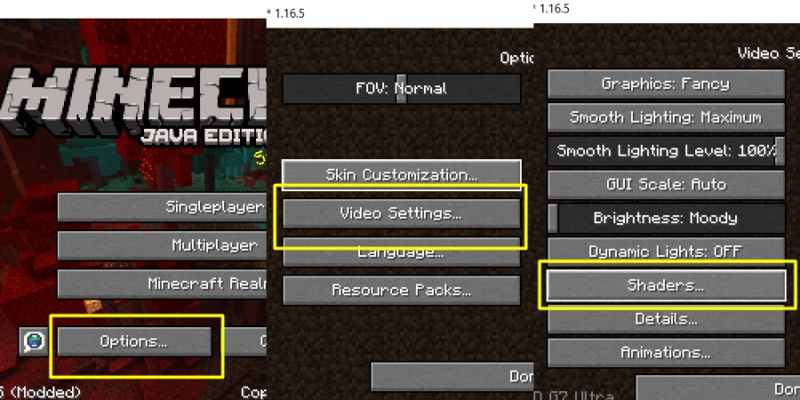
Schritt 5: Klicken Sie auf Optionen, Video-Einstellungen und Shader.
Schritt 6: Wählen Sie die Datei shader pack.zip aus, um Bewegungsunschärfe in Minecraft hinzuzufügen.
So aktiviert man Bewegungsunschärfe in Minecraft mit PvP-Clients
Schritt 1: Installieren Sie einen PvP-Client auf Ihrem Computer, z. B. Lunar Client oder Badlion.
Schritt 2: Öffne den Client und wähle die Minecraft-Version aus.
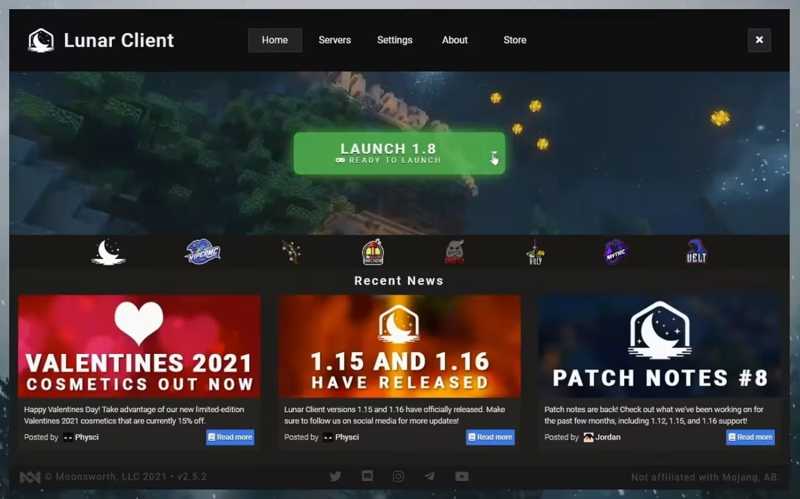
Schritt 3: Umzug nach Optionen und Video-Einstellungen.
Schritt 4: Wähle die Leistung Option und ausschalten Schnelles Rendern.
Schritt 5: Drücken Sie rechts Shift Drücken Sie die Taste auf Ihrer Tastatur, um auf das Client-Menü zuzugreifen.
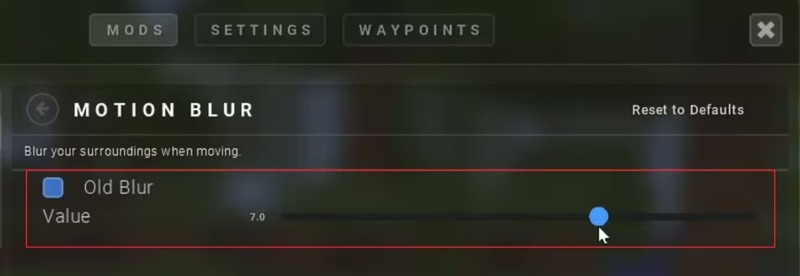
Schritt 6: Die Intensität des visuellen Effekts einstellen.
Tipps: Wenn du die Bewegungsunschärfe in Minecraft deaktivieren möchtest, verringere die Intensität.
Teil 3: So entfernt man Bewegungsunschärfe in Minecraft-Gameplay-Videos
Wie bereits erwähnt, kann die Minecraft-Modifikation für Bewegungsunschärfe zu unscharfem Gameplay führen. Glücklicherweise Apeaksoft Video Converter Ultimate kann Ihnen dabei helfen, Ihre Gameplay-Videos zu verbessern und Unschärfen zu reduzieren. Dank der intuitiven Benutzeroberfläche können Sie Ihre Gameplay-Videos ganz einfach bearbeiten.

wurde von über 1,000,000 Nutzer
- Bewegungsunschärfe in Minecraft-Gameplay-Videos reduzieren und entfernen.
- Schützen Sie die Videoqualität während des gesamten Prozesses.
- Unterstützt nahezu alle Videoformate.
- Retuschierte Videos können Sie mit dem Media-Player in der Vorschau ansehen.
- Bieten Sie Zusatzfunktionen wie die Konvertierung von Videoformaten an.
Sicherer Download
Sicherer Download

Wie man Bewegungsunschärfe aus einem Minecraft-Gameplay-Video entfernt
Schritt 1: Video importieren
Starten Sie die Videobearbeitungssoftware, sobald Sie sie auf Ihrem PC installiert haben. Sie ist kompatibel mit Windows 11/10/8/7/XP/Vista. Es gibt eine weitere Version für Mac OS X 10.12 oder höher. Wechseln Sie zu Tools Registerkarte oben und wählen Sie die Video Enhancer Werkzeug. Drücke den Speichern Schaltfläche zum Importieren eines Minecraft-Gameplay-Videos.
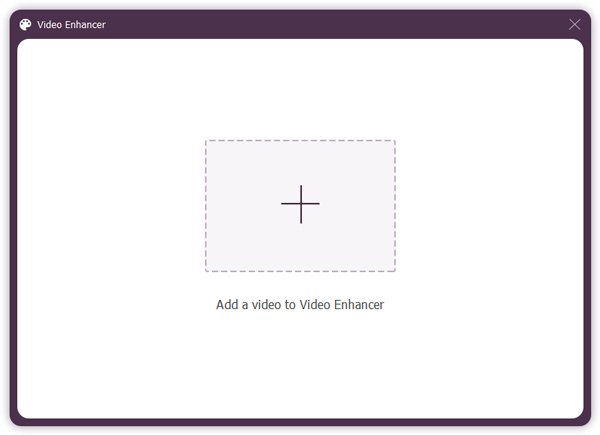
Schritt 2: Bewegungsunschärfe reduzieren
Nachdem das Video geladen wurde, markieren Sie die Kontrollkästchen von Video-Shaking reduzieren und weitere Optionen. Klicken Sie anschließend auf die Vorschau Klicken Sie auf die Schaltfläche, um das Ergebnis anzuzeigen. Wenn Sie damit zufrieden sind, schließen Sie den integrierten Mediaplayer.
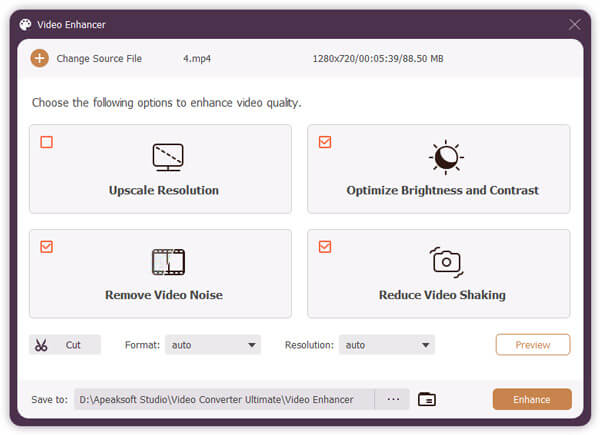
Schritt 3: Gameplay-Video exportieren
Klicken Sie auf die Mappe Klicken Sie unten auf die Schaltfläche und wählen Sie einen Ausgabeordner zum Speichern des optimierten Videos aus. Klicken Sie abschließend auf die Schaltfläche. Verbessern Schaltfläche unten rechts zum Exportieren des Minecraft-Videos ohne Bewegungsunschärfe.
Tipps: Im Toolbox-Fenster stehen Ihnen verschiedene Videobearbeitungswerkzeuge zur Verfügung, die Sie ausprobieren können.
Fazit
Dieser Leitfaden erklärte, was die Minecraft-Bewegungsunschärfe Diese Mod ist, wie sie funktioniert und wie man den Effekt aktiviert. Folgen Sie unseren Anleitungen und detaillierten Schritten, um den visuellen Effekt in Ihrem Minecraft-Spiel zu nutzen. Der integrierte Effekt ist auf bestimmte Versionen beschränkt. Der Drittanbieter-Client bietet benutzerdefinierte Optionen. Apeaksoft Video Converter Ultimate ist eine einfache Möglichkeit, Bewegungsunschärfe aus Ihren Gameplay-Videos zu entfernen und Ihre Videos ohne technische Kenntnisse zu verbessern.
Ähnliche Artikel




