


Die 5 besten kostenlosen und Premium-Bildschirmrekorder für Minecraft

Als beliebtes Action-Adventure-Sandbox-Spiel ist Minecraft weltweit verbreitet. Laut unserer Umfrage gibt es Millionen von Spielern und Hunderte Millionen Zuschauer auf YouTube, Twitch und anderen Plattformen. Wenn du Follower gewinnen und mit anderen Spielern in Kontakt bleiben möchtest, kannst du Bildschirmaufzeichnung MinecraftDieser Artikel stellt die besten Aufnahmeprogramme für Minecraft vor und erklärt deren Verwendung im Detail.
SEITENINHALT:
Teil 1: Warum du einen Minecraft-Bildschirmrekorder benötigst
Der integrierte Recorder-Mod ist nur für bestimmte Minecraft-Versionen verfügbar. Außerdem zeichnet er ausschließlich Minecraft-Audio auf und blendet Hintergrundgeräusche vom Desktop oder Ihre Sprachausgabe aus. Daher empfiehlt es sich, nach besseren Bildschirmrekordern für Minecraft zu suchen.
Teil 2: Die 5 besten Minecraft-Bildschirmrekorder
Top 1: Apeaksoft Screen Recorder
Um Gameplay-Aufnahmen auf professionellem Niveau zu erstellen, Apeaksoft Screen Recorder ist eine hervorragende Option. Dank des flexiblen Designs können Spieler ihr Gameplay aufzeichnen und gleichzeitig ihre Reaktionen hinzufügen. Darüber hinaus optimiert der integrierte Spielmodus die Ressourcennutzung.
- Minecraft-Gameplay flüssig mit einem Klick aufnehmen.
- Erstelle Gameplay-Aufnahmen in 4K.
- Nutzen Sie die GPU-Beschleunigung, um Aufnahmen zu rendern und gleichzeitig die CPU-Auslastung zu optimieren.
- Unterstützt mehrere Aufnahmequellen, wie Spiel, Fenster und Vollbild.
- Gameplay-Aufnahmen in der Vorschau ansehen und bearbeiten.
Sicherer Download
Sicherer Download
Hier sind die Schritte zum Aufzeichnen des Minecraft-Bildschirms auf Ihrem PC:
Schritt 1: Installiere den Minecraft-Recorder.
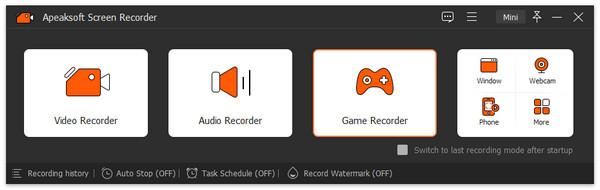
Starten Sie nach der Installation von Minecraft auf Ihrem PC oder Mac den besten Bildschirmrekorder für Minecraft. Wählen Sie den/die/das beste Bildschirmaufnahmeprogramm für Minecraft aus. Game Recorder oben links.
Schritt 2: Bildschirmaufnahme Minecraft
Öffne Minecraft, wechsle zum Aufnahmegerät und klicke Wähle das Spiel aus Um es auszuwählen. Einschalten. System Klang und passen Sie die Lautstärke an. Um Ihre Reaktionen hinzuzufügen, schalten Sie die Webcam und Mikrofon. Drücke den REC Schaltfläche zum Starten der Minecraft-Aufnahme.

Schritt 3: Speichere die Minecraft-Aufnahme
Wenn das Spiel beendet ist, klicken Sie auf die Schaltfläche Stoppen Schaltfläche. Sehen Sie sich die Aufnahme in der Vorschau an und schneiden Sie die unerwünschten Clips heraus. Klicken Sie abschließend auf die Schaltfläche. Gespeichert Schaltfläche zum Exportieren.

Top 2: OBS-Studio
OBS Studio ist eine der besten kostenlosen Bildschirmaufnahmesoftwares für Minecraft. Sie zeichnet Gameplay in hoher Qualität und mit unbegrenzter Dauer auf. Zudem bietet sie benutzerdefinierte Optionen und erweiterte Einstellungen.
Hauptmerkmale von OBS
- Minecraft kostenlos aufnehmen.
- Umfangreiche Anpassungsmöglichkeiten und Einstellungen.
- Bildschirmaufnahme bis zu 4K.
- Streame das Gameplay auf YouTube und Twitch.
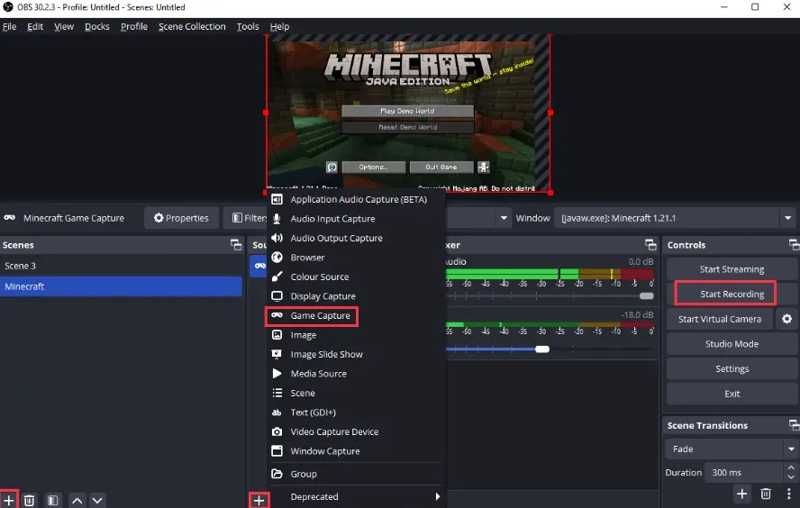
Hier sind die Schritte zum Aufzeichnen des Bildschirms in Minecraft:
Schritt 1: Starte OBS.
Schritt 2: Klicken Sie auf Speichern in England, Voreingestellte Szenen Feld.
Schritt 3: Benennen Sie die Szene.
Schritt 4: Klicken Sie auf Speichern in England, Quellen und wählen Sie Spielaufnahme.
Schritt 5: Richte die Spielaufnahme für Minecraft ein.
Schritt 6: Klicken Sie auf die Aufnahme starten Taste, um den Vorgang zu starten.
Top 3: Spielleiste
Game Bar ist der integrierte Bildschirmrekorder von Windows 11 und 10. Damit gehört er zu den besten kostenlosen Bildschirmrekordern für Minecraft auf dem PC. Er ist ressourcenschonend und unterbricht das Spiel nicht.
Hauptmerkmale der Spieleleiste
- Minecraft auf PCs aufnehmen.
- Füge der Spielaufnahme eine Sprachausgabe hinzu.
- Mach Screenshots, während du Minecraft aufnimmst.
- Leicht und geschmeidig.
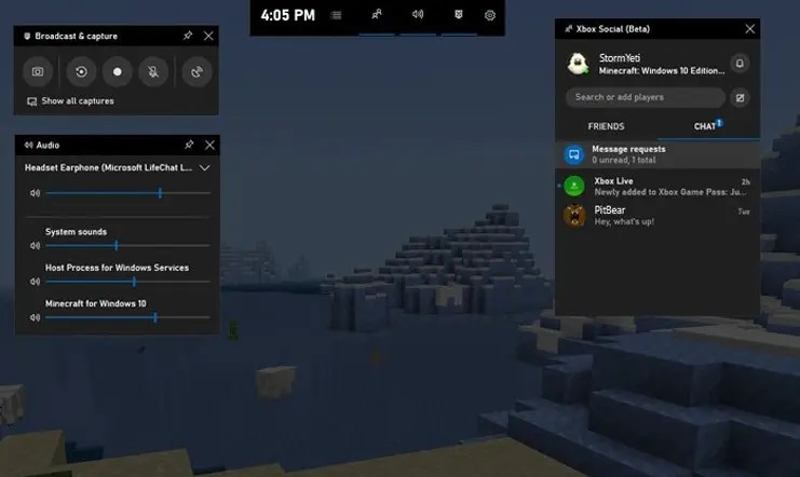
Hier sind die Schritte zum Aufzeichnen des Bildschirms in Minecraft:
Schritt 1: Drücken Sie auf Windows + G Drücken Sie die Tasten auf Ihrer Tastatur, um die Spieleleiste zu öffnen.
Schritt 2: Öffne Minecraft.
Schritt 3: Klicken Sie auf die Rekord Taste zum Starten der Spielaufzeichnung.
Schritt 4: Um Ihre Stimme hinzuzufügen, klicken Sie auf Mikrofon .
Top 4: QuickTime Player
QuickTime Player ist der beste Kostenloser Bildschirmrekorder ohne Wasserzeichen Für Minecraft auf macOS. Es ermöglicht Ihnen, Ihr Gameplay schnell auf einem Mac-Computer aufzunehmen. Außerdem ist es in allen macOS-Versionen integriert und völlig kostenlos.
Hauptmerkmale des QuickTime Players
- Minecraft mit einem Klick aufzeichnen.
- Zeigen Sie Ihre Mausklicks.
- Vorschau der Gameplay-Aufnahmen.
- Exportieren Sie Aufnahmen im MP4- oder MOV-Format.
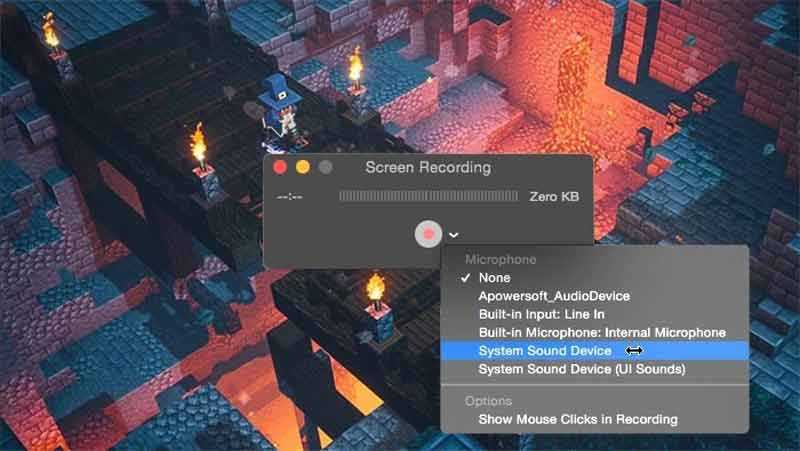
Hier sind die Schritte zum Aufzeichnen des Minecraft-Bildschirms unter macOS:
Schritt 1: Starten Sie QuickTime Player.
Schritt 2: Wählen Neue Bildschirmaufnahme von der Reichen Sie das Menü.
Schritt 3: Klicken Sie auf die Pfeil Drücken Sie die entsprechende Taste und wählen Sie die Audioquelle aus.
Schritt 4: Klicken Sie auf die Rekord .
Top 5: NVIDIA ShadowPlay
NVIDIA ShadowPlay ist das beste kostenlose Spielrecorder Für Minecraft, falls Ihr PC mit einer NVIDIA-Grafikkarte ausgestattet ist. Es bietet eine hochwertige Aufnahme mit minimalen Leistungseinbußen beim Spielen.
Hauptmerkmale von NVIDIA ShadowPlay
- Sofortige Wiedergabe und Aufnahme.
- Verbesserte Übertragungsmöglichkeiten.
- Screenshot-Aufnahme im Spiel.
- Teile deine Aufnahmen auf YouTube oder Twitch.
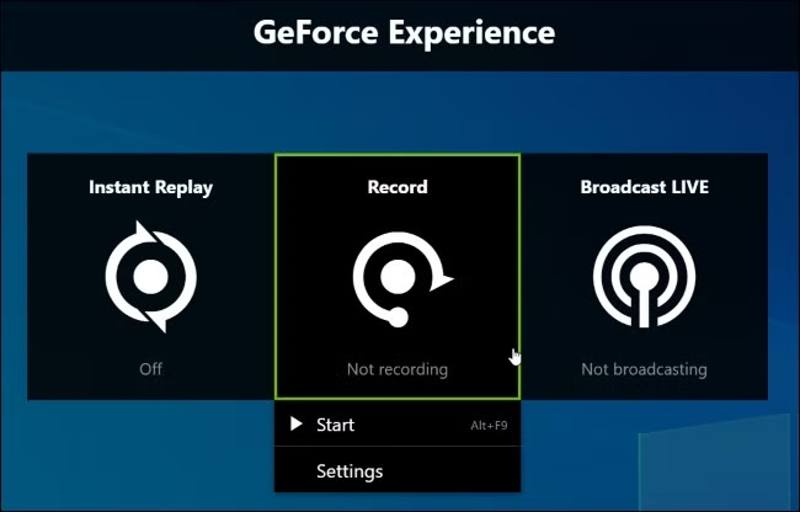
Hier sind die Schritte zum Aufzeichnen des Minecraft-Bildschirms:
Schritt 1: Öffnen Sie GeForce Experience.
Schritt 2: Klicken Sie auf In-Game-Overlay.
Schritt 3: Klicken Sie auf die Rekord Taste und wählen Sie Start.
Teil 3: Vergleich der besten Minecraft-Bildschirmrekorder
| Apeaksoft Screen Recorder | OBS Studio | Spielleiste | Quicktime Player | NVIDIA Shadow Play | |
| Maximale Qualität | 4K | 4K | 1080p | 1080p | 4K |
| Aufnahmedauer | Unlimited | Unlimited | Unlimited | Unlimited | Unlimited |
| Webcam-Unterstützung | Ja | Ja | Ja | Ja | Ja |
| Plattform | Windows und MacOS | Windows, MacOS und Linux | Windows-11 / 10 | macOS | Windows |
Fazit
Dieser Artikel stellte die 5 besten Methoden vor und bewertete sie. Bildschirmaufnahme von MinecraftEinige davon sind komplett kostenlos. Andere erfordern eine Lizenz, bieten aber erweiterte Funktionen. Sie können je nach Ihren Bedürfnissen die passende Lösung finden. Apeaksoft Screen Recorderbietet beispielsweise alles, was Sie zum Aufzeichnen von Gameplay benötigen.
 Apeaksoft Screen Recorder
 Zeichnen Sie beliebige Videos und Audios auf dem Telefon- und Computerbildschirm auf.
Sicherer Download
Sicherer Download
Ähnliche Artikel




