


Warum Ihre Apple-ID nicht aktiv ist und wie Sie den Fehler beheben können

„Ich öffne mein iPhone und erhalte plötzlich die Meldung, dass diese Person nicht aktiv ist. Wie kann ich das beheben?“ Dieser Fehler tritt normalerweise auf, wenn Sie versuchen, sich bei Ihrem Apple-Account anzumelden oder diesen zu bestätigen. Wenn Sie oder jemand anderes die Anmeldedaten, Antworten auf Sicherheitsfragen oder ähnliche Informationen zu oft falsch eingeben, wird der Account gesperrt. Infolgedessen wird Ihnen folgende Fehlermeldung angezeigt: Apple-ID nicht aktivDieser Artikel hilft Ihnen, den Fehler zu beheben.
SEITENINHALT:
Teil 1: Warum ist meine Apple-ID nicht aktiv?
Bevor wir uns den Lösungen widmen, klären wir, warum die Meldung „Meine Apple-ID ist nicht aktiv“ erscheint. Das bedeutet, dass Sie sich nicht bei iCloud, dem App Store oder Apple-Diensten anmelden können. Die Hauptursachen für diese Meldung sind:
- 1.Ihr Apple-Account wurde aus Sicherheitsgründen deaktiviert.
- 2.Ihr Konto wurde gesperrt, da Sie zu oft das falsche Passwort eingegeben haben.
- 3.Es wurde gegen die Nutzungsbedingungen von Apple im Zusammenhang mit Ihrer Apple-ID verstoßen.
- 4.Die Apple-Server sind ausgefallen.
- 5.Softwarefehler.
Teil 2: So beheben Sie eine nicht aktive Apple-ID
Lösung 1: Überprüfen Sie den Status der Apple-Server.
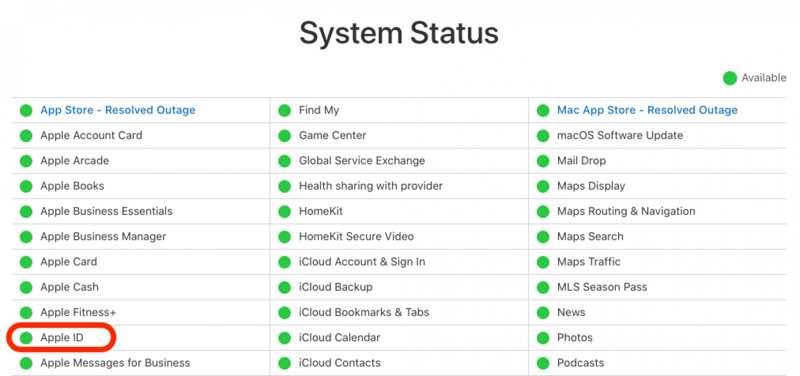
Solange Sie eine Benachrichtigung erhalten, dass dieses Apple-ID-Konto nicht aktiv ist, sollten Sie als Erstes die Apple-Server überprüfen. Gehen Sie zu https://www.apple.com/support/systemstatus/ Öffnen Sie einen Browser. Überprüfen Sie die Server. Wenn ein Element nicht erreichbar ist und mit einem gelben oder roten Symbol gekennzeichnet ist, können Sie nur warten, bis der Server wieder funktioniert.
Lösung 2: Starten Sie Ihr Gerät neu
Warum ist meine Apple-ID nicht aktiv? Wahrscheinlich hängt sich Ihr Gerät beim Anmelden bei Ihrem Apple-Account auf. Die Lösung ist einfach: Starten Sie Ihr Gerät neu. Ihre Daten bleiben dabei erhalten.
Auf dem iPhone / iPad
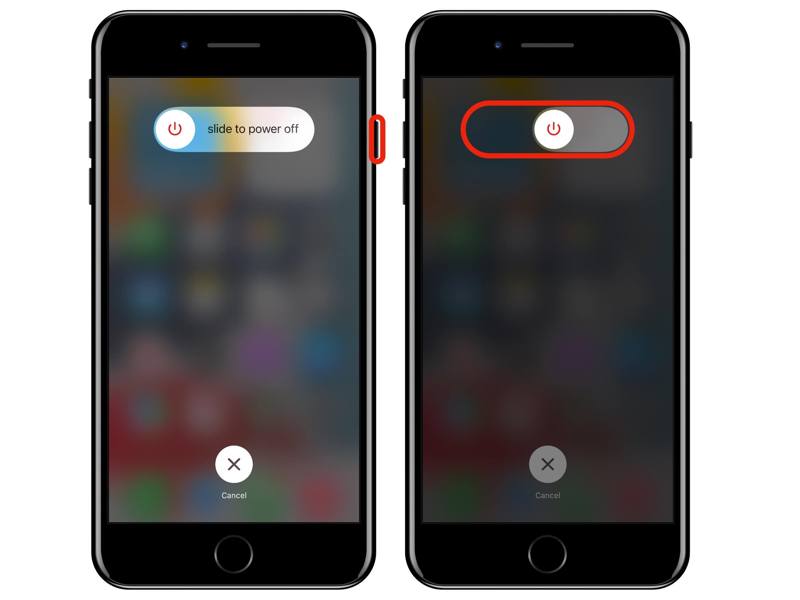
Schritt 1: Halten Sie entweder Volumen + Seite Taste auf einem iPhone mit Face ID.
Halten Sie die Seite or Tuning .
Schritt 2: Wenn der Ausschaltbildschirm erscheint, lassen Sie die Tasten oder den Ausschaltknopf los.
Schritt 3: Bewegen Sie den Schieberegler, um das Gerät auszuschalten.
Schritt 4: Halten Sie einige Minuten später die Seite or Tuning drücken, bis das Apple-Logo angezeigt wird.
Auf dem Mac
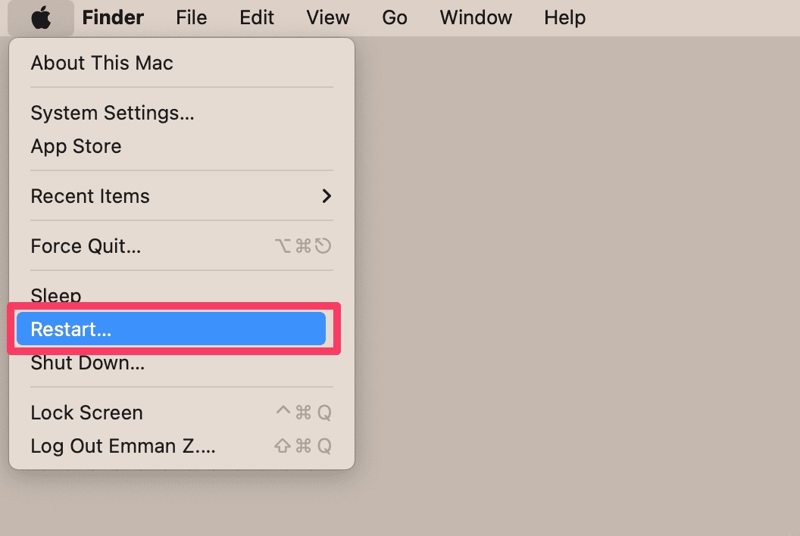
Schritt 1: Klicken Sie auf die Apple Menü und wählen Sie Wiederaufnahme.
Schritt 2: Wenn Sie dazu aufgefordert werden, klicken Sie auf Wiederaufnahme .
Schritt 3: Warten Sie, bis der Mac neu gestartet ist, und prüfen Sie dann, ob der Fehler „Apple-ID nicht aktiviert“ behoben ist.
Lösung 3: Überprüfen Sie Ihre Kontoinformationen
Ihr Apple-Account besteht nicht nur aus E-Mail-Adresse und Passwort. Er ist auch mit Ihren persönlichen Daten und Zahlungsinformationen verknüpft. Wenn Sie die Informationen geändert und vergessen haben, sie auf Ihrem Gerät zu aktualisieren, wird Ihre Apple-ID nicht aktiviert.
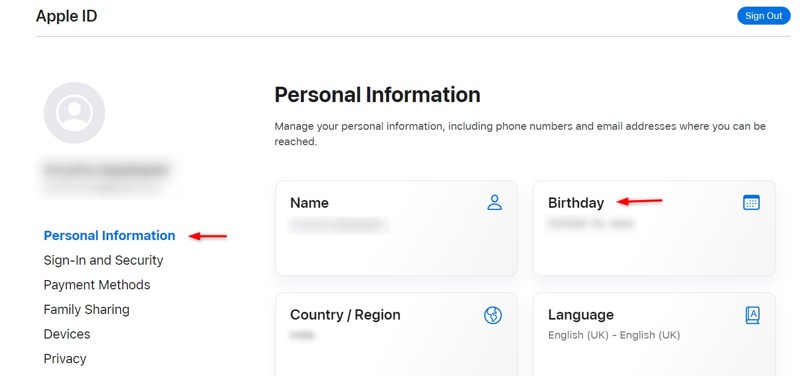
Schritt 1: Öffnen Sie https://account.apple.com/ in einem Browser.
Schritt 2: Melde dich mit deinem Apple-Account und deinem Passwort an.
Schritt 3: Navigieren Sie zu der Personenbezogene Daten Tab.
Schritt 4: Überprüfen Sie Ihre persönlichen Daten.
Schritt 5: Schalten Sie als Nächstes Ihr Apple-Gerät ein und überprüfen Sie Ihre Kontoinformationen.
Lösung 4: Apple-ID-Passwort zurücksetzen
Wie lässt sich der Fehler „Apple-ID ist nicht aktiv“ beheben? Laut Apple muss man die Apple-ID zurücksetzen oder ändere dein Apple-ID-Passwort Um Ihr Konto zu entsperren, benötigen Sie ein vertrauenswürdiges Apple-Gerät und Ihr Sperrbildschirmpasswort.
Schritt 1: Führen Sie die Einstellungen or Systemeinstellungen App auf Ihrem Apple-Gerät.
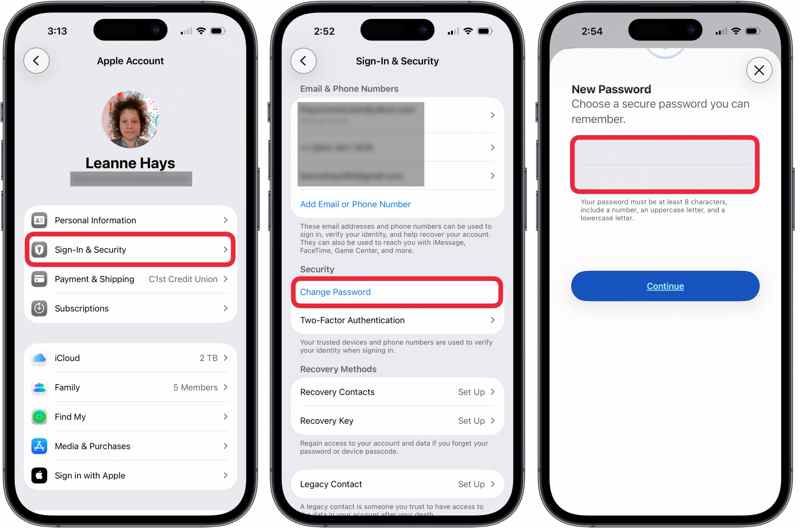
Schritt 2: Tippe auf dein Profil oder klicke auf apple ID.
Schritt 3: Hit the Passwort ändern .
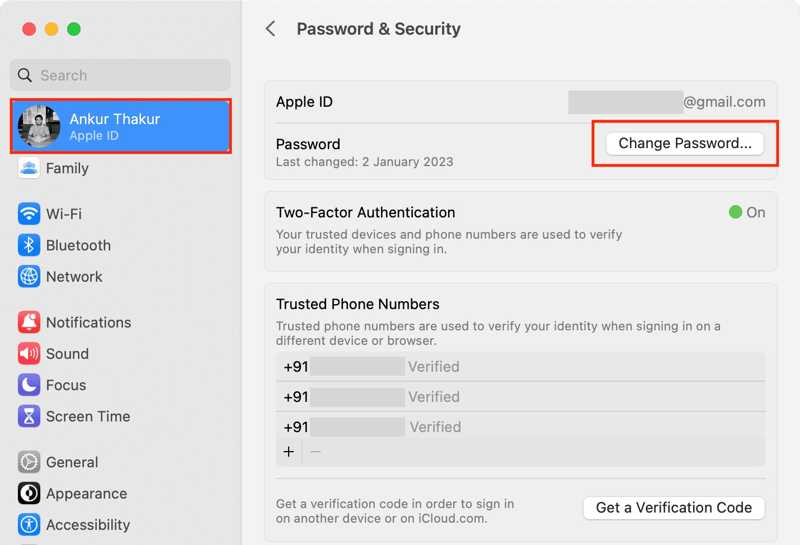
Schritt 4: Geben Sie Ihren iPhone-Passcode oder Ihr Mac-Anmeldepasswort ein.
Schritt 5: Geben Sie anschließend ein neues Passwort ein und bestätigen Sie es.
Schritt 6: Schließlich schlagen Sie die Fortfahren Taste, um die Änderung zu bestätigen.
Lösung 5: Zahlungsinformationen aktualisieren
Wenn Ihre Zahlungsmethode veraltet ist, erhalten Sie eine Fehlermeldung, dass Ihre Apple-ID nicht aktiviert ist. Daher sollten Sie Ihre hinterlegte Zahlungsmethode unbedingt aktualisieren. So gehen Sie vor:
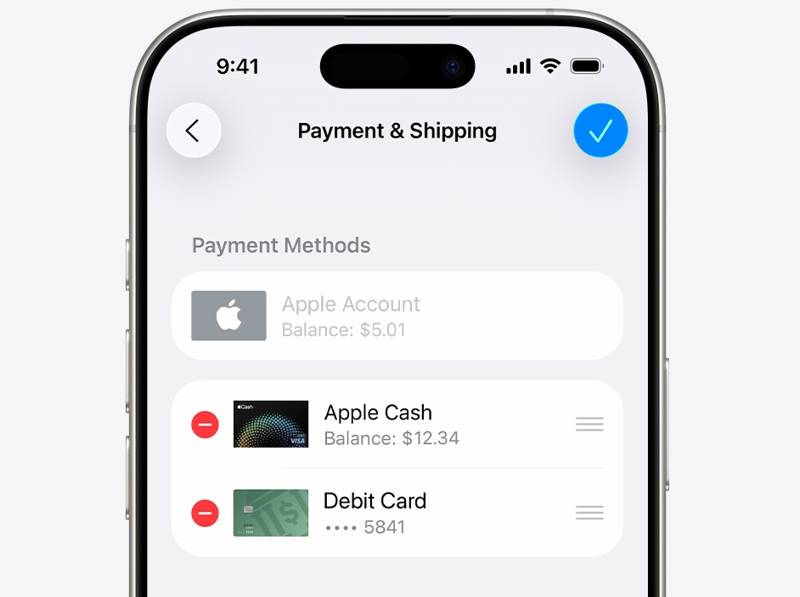
Schritt 1: Öffnen Sie den Microsoft Store auf Ihrem Windows-PC App Store App.
Schritt 2: Tippe auf dein Profil oder klicke auf deinen Namen.
Schritt 3: Zurück Nach Kontoeinstellungen.
Schritt 4: Geben Sie bei Aufforderung Ihr Apple-Account-Passwort ein.
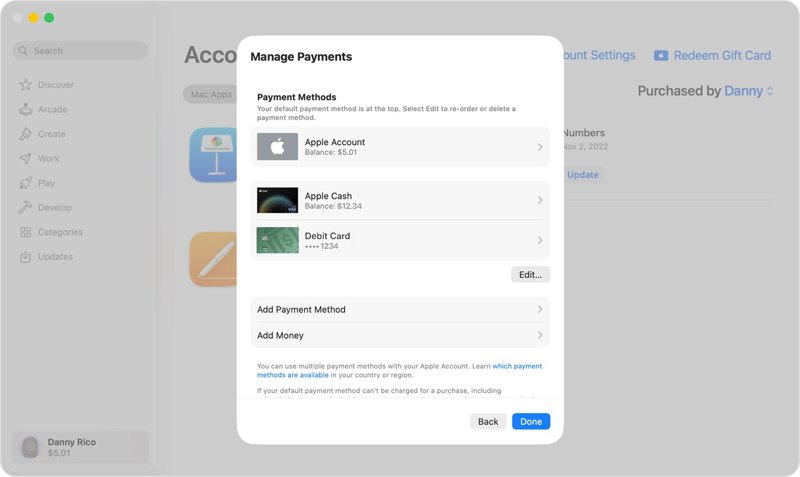
Schritt 5: Auswählen Zahlungsinformationen und wählen Sie Zahlungen verwalten.
Schritt 6: Entfernen Sie die veraltete Zahlungsmethode und fügen Sie die neue hinzu.
Teil 3: Die ultimative Lösung für das Problem „Apple-ID nicht aktiv“
Wenn Sie die oben genannten Lösungen befolgt haben, die Apple-ID aber immer noch nicht aktiviert ist, benötigen Sie ein leistungsstarkes Tool, wie zum Beispiel … Apeaksoft iFoneKit iOS UnlockerEs kann das fehlerhafte Apple-Konto ohne Passwort von Ihrem iOS-Gerät entfernen.

wurde von über 1,000,000 Nutzer
- Eine fehlerhafte Apple-ID ohne Passwort entfernen.
- Arbeiten Sie für einen gesperrten oder deaktivierten Apple-Account.
- Bieten Sie Bonusfunktionen an, z SIM-Entsperrer und MDM-Entfernung.
- Unterstützt eine breite Palette von iPhones und iPads.
Sicherer Download
Sicherer Download

So beheben Sie das Problem, dass Ihre Apple-ID auf Ihrem iPhone nicht aktiv ist
Schritt 1: Installieren Sie das Tool zum Entfernen der Apple-ID
Starten Sie die Software zum Entfernen der Apple-ID, nachdem Sie sie auf Ihrem PC installiert haben. Es gibt auch eine Version für Mac. Wählen Sie die … Apple ID entfernen Modus, um fortzufahren.

Schritt 2: Stellen Sie eine Verbindung zu Ihrem iPhone her
Schließen Sie Ihr iPhone mit einem Lightning-Kabel an Ihren PC an. Sobald Ihr Gerät erkannt wurde, klicken Sie auf die Schaltfläche Jetzt starten .

Schritt 3: Apple ID entfernen
Wenn „Wo ist?“ deaktiviert ist, wird Ihr Apple-Account umgehend entfernt. Wenn „Wo ist?“ aktiviert ist, setzen Sie alle Einstellungen auf Ihrem Gerät zurück. Klicken Sie anschließend auf … OK Taste drücken und drücken Erneut bestätigen um den Prozess einzuleiten.

Fazit
Dieser Leitfaden erklärte, was zu tun ist, wenn Ihr Die Apple-ID ist nicht aktivSie sollten die Hauptursachen des Fehlers verstehen. Noch wichtiger ist, dass Sie bewährte Lösungsansätze anwenden können, um den Fehler zu beheben. Apeaksoft iFoneKit iOS Unlocker ist die ultimative Lösung zur Behebung von Problemen mit einem Apple-Konto auf Ihrem iPhone oder iPad.
 Apeaksoft iFoneKit
 Entsperren Sie alle Arten von iOS-Passwörtern von iPhone, iPad und iPod.
Sicherer Download
Sicherer Download
Ähnliche Artikel




