


Eine Anleitung zum Ändern Ihres Apple-ID-Passworts auf iOS/Mac/Online

Laut Cybersicherheitsexperten sollten Nutzer ihre Kontopasswörter regelmäßig ändern, um ihre Privatsphäre besser zu schützen. Da ein Apple-ID-Konto eine zentrale Rolle im Apple-Ökosystem spielt, sollten Nutzer dies unbedingt beachten. ihre Apple-ID-Passwörter ändern Um Ihre Daten zu schützen, sollten Sie jedoch falsche Schritte unternehmen, da dies zu Datenverlust oder zur Sperrung Ihres Geräts führen kann. Dieser Leitfaden beschreibt fünf Methoden, wie Sie Ihr Kontopasswort auf Ihrem iPhone, iPad, Ihrer Apple Watch oder Ihrem Computer ändern können.
SEITENINHALT:
Teil 1: So ändern Sie Ihr Apple-ID-Passwort ohne Passwort
Wie ändere ich mein Apple-ID-Passwort, wenn ich es vergessen habe? Alles, was ich dafür brauche, ist Apeaksoft iFoneKit iOS UnlockerEs ermöglicht die Übertragung des alten Apple-Kontos und die Einrichtung eines neuen Kontos mit neuem Passwort. Das benutzerfreundliche Design optimiert den Arbeitsablauf.

wurde von über 1,000,000 Nutzer
- Löschen Sie Ihre aktuelle Apple-ID und Ihr Passwort in drei Schritten.
- Sie benötigen weder Ihren iPhone-Passcode noch Ihr Apple-ID-Passwort.
- Verfügbar für gesperrte und deaktivierte Apple-Konten.
- Bieten Sie Bonusfunktionen wie die Entfernung der Bildschirmzeit an.
- Unterstützt die neuesten iPhone- und iPad-Modelle.
Sicherer Download
Sicherer Download

So ändern Sie ein vergessenes Apple-ID-Passwort auf Ihrem iPhone
Schritt 1: Installation und Entfernung der Apple-ID
Laden Sie die Software zum Entfernen der Apple-ID herunter und installieren Sie sie auf Ihrem PC. Es gibt auch eine Version für Mac. Starten Sie die Software von Ihrem Desktop und wählen Sie die entsprechende Option. Apple ID entfernen Modus, um fortzufahren.

Schritt 2: Verbinden Sie sich mit Ihrem Gerät
Verbinden Sie Ihr iPhone mit einem Lightning-Kabel mit Ihrem PC. Wenn Sie die beiden Geräte zum ersten Mal verbinden, stellen Sie sicher, dass Sie diesem Computer vertrauen. Sobald Ihr iPhone erkannt wird, werden die Geräteinformationen geladen.

Schritt 3: Apple ID entfernen
Klicken Sie auf die Jetzt starten Klicken Sie auf diese Schaltfläche, um die Apple-ID von Ihrem iPhone zu entfernen, falls „Wo ist?“ deaktiviert ist. Falls „Wo ist?“ aktiviert ist, setzen Sie alle Einstellungen auf Ihrem Gerät zurück. Klicken Sie anschließend auf diese Schaltfläche. OK in der Software und Treffer Erneut bestätigenWenn dies abgeschlossen ist, legen Sie eine neue Apple-ID und ein neues Passwort fest.

Teil 2: So ändern Sie Ihr Apple-ID-Passwort auf dem iPhone/iPad
Eine einfache Möglichkeit, Ihr Apple-ID-Passwort auf dem iPhone zu ändern, bietet die Einstellungen-App. Dort können Sie mit Ihrem iPhone-Code ein neues Passwort für Ihren Apple-Account erstellen. Dies funktioniert auch, wenn Sie Ihr Apple-ID-Passwort vergessen haben. Voraussetzung ist, dass die Zwei-Faktor-Authentifizierung aktiviert ist.
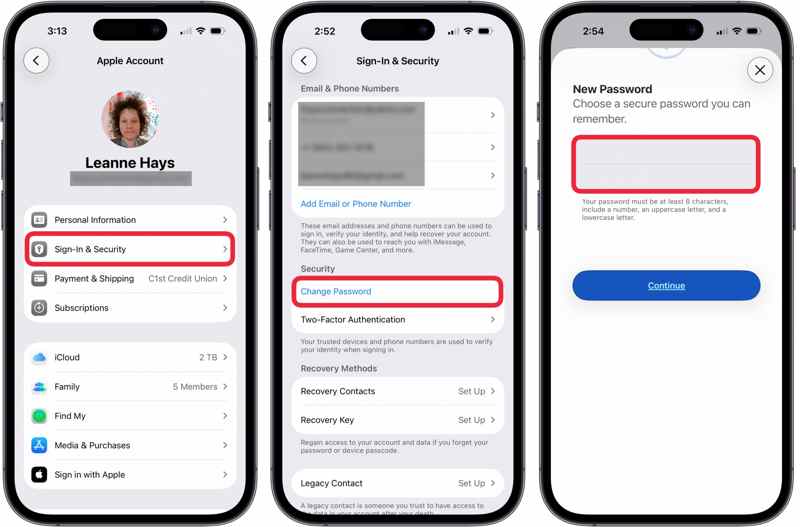
Schritt 1: Führen Sie die Einstellungen App auf Ihrem iPhone.
Schritt 2: Tippen Sie auf Ihr Profil und wählen Sie Anmeldung & Sicherheit.
Schritt 3: Tippen Sie auf die Passwort ändern .
Schritt 4: Authentifizieren Sie sich mit Face ID, Touch ID oder Ihrem Passcode.
Schritt 5: Legen Sie ein neues Passwort fest, geben Sie es erneut ein und tippen Sie auf Fortfahren um es zu bestätigen.
Schritt 6: Schließlich wählen Sie Andere Geräte abmelden or Nicht abmelden, je nach Situation.
Hinweis: Ein Apple-ID-Passwort sollte mindestens 8 Zeichen lang sein und eine Zahl, einen Großbuchstaben und einen Kleinbuchstaben enthalten. Um es nicht zu vergessen, sollten Sie es am besten aufschreiben oder in einer Notiz speichern.
Teil 3: So ändern Sie Ihr Apple-ID-Passwort auf dem Mac
Wenn Sie ein MacBook verwenden, können Sie Ihr Apple-ID-Passwort auf einem Computer mit Ihrem Anmeldepasswort ändern. Das bedeutet, dass diese Methode auch dann funktioniert, wenn Sie Ihr Apple-Kontopasswort vergessen haben.
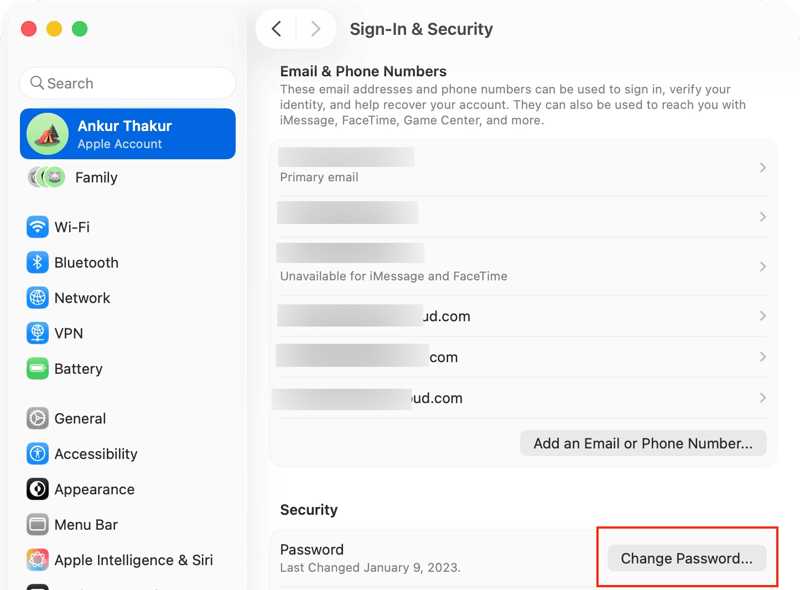
Schritt 1: Klicken Sie auf die Apple Menü.
Schritt 2: Wählen Systemeinstellungen or Systemeinstellungen.
Schritt 3: Klicken Sie auf die Apple-Konto or apple ID .
Schritt 4: Als nächstes klicken Sie auf die Anmeldung & Sicherheit Schaltfläche. Bei älteren macOS-Versionen klicken Sie auf die Schaltfläche. Passwort und Sicherheit.
Schritt 5: Klicken Sie auf die Passwort ändern .
Schritt 6: Geben Sie das Anmeldepasswort Ihres Mac-Kontos ein und klicken Sie auf Erlauben.
Schritt 7: Geben Sie anschließend ein neues Apple-ID-Passwort ein und klicken Sie auf „Weiter“. Fortfahren.
Schritt 8: Entscheiden Sie abschließend, ob Sie sich auch auf anderen Geräten abmelden möchten oder nicht.
Hinweis: Auch wenn Sie sich auf anderen Geräten nicht von diesem Konto abmelden, müssen Sie die Änderungen manuell aktualisieren.
Teil 4: So ändern Sie Ihr Apple-ID-Passwort auf der Apple Watch
Neben iOS- und macOS-Geräten können Sie Ihr Apple-ID-Passwort auch auf Ihrer Apple Watch ändern. Dazu müssen Sie Ihre Uhr mit dem Code entsperren. So ändern Sie Ihr Passwort:
Schritt 1: Entsperren Sie Ihre Uhr.
Schritt 2: Gehen Sie zur App Einstellungen.
Schritt 3: Tippe oben auf dein Konto.
Schritt 4: Wählen Anmeldung & Sicherheit or Passwort und Sicherheit.
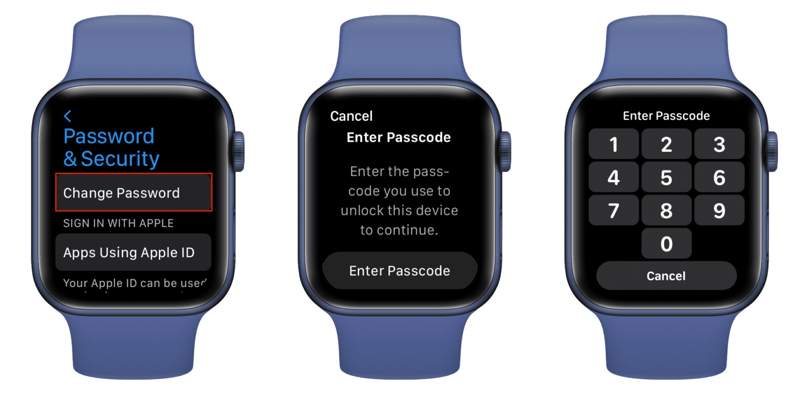
Schritt 5: Wähle die Passwort ändern .
Schritt 6: Geben Sie bei Aufforderung Ihren Sperrbildschirmcode für Ihre Uhr ein.
Schritt 7: Geben Sie ein neues Passwort ein und bestätigen Sie es.
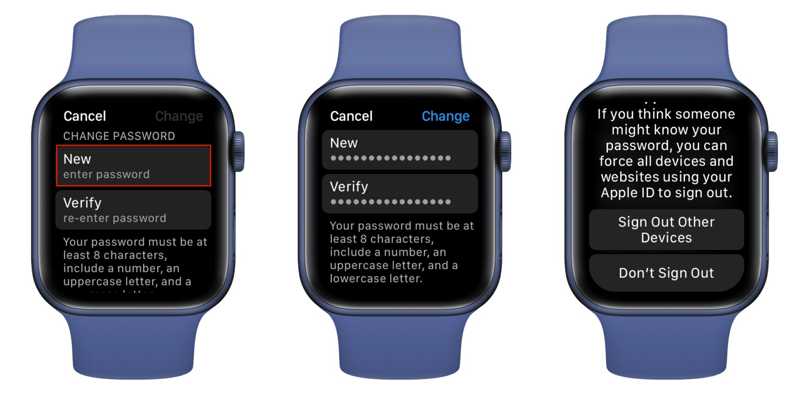
Schritt 8: Tippen Sie auf die Ändern drücken, um es zu bestätigen.
Schritt 9: Schließlich wählen Sie Andere Geräte abmelden or Nicht abmelden.
Weiterführende Literatur
Teil 5: So ändern Sie das Apple-ID-Passwort für Ihr Kind
Wenn Sie ein iPhone oder iPad mit der neuesten Version von iOS oder iPadOS besitzen, können Sie das Apple-ID-Passwort für ein Kinderkonto in Ihrer Familienfreigabegruppe ändern. Voraussetzung dafür ist lediglich, dass Sie die Zwei-Faktor-Authentifizierung für Ihr Konto eingerichtet haben.
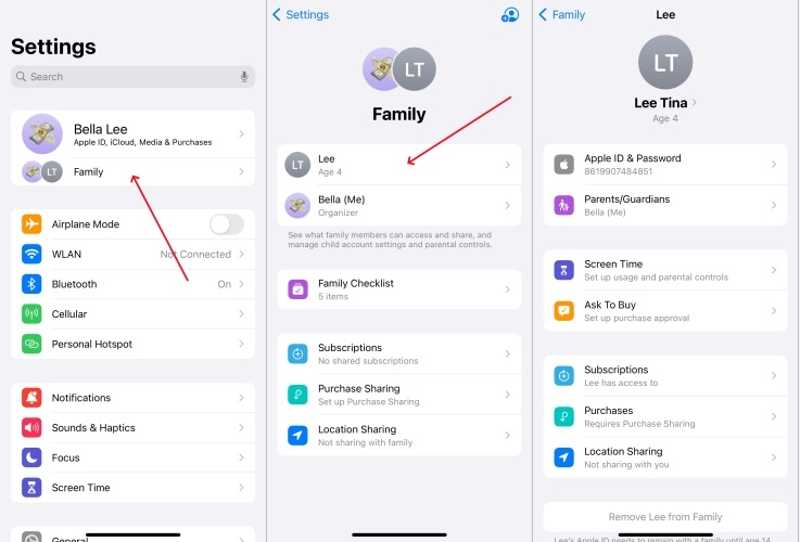
Schritt 1: Öffnen Sie den Microsoft Store auf Ihrem Windows-PC Einstellungen App auf Ihrem iPhone.
Schritt 2: Zylinderkopfschrauben Familie unter Ihrem Profilbild.
Schritt 3: Wählen Sie den Namen Ihres Kindes aus der Liste aus.
Schritt 4: Zylinderkopfschrauben Apple-ID und Passwort or Apple-Account & Passwort.
Schritt 5: Tippen Sie anschließend auf Passwort für [Name Ihres Kindes] ändern.
Schritt 6: Geben Sie Ihren iPhone-Passcode ein.
Schritt 7: Legen Sie ein neues Passwort fest und bestätigen Sie es.
Hinweis: Diese Methode ist in der neuesten Version von iOS und iPadOS verfügbar. Nachdem Sie Ihr Apple-ID-Passwort geändert haben, müssen Sie das neue Passwort auch auf dem Gerät Ihres Kindes aktualisieren. Andernfalls sind iCloud, App Store, iMessage und andere Dienste möglicherweise nicht zugänglich.
Fazit
Dieser Artikel erklärte, wie man Ändern Sie Ihr Apple-ID-Passwort auf Ihrem iPhoneOb iPad, MacBook oder Apple Watch – Sie können die passende Methode auswählen und unserer Anleitung folgen, um Ihr Passwort zu ändern. Außerdem können Sie das Passwort für den Apple-Account Ihres Kindes auf Ihrem iOS-Gerät ändern. Apeaksoft iFoneKit iOS Unlocker Ermöglicht es Ihnen, Ihr Kontopasswort ohne Einschränkungen zurückzusetzen und zu ändern.
 Apeaksoft iFoneKit
 Entsperren Sie alle Arten von iOS-Passwörtern von iPhone, iPad und iPod.
Sicherer Download
Sicherer Download
Ähnliche Artikel




