

So starten Sie Ihr iPhone im Wiederherstellungsmodus in verschiedenen Situationen

Der Wiederherstellungsmodus ist eine wichtige Funktion von iOS- und iPadOS-Geräten und in vielen Situationen hilfreich. Wenn ein Software-Update Ihres iPhones fehlgeschlagen ist, können Sie iOS im Wiederherstellungsmodus aktualisieren und wieder Zugriff auf Ihr Gerät erhalten. Noch wichtiger ist jedoch, dass er eine unverzichtbare Methode zur Fehlerbehebung darstellt, wenn Ihr Gerät einfriert, nicht reagiert oder auf bestimmten Bildschirmen hängen bleibt. Dieser Artikel erklärt diese Funktion und zeigt, wie sie funktioniert. iPhone 16/15/14/13/12/11/X/8/7 in den Wiederherstellungsmodus versetzen.
SEITENINHALT:
Teil 1: Was ist der Wiederherstellungsmodus?
Was ist der iPhone-Wiederherstellungsmodus? Der Wiederherstellungsmodus ist eine integrierte Fehlerbehebungsfunktion. Bei Softwarefehlern, App-Bugs, Update-Problemen usw. müssen Sie Ihr iPhone in den Wiederherstellungsmodus versetzen. Er ermöglicht es Ihnen, Ihr Gerät zu aktualisieren oder wiederherzustellen und schwerwiegende Probleme zu beheben. Kurz gesagt: Der Wiederherstellungsmodus kann iOS aktualisieren, ohne Daten zu löschen, das iPhone auf die Werkseinstellungen zurücksetzen und Softwareprobleme beheben.
Wann muss man ein iPhone in den Wiederherstellungsmodus versetzen?
1. Ihr iPhone bleibt auf bestimmten Bildschirmen hängen, wie in einer Neustartschleife.
2. Fehler beim Software-Update.
3. iTunes oder der Finder können Ihr iPhone nicht registrieren oder erkennen.
4. Ihr iPhone zeigt einen schwarzen Bildschirm und lässt sich nicht einschalten.
5. Ihr iPhone friert minutenlang beim Apple-Logo ein.
6. Auf Ihrem Bildschirm wird „Mit iTunes verbinden“ oder „Support.apple.com/iphone/restore“ angezeigt.
7. Sie können Ihr iPhone nicht normal aktualisieren oder wiederherstellen.
8. Ihr iPhone wurde nach zu vielen falschen Passcode-Eingaben deaktiviert.
Was passiert nach dem Starten des iPhones im Wiederherstellungsmodus?
Update: Installieren Sie die neueste verfügbare Version von iOS, ohne Ihre Daten zu löschen.
Wiederherstellen: Setzen Sie Ihr iPhone auf die Werkseinstellungen zurück und löschen Sie alle Daten auf Ihrem Gerät. Installieren Sie anschließend die neueste Version von iOS.
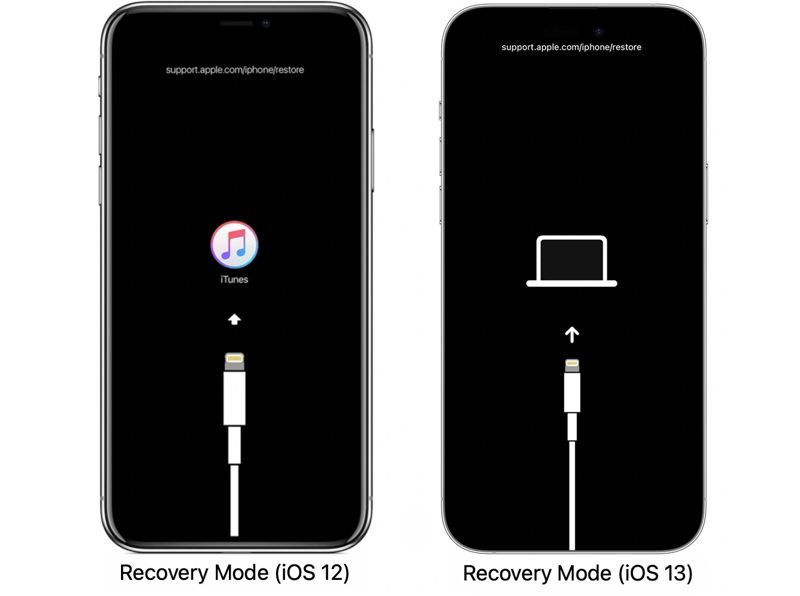
So erkennen Sie, ob sich Ihr iPhone im Wiederherstellungsmodus befindet
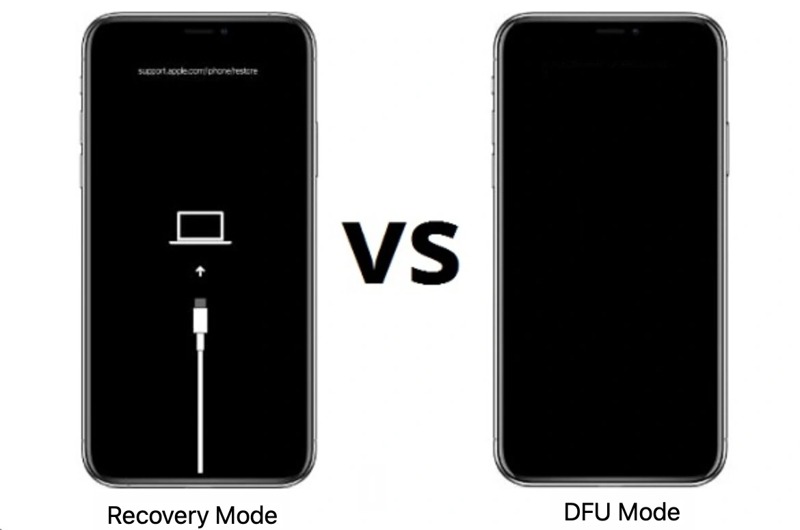
Unter iOS 12 und älteren Versionen wird nach dem Starten des iPhones im Wiederherstellungsmodus das iTunes-Logo angezeigt. Unter iOS 13 und neueren Versionen wird stattdessen „Mit Computer verbinden“ angezeigt.
Teil 2: So versetzen Sie das iPhone in den Wiederherstellungsmodus
Um ein deaktiviertes oder nicht reagierendes iPhone in den Wiederherstellungsmodus zu versetzen, benötigen Sie einen Computer, ein USB-Kabel und die neueste Version von iTunes oder Finder, je nach Ihrem Betriebssystem. Die Tastenkombination variiert je nach iPhone-Modell.
Schritt 1. iTunes oder Finder öffnen:
Unter Windows öffnen Sie iTunes.
Öffnen Sie iTunes unter macOS Mojave oder früher.
Unter macOS Catalina oder neuer öffnen Sie den Finder.
Tipps: Wenn Sie Windows 11/10 verwenden, können Sie auch die Apple Geräte Anwendung.
Schritt 2. Verbinden Sie Ihr iPhone mit einem kompatiblen Kabel mit einem Computer.
Schritt 3. Versetzen Sie Ihr iPhone in den Wiederherstellungsmodus:
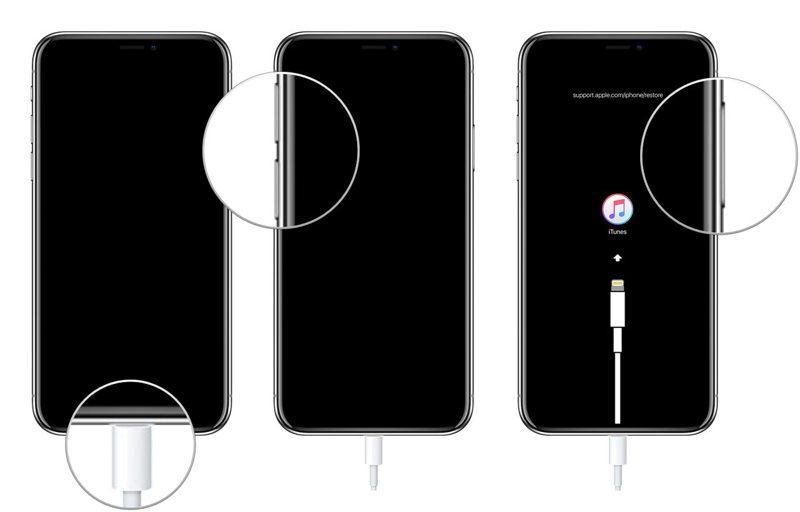
Für iPhone 8 und höher
Drücken Sie kurz und lassen Sie die Taste los Volume Up .
Drücken Sie kurz und lassen Sie die Taste los Volume Down .
Lang drücken Seite .
Wenn der Bildschirm „Mit iTunes verbinden“ oder „Mit PC verbinden“ angezeigt wird, lassen Sie die Taste los. Seite .
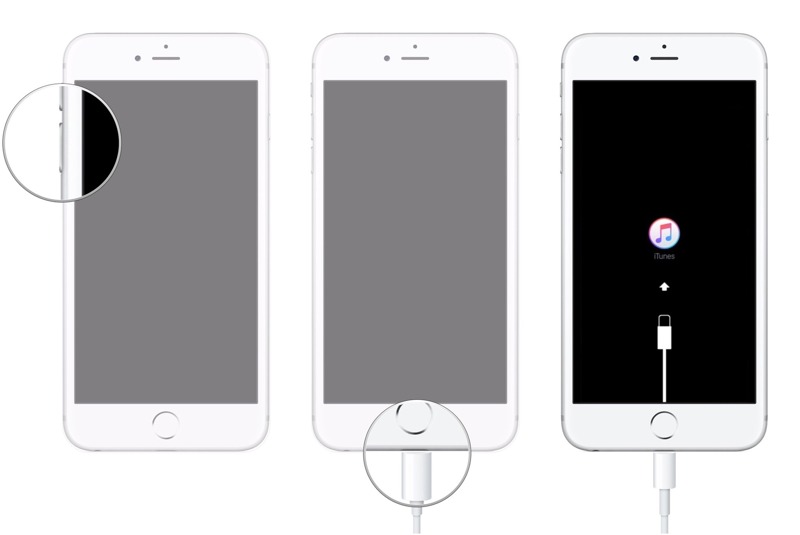
Für iPhone 7 / 7 Plus
Halten Sie die Volume Down + Seite Tasten zusammen.
Lassen Sie die Tasten los, sobald der Bildschirm des Wiederherstellungsmodus angezeigt wird.
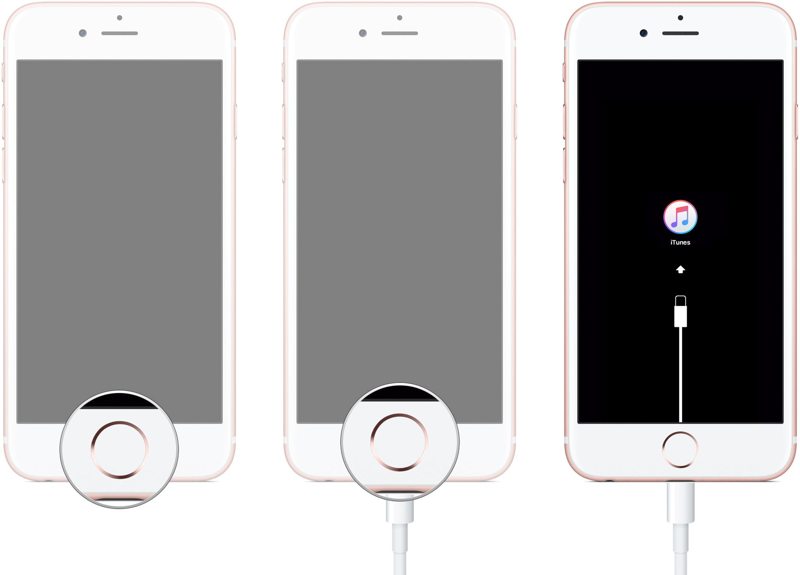
Für iPhone 6s und älter
Halten Sie die Startseite + Bustier or Schlaf / Wach Tasten zur gleichen Zeit.
Lassen Sie die Tasten los, wenn Ihr iPhone im Wiederherstellungsmodus startet.
Teil 3: So verwenden Sie den iPhone-Wiederherstellungsmodus
Wie bereits erwähnt, können Sie nach dem Start Ihres iPhones im Wiederherstellungsmodus zwei Dinge tun. Sie können entweder iOS auf die neueste Version aktualisieren oder Stellen Sie Ihr iPhone auf die Werkseinstellungen zurück und löschen Sie alle Ihre Daten.
Schritt 1. Sobald iTunes oder der Finder Ihr iPhone im Wiederherstellungsmodus erkennt, wird ein Dialogfeld angezeigt.
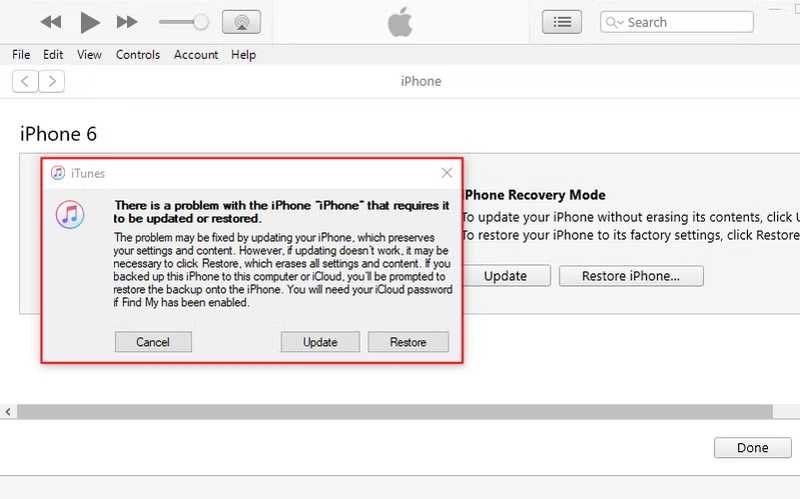
Schritt 2. Wenn Sie Ihr iPhone aktualisieren müssen, klicken Sie auf Aktualisierung Klicken Sie auf diese Schaltfläche. Anschließend sucht iTunes oder der Finder nach verfügbaren Updates und installiert diese automatisch.
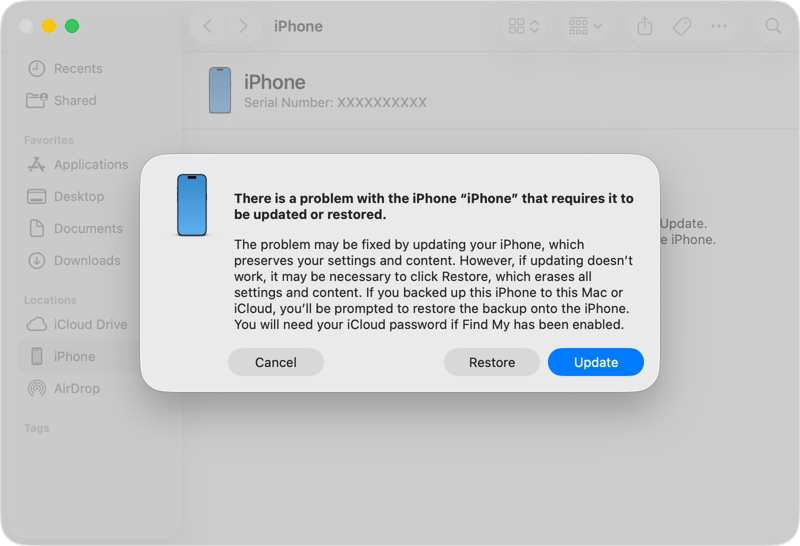
Wenn Sie Ihr Gerät wiederherstellen möchten, klicken Sie auf die Schaltfläche Wiederherstellen Drücken Sie stattdessen die entsprechende Taste. Folgen Sie anschließend den Anweisungen auf dem Bildschirm, um Ihr Gerät auf die Werkseinstellungen zurückzusetzen.
Schritt 3. Wenn der Vorgang abgeschlossen ist, sollte Ihr iPhone neu starten.
Hinweis: Der Vorgang dauert in der Regel weniger als 15 Minuten. Sollte er länger dauern, trennen Sie Ihr iPhone am besten vom Computer und versuchen Sie die Schritte erneut.
Teil 4: Was tun, wenn das iPhone nicht im Wiederherstellungsmodus startet?
Wenn Sie Ihr iPhone nicht in den Wiederherstellungsmodus versetzen können, kann dies verschiedene Ursachen haben. Sie können jedoch die folgenden Lösungsansätze nacheinander ausprobieren, um Softwarefehler zu beheben und iOS zu aktualisieren.
Lösung 1: Starten Sie Ihr iPhone neu
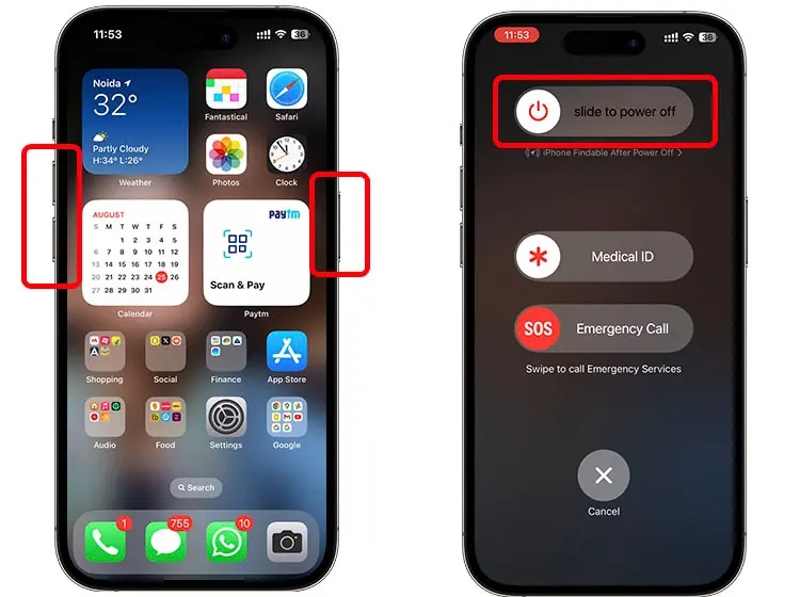
Bei iPhones mit Face ID halten Sie entweder Volume Taste und die Seite Halten Sie die Tasten gleichzeitig gedrückt. Sobald der Ausschaltbildschirm erscheint, lassen Sie die Tasten los. Bewegen Sie dann den Schieberegler, und der Bildschirm wird schwarz. Halten Sie einige Minuten später die Taste gedrückt. Seite drücken, bis das Apple-Logo angezeigt wird.
Bei einem iPhone ohne Face ID die Taste gedrückt halten Seite or Schlaf / Wach Drücken Sie die Taste, bis der Ausschaltbildschirm erscheint. Bewegen Sie den Schieberegler, um Ihr Gerät auszuschalten. Schalten Sie es anschließend wieder ein, indem Sie die Taste drücken. Seite or Schlaf / Wach .
Verbinden Sie anschließend Ihr iPhone mit einem Computer und versetzen Sie es in den Wiederherstellungsmodus.
Lösung 2: Im DFU-Modus starten
Schritt 1. Verbinde dein iPhone mit einem Computer über ein USB-Kabel.
Schritt 2. Öffnen Sie iTunes oder Finder.
Schritt 3. Legen Sie Ihr Gerät ein DFU-Modus:
Für iPhone 8 und neuer
Drücken Sie kurz die Taste und lassen Sie sie los Volume Up .
Machen Sie dasselbe mit dem Volume Down .
Halten Sie die Seite Drücken Sie die Taste so lange, bis der Bildschirm schwarz wird.
Halten Sie die Seite und drücken Sie die Volume Down Taste für 5 Sekunden.
Dann lassen Sie die Seite Taste, während Sie die Volume Down Taste für 10 Sekunden.
Für iPhone 7 / 7 Plus
Halten Sie die Lautstärke runter + Seite Tasten 10 Sekunden lang gedrückt halten.
Drücken Sie weiterhin die Taste Volume Down Die Taste 5 Sekunden lang gedrückt halten, dann loslassen. Seite .
Für iPhone 6s und älter
Halten Sie die Startseite + Nach oben oder Schlaf / Wach Tasten für 10 Sekunden.
Lassen Sie nach fünf Sekunden die Bustier or Schlaf / Wach Drücken Sie den Knopf, aber halten Sie ihn weiterhin gedrückt. Startseite Taste für 5 Sekunden.
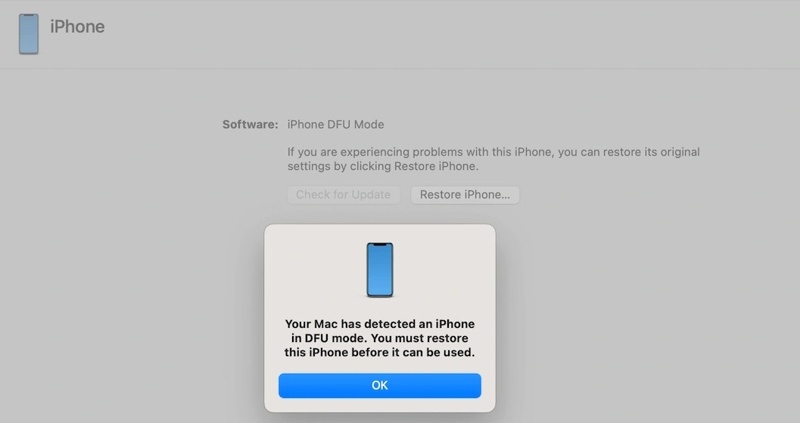
Schritt 4. Stellen Sie anschließend Ihr iPhone wieder her.
Lösung 3: Versuchen Sie eine Alternative
Apeaksoft iOS Systemwiederherstellung ist die beste Alternative, um Softwareprobleme zu beheben und Ihr iPhone zu aktualisieren, falls der Wiederherstellungsmodus nicht funktioniert. Die intuitive Benutzeroberfläche macht den Vorgang zudem kinderleicht.
Die beste alternative Lösung zum Aktualisieren und Wiederherstellen des iPhones
- Behebt eine Vielzahl von Softwarefehlern.
- Arbeite an über 150 Fehlern und Bugs.
- Daten von eingefrorenen Geräten retten.
- Unterstützt iOS 26/iPadOS 26 und ältere Versionen.
Sicherer Download
Sicherer Download

Hier sind die Schritte zum Aktualisieren und Wiederherstellen Ihres iPhones:
Schritt 1. Scannen Sie Ihr iPhone
Führen Sie das beste iOS-Reparaturtool aus, nachdem Sie es auf Ihrem Computer installiert haben. Verbinden Sie Ihr iPhone mit einem Lightning-Kabel mit Ihrem Computer. Klicken Sie auf die Schaltfläche Start Schaltfläche, nachdem Ihr Gerät erkannt wurde.

Schritt 2. Geräteinformationen prüfen
Klicken Sie auf die Fixieren Klicken Sie auf die Schaltfläche, wählen Sie einen Modus aus und drücken Sie die Taste Schichtannahme Klicken Sie auf die Schaltfläche. Wählen Sie anschließend Ihre iPhone-Informationen im Formular aus.

Schritt 3. Reparieren Sie das iPhone
Stellen Sie sicher, dass Sie die richtige Version auswählen in Update auf Version. Klicken Sie abschließend auf die Schaltfläche Reparatur Klicken Sie auf die Schaltfläche unten, um mit der Behebung von Softwareproblemen auf Ihrem Gerät zu beginnen.

Fazit
In diesem Handbuch erfahren Sie, wie Sie Versetzen Sie Ihr iPhone 16e in den Wiederherstellungsmodus. und wie es bei anderen Modellen funktioniert. Folgen Sie unserer Anleitung, um die Software Ihres Geräts zu aktualisieren oder es auf die Werkseinstellungen zurückzusetzen. Sollten Sie Ihr Gerät nicht in den Wiederherstellungsmodus versetzen können, helfen Ihnen unsere Lösungen bei diesem Problem. Apeaksoft iOS Systemwiederherstellung ist die beste alternative Lösung für die Fehlerbehebung und Softwareaktualisierung.
Ähnliche Artikel
In dieser Schritt-für-Schritt-Anleitung werden drei Ansätze zum Entsperren eines als verloren oder gestohlen gemeldeten iPhones mit oder ohne Computer beschrieben.
Wenn beim Aktivieren des iPhone die Meldung „Aktivierung nicht möglich“ angezeigt wird, befolgen Sie unsere Lösungen, um dieses Problem zu beheben und Ihr Gerät schnell zu aktivieren.
Hier lernen Sie fünf Methoden kennen, um iPhone-Daten mit oder ohne Backup nach versehentlichem Löschen oder Zurücksetzen auf Werkseinstellungen wiederherzustellen.
Dieses Tutorial erklärt bewährte Methoden, um Ihre Fotos von einem defekten iPhone oder iPad zu retten, selbst wenn Sie kein Backup Ihres Geräts erstellt haben.



