


Wie man Fotos von einem defekten iPhone aus iCloud oder vom Computer holt

iPhones sind zwar hochentwickelte Mobilgeräte, aber genauso anfällig wie andere digitale Geräte. Stellen Sie sich vor, Ihr iPhone rutscht Ihnen aus der Hand und fällt auf die Straße. Wahrscheinlich ist es dann kaputt und lässt sich gar nicht mehr einschalten. Dadurch verlieren Sie den Zugriff auf Ihre Daten. Die gute Nachricht ist: Sie können… Fotos von einem iPhone mit defektem Bildschirm herunterladenDieser konkrete Leitfaden stellt die bewährten Methoden vor.
SEITENINHALT:
- Teil 1: So stellen Sie Fotos von einem defekten iPhone ohne Backup wieder her.
- Teil 2: So retten Sie Fotos von einem defekten iPhone mithilfe eines Kabels
- Teil 3: So erhalten Sie Fotos von einem defekten iPhone aus der iCloud
- Teil 4: So stellen Sie Fotos von einem defekten iPhone mithilfe eines iTunes-Backups wieder her.
Teil 1: So stellen Sie Fotos von einem defekten iPhone ohne Backup wieder her.
Mit Apeaksoft iPhone DatenwiederherstellungSie können Fotos von einem defekten iPhone auch ohne Backup wiederherstellen. Das Programm durchsucht Ihren Speicher, findet Fotos, Videos, Dokumente und andere Dateien und ermöglicht Ihnen deren schnelle Wiederherstellung. Sie benötigen lediglich einen Computer und ein kompatibles Kabel.

wurde von über 1,000,000 Nutzer
- Fotos von einem defekten iPhone oder iPad in 3 Schritten wiederherstellen.
- Öffnen Sie das iTunes- oder iCloud-Backup und extrahieren Sie die Fotos.
- Verfügbar für eine Vielzahl von Datentypen.
- Fotos auf Ihrem defekten iPhone ansehen.
- Unterstützt die neuesten Versionen von iOS und iPadOS.
Sicherer Download
Sicherer Download

Wie man Fotos von einem defekten iPhone ohne Backup wiederherstellt
Schritt 1: Stellen Sie eine Verbindung zu Ihrem iPhone her
Starten Sie die iPhone-Fotowiederherstellungssoftware, nachdem Sie sie auf Ihrem PC installiert haben. Es gibt auch eine Version für Mac. Verbinden Sie Ihr iPhone mit einem Lightning-Kabel mit Ihrem PC. Stellen Sie sicher, dass Sie diesem PC vertrauen. Sobald Ihr iPhone erkannt wurde, klicken Sie auf die Schaltfläche „Wiederherstellung“. Scan starten .

Schritt 2: Vorschau von Fotos
Wählen Sie nach dem Scannen den Datentyp aus, den Sie wiederherstellen möchten. Hier wählen wir aus camera Roll und Photo LibraryAnschließend können Sie alle Fotos auf Ihrem defekten iPhone in der Vorschau ansehen.

Schritt 3: Fotos abrufen
Setzen Sie bei jedem Foto, das Sie zurückgeben möchten, ein Häkchen. Klicken Sie auf die Schaltfläche. Entspannung Schaltfläche, Ausgabeverzeichnis festlegen und drücken Entspannung Um erneut Fotos von Ihrem defekten iPhone ohne iCloud wiederherzustellen.

Teil 2: So retten Sie Fotos von einem defekten iPhone mithilfe eines Kabels
Eine einfache Möglichkeit, Fotos von einem iPhone mit defektem Bildschirm zu übertragen, ist die Verwendung eines Kabels. Obwohl der Touchscreen defekt ist, können Sie mit einem Computer weiterhin auf Ihre Fotobibliothek im internen Speicher zugreifen. Gelöschte Fotos von einem iPad wiederherstellenDiese Methode erfordert den Computer, den Sie mit Ihrem iPhone verbunden haben.
Schritt 1: Schließen Sie Ihr iPhone mit einem USB-Kabel an Ihren PC an.
Schritt 2: Öffnen Sie den Datei Explorer.
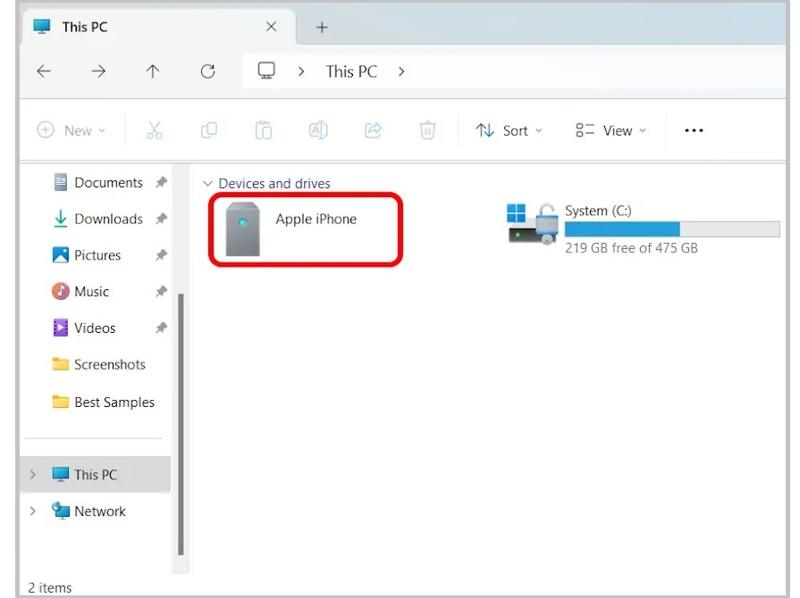
Schritt 3: Klicken Sie auf Ihr iPhone unter dem Geräte und Laufwerke Überschrift.
Schritt 4: Navigieren Interner Speicher und DCIM.
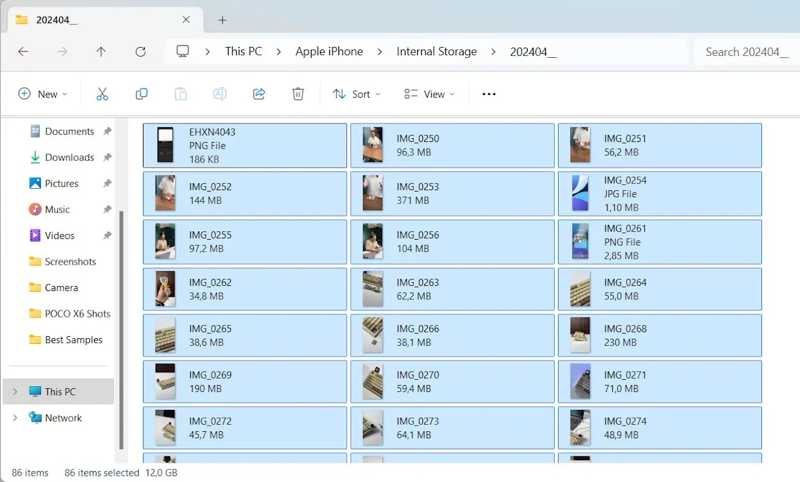
Schritt 5: Wählen Sie den relevantesten Ordner aus und sehen Sie sich dann die Fotos in der Kamerarolle an.
Schritt 6: Wählen Sie die gewünschten Fotos aus und kopieren Sie sie auf Ihren Desktop.
Teil 3: So erhalten Sie Fotos von einem defekten iPhone aus der iCloud
iCloud bietet zwei Möglichkeiten, Ihre iPhone-Fotos zu speichern. Wenn Sie iCloud-Fotos auf Ihrem iPhone aktiviert haben, werden Mediendateien automatisch mit iCloud synchronisiert. Alternativ können Sie Ihr iPhone auch in iCloud sichern, entweder automatisch oder manuell.
So stellen Sie Bilder von einem defekten iPhone in iCloud wieder her

Schritt 1: Einloggen in www.icloud.com mit Ihrer Apple-ID und Ihrem Passwort in einem Browser.
Schritt 2: Wählen Fotografien um auf iCloud-Fotos zuzugreifen.
Schritt 3: Gehen Sie auf die Bibliothek Album in der Seitenleiste.
Schritt 4: Presse Ctrl or Cmd Drücken Sie die Tasten Ihrer Tastatur und wählen Sie dann die gewünschten Elemente aus.
Schritt 5: Klicken Sie auf die Herunterladen Taste und wählen Sie [Anzahl] Elemente herunterladen.
Schritt 6: Anschließend können Sie die Bilder vom defekten iPhone in Ihrem Gerät wiederherstellen. Downloads -Ordner.
So stellen Sie Fotos von einem defekten iPhone mithilfe eines iCloud-Backups wieder her
Schritt 1: Schalten Sie ein anderes iPhone mit ausreichend Speicherplatz ein.
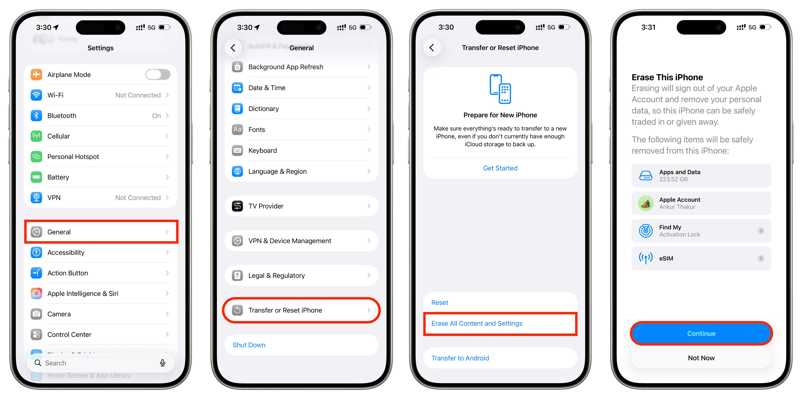
Schritt 2: Zurück Nach Einstellungen , Allgemein und iPhone übertragen oder zurücksetzen.
Schritt 3: Zylinderkopfschrauben Löschen aller Inhalte und Einstellungen.
Schritt 4: Folgen Sie den Anweisungen auf dem Bildschirm, um Ihr iPhone zu löschen.
Schritt 5: Starten Sie anschließend Ihr Gerät neu und richten Sie es ein.
Schritt 6: Stellen Sie sicher, dass Sie mit einem WLAN verbunden sind.

Schritt 7: Wenn Sie das erreichen Übertragen Sie Ihre Apps und Daten Bildschirm wählen Von iCloud Backup.
Schritt 8: Melden Sie sich mit den Apple-ID-Zugangsdaten an, die mit Ihrem defekten iPhone verknüpft sind.
Schritt 9: Wählen Sie die neueste Sicherung aus und stellen Sie sie wieder her.
Teil 4: So stellen Sie Fotos von einem defekten iPhone mithilfe eines iTunes-Backups wieder her.
Wenn Sie Fotos von einem defekten iPhone ohne iCloud wiederherstellen möchten, können Sie ein Computer-Backup verwenden. Voraussetzung dafür ist ein iTunes- oder Finder-Backup. Außerdem benötigen Sie ein iOS-Gerät mit ausreichend Speicherplatz.
Schritt 1: Verbinden Sie das iOS-Gerät mit einem kompatiblen Kabel mit Ihrem Computer.
Schritt 2: Öffnen Sie iTunes unter Windows und macOS Mojave oder älter. Öffnen Sie den Finder unter macOS Catalina oder neuer.
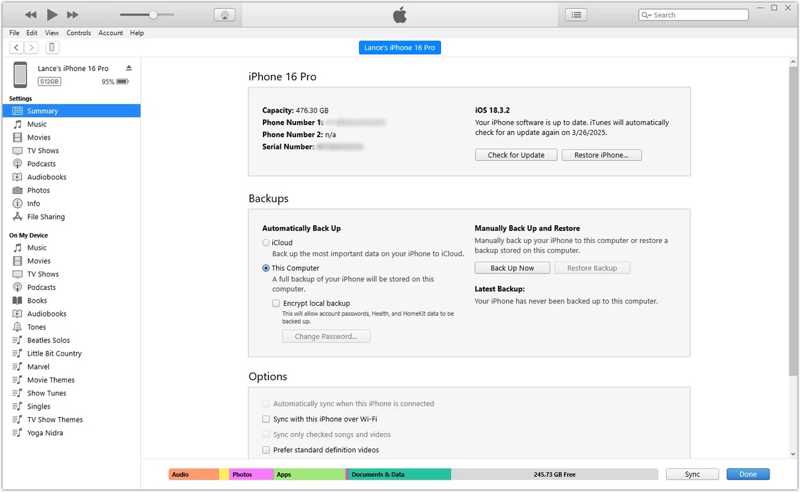
Schritt 3: Sobald Ihr Gerät erkannt wurde, klicken Sie auf die Schaltfläche Telefonnummer Klicken Sie in iTunes auf die Schaltfläche und wählen Sie dann aus Zusammenfassung.
Klicken Sie im Finder auf den Namen Ihres Geräts und gehen Sie zu Allgemein.
Schritt 4: Klicken Sie auf die Backup wiederherstellen .
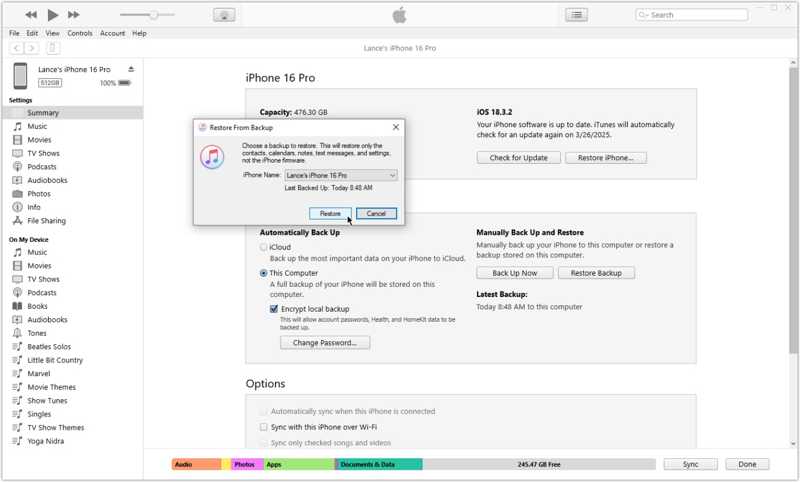
Schritt 5: Wählen Sie die neueste Sicherung aus und klicken Sie auf die Schaltfläche. Wiederherstellen .
Weiterführende Literatur
Fazit
Dieser Leitfaden stellte fünf Wege vor Fotos von einem defekten iPhone herunterladen Mit oder ohne Backup. Das physische Kabel ist eine einfache Möglichkeit, Fotos von Ihrem iOS-Gerät zu übertragen. Mit iCloud können Sie iPhone-Fotos im Browser herunterladen oder aus einem Backup wiederherstellen. Ein Backup auf Ihrem Computer ist eine weitere Option. Apeaksoft iPhone Datenwiederherstellung Ermöglicht die Wiederherstellung von iPhone-Fotos ohne Backup.
 Apeaksoft iPhone Datenwiederherstellung
 Gelöschte oder verlorene Daten von iOS-Geräten, iTunes und iCloud-Backups wiederherstellen.
Sicherer Download
Sicherer Download
Ähnliche Artikel




