

Was Sie tun sollten, wenn „Mein iPhone suchen“ ausgegraut ist

Was Sie tun sollten, wenn „Mein iPhone suchen“ ausgegraut ist
„Die Option „Mein iPhone suchen“ ist ausgegraut, und ich kann weder meinen Standort teilen noch mich abmelden. Wie kann ich dieses Problem beheben?“ „Mein iPhone suchen“ ist eine wichtige Sicherheitsfunktion auf iOS-Geräten. Sie ist mit Ihrem Apple-ID-Account verknüpft und aktiviert automatisch die Aktivierungssperre. Außerdem können Sie damit den Standort Ihres iPhones verfolgen und Ihr Gerät aus der Ferne löschen. „Mein iPhone suchen“ ist ausgegraut.Folgen Sie unseren Lösungsvorschlägen, um dieses Problem selbst zu beheben.
SEITENINHALT:
Teil 1: Warum ist „Mein iPhone suchen“ ausgegraut?
„Mein iPhone suchen“ ist weit mehr als nur eine Funktion zum Auffinden Ihres Geräts. Wenn diese Funktion gesperrt oder deaktiviert ist, können Sie sie nicht ein- oder ausschalten. Häufige Gründe dafür, dass „Mein iPhone suchen“ ausgegraut ist, sind:
1. Mit Ihrem Apple-ID-Konto stimmt etwas nicht.
2. „Mein iPhone suchen“ ist eingeschränkt.
3. Nach dem Software-Update müssen die iCloud-Nutzungsbedingungen akzeptiert werden.
4. Ihr iPhone ist durch MDM gesperrt.
5. Softwarefehler.
Teil 2: So beheben Sie, dass „Mein iPhone suchen“ ausgegraut ist
Lösung 1: Einschränkungen deaktivieren
Wenn Sie die Bildschirmzeit eingerichtet und Einschränkungen aktiviert haben, wird „Mein iPhone suchen“ ausgegraut. Die Lösung ist einfach: Deaktivieren Sie die Einschränkungen auf Ihrem Gerät oder entfernen Sie die Einschränkungen für die Ortungsdienste.
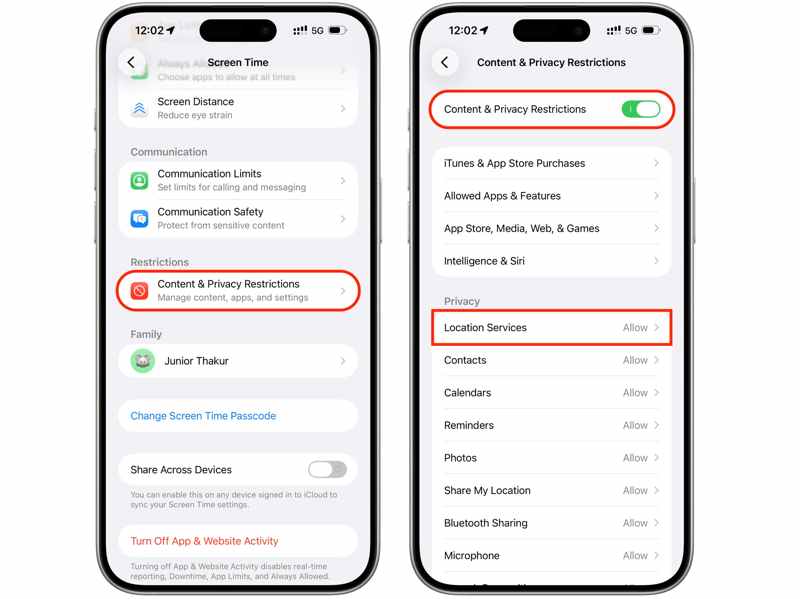
Schritt 1: Öffnen Sie den Microsoft Store auf Ihrem Windows-PC Einstellungen App auf Ihrem iPhone.
Schritt 2: Wählen Bildschirmzeit und geben Sie Ihren Bildschirmzeit-Passcode ein.
Schritt 3: Tippen Sie anschließend auf Inhalts- und Datenschutzbeschränkungen.
Schritt 4: Jetzt haben Sie zwei Möglichkeiten:
Ausschalten Inhalts- und Datenschutzbeschränkungen um die Beschränkungen vollständig zu deaktivieren.
Wenn du behalten willst Inhalts- und Datenschutzbeschränkungen vom Fass Standortservices für Datenschutz, und wähle Erlauben.
Lösung 2: Von der Apple-ID abmelden und wieder anmelden
Wie bereits erwähnt, funktioniert „Mein iPhone suchen“ mit Ihrer Apple-ID. Um „Mein iPhone suchen“ zu aktivieren oder zu deaktivieren, müssen Sie Ihre Apple-ID-Anmeldedaten eingeben. Falls die Option zum Deaktivieren von „Mein iPhone suchen“ ausgegraut ist, können Sie sich in Ihrem Konto anmelden.
Schritt 1: Führen Sie Ihre Einstellungen App.
Schritt 2: Tippen Sie auf Ihr Profilbild.
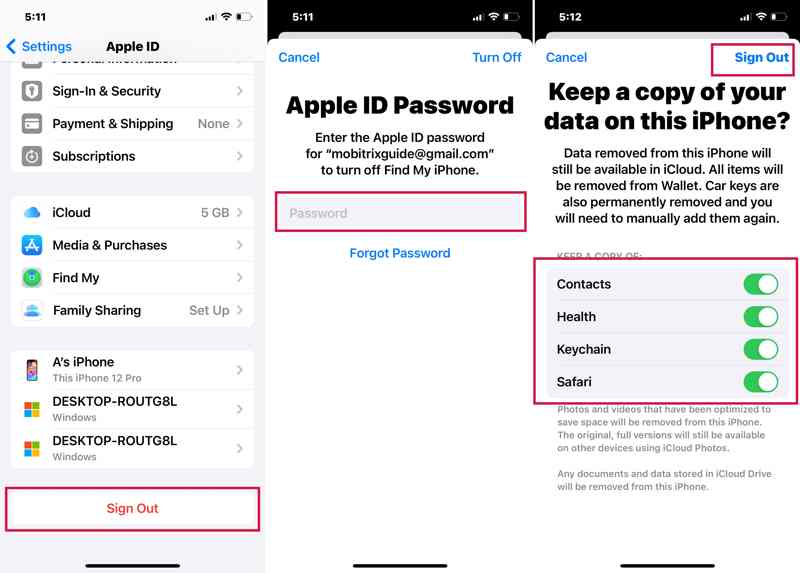
Schritt 3: Scrollen Sie nach unten und tippen Sie auf Abmelden Knopf am unteren Rand.
Schritt 4: Geben Sie bei Aufforderung Ihr Apple-ID-Passwort ein, um „Mein iPhone suchen“ zu deaktivieren.
Schritt 5: Zylinderkopfschrauben Turn Off auf dem obersten Band.
Schritt 6: Wählen Sie anschließend die zu behaltenden Datentypen aus und tippen Sie auf die Schaltfläche. Abmelden Taste erneut drücken.
Schritt 7: Starten Sie Ihr iPhone neu.
Schritt 8: Gehen Sie zur Einstellungen App.
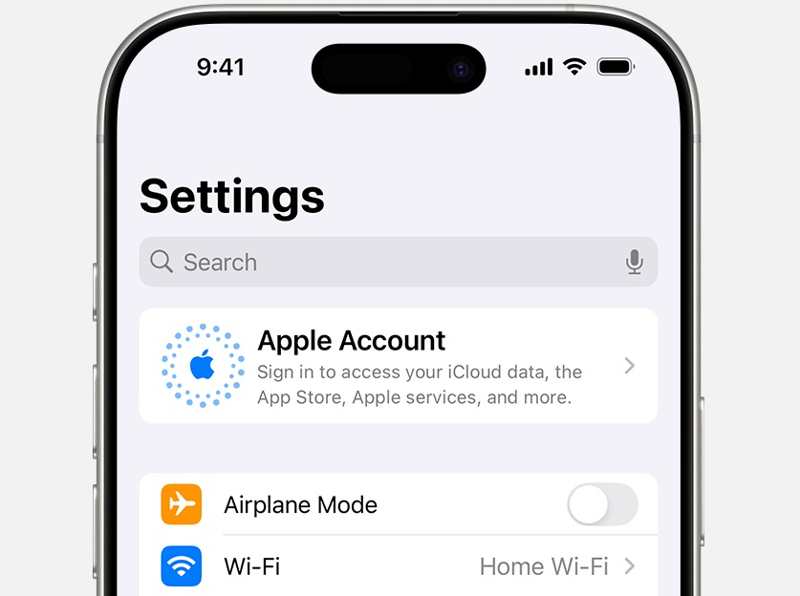
Schritt 9: Zylinderkopfschrauben Apple-Konto, und wähle Manuell anmelden or Ein anderes Apple-Gerät verwenden.
Schritt 10: Geben Sie Ihre Apple-ID und Ihr Passwort erneut ein.
Lösung 3: iCloud reaktivieren
Wenn „Mein iPhone suchen“ nach einem iOS-Update ausgegraut ist und sich nicht deaktivieren lässt, wurden wahrscheinlich auch die iCloud-Nutzungsbedingungen aktualisiert. Sie müssen den neuen Bedingungen zustimmen und iCloud auf Ihrem Gerät aktivieren.
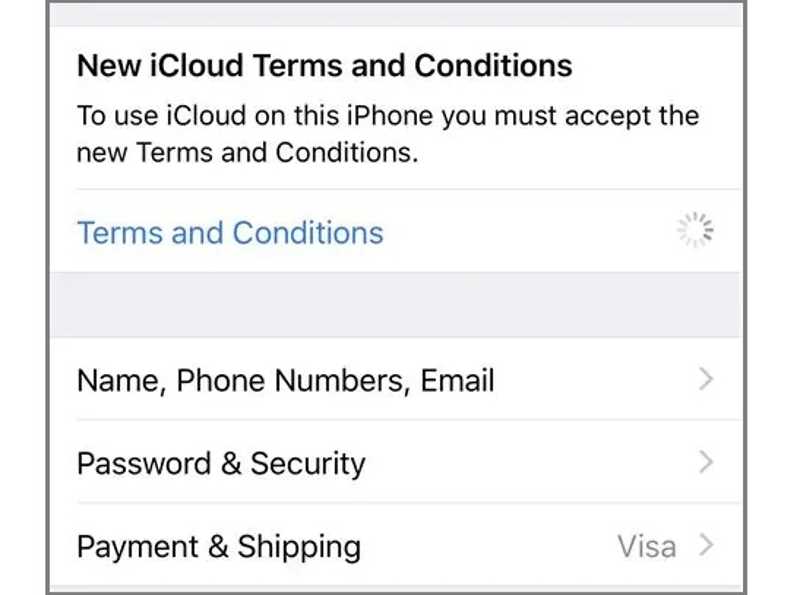
Schritt 1: Gehen Sie zur Einstellungen App von Ihrem Startbildschirm aus.
Schritt 2: Tippe auf dein Profil und prüfe die Benachrichtigung.
Schritt 3: Presse Terms und Konditionen für Neue iCloud-Nutzungsbedingungen.
Schritt 4: Folgen Sie den Anweisungen auf dem Bildschirm, um den Allgemeinen Geschäftsbedingungen zuzustimmen.
Schritt 5: Suchen Sie nach „Mein iPhone suchen“, um zu sehen, ob Sie die Funktion jetzt deaktivieren können.
Lösung 4: MDM prüfen
MDM Die Verwaltung mobiler Geräte (Mobile Device Management, MDM) dient der Steuerung registrierter Mobilgeräte. Wenn Ihr iPhone von einer Organisation registriert ist, können Sie die ausgegraute Funktion „Mein iPhone suchen“ nicht deaktivieren. Um „Mein iPhone suchen“ zu deaktivieren, müssen Sie die MDM-Software entfernen.
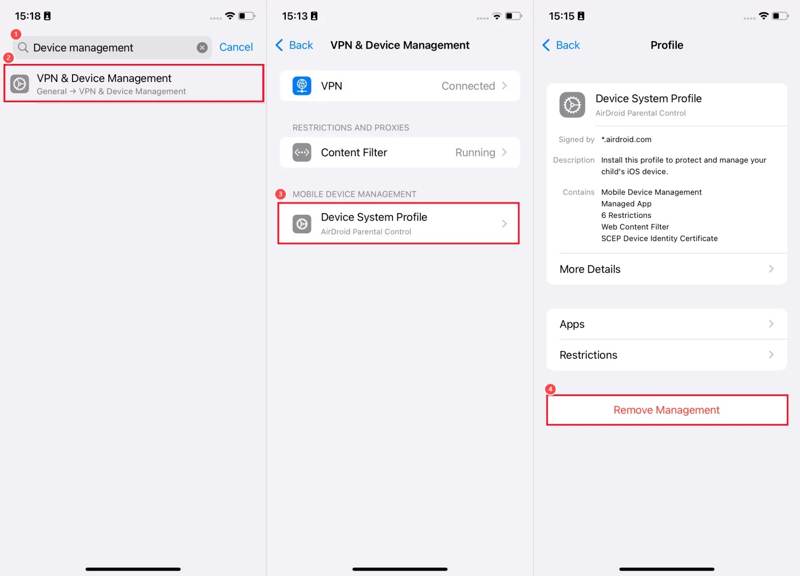
Schritt 1: Führen Sie Ihre Einstellungen App.
Schritt 2: Navigieren Allgemein und VPN- und Geräteverwaltung.
Schritt 3: Tippen Sie auf das MDM-Profil unter Verwaltung mobiler Geräte.
Schritt 4: Tippen Sie anschließend auf Verwaltung entfernen .
Schritt 5: Geben Sie bei Aufforderung das Administratorpasswort ein.
Schritt 6: Schalten Sie nun „Mein iPhone suchen“ aus.
Lösung 5: Alle Einstellungen zurücksetzen
Eine wirksame Lösung, um das Problem mit der ausgegrauten Option „Mein iPhone suchen“ zu beheben, ist das vollständige Zurücksetzen aller Einstellungen auf Ihrem Gerät. Dadurch werden Ihre Einstellungen auf den Werkszustand zurückgesetzt, einschließlich der Deaktivierung von „Mein iPhone suchen“. Hier die Schritte:
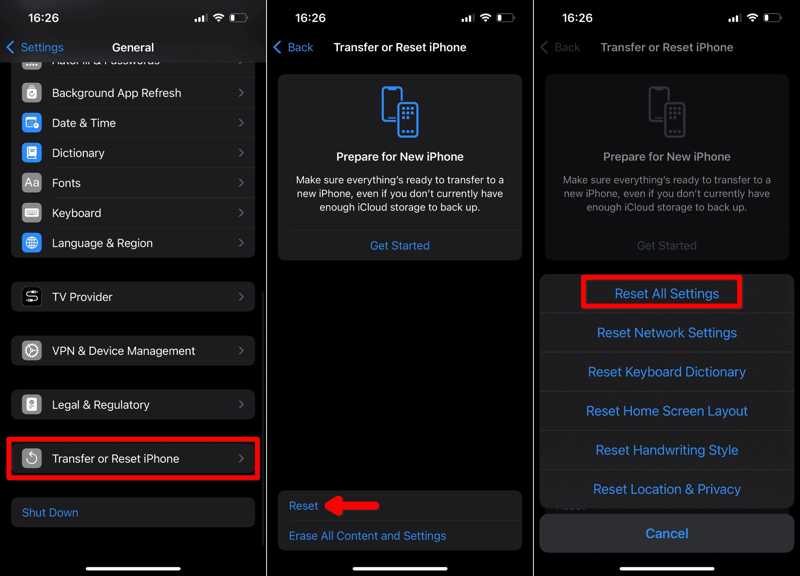
Schritt 1: Gehen Sie auf die Allgemein Registerkarte in Ihrem Einstellungen App.
Schritt 2: Zylinderkopfschrauben iPhone übertragen oder zurücksetzen, und wähle Zurücksetzen.
Schritt 3: Wählen Alle Einstellungen zurücksetzen.
Schritt 4: Geben Sie bei Aufforderung Ihr Apple-ID-Passwort oder Ihren iPhone-Passcode ein.
Schritt 5: Tippen Sie dann auf Alle Einstellungen zurücksetzen im Bestätigungsdialogfeld.
Schritt 6: Versuchen Sie als Nächstes, „Mein iPhone suchen“ erneut zu deaktivieren.
Teil 3: Komplettlösung zur Behebung des Problems, dass „Mein iPhone suchen“ ausgegraut ist
Sollten die oben genannten Lösungen nicht verfügbar sein, sollten Sie Folgendes versuchen: Apeaksoft iOS SystemwiederherstellungEs kann Softwarefehler und Bugs auf Ihrem iPhone erkennen, sodass Sie diese beheben können, z. B. wenn „Mein iPhone suchen“ ausgegraut ist.
Komplettlösung zur Behebung des Problems, dass „Mein iPhone suchen“ ausgegraut ist
- Automatische Erkennung von Softwareproblemen auf iOS-Geräten.
- Beheben Sie eine Vielzahl von Softwarefehlern mit einem Klick.
- Aktualisieren oder downgraden Sie iOS.
- Unterstützt die neuesten iPhone- und iPad-Modelle.
Sicherer Download
Sicherer Download

So beheben Sie das Problem, dass „Mein iPhone suchen“ ausgegraut ist
Schritt 1: Stellen Sie eine Verbindung zu Ihrem iPhone her
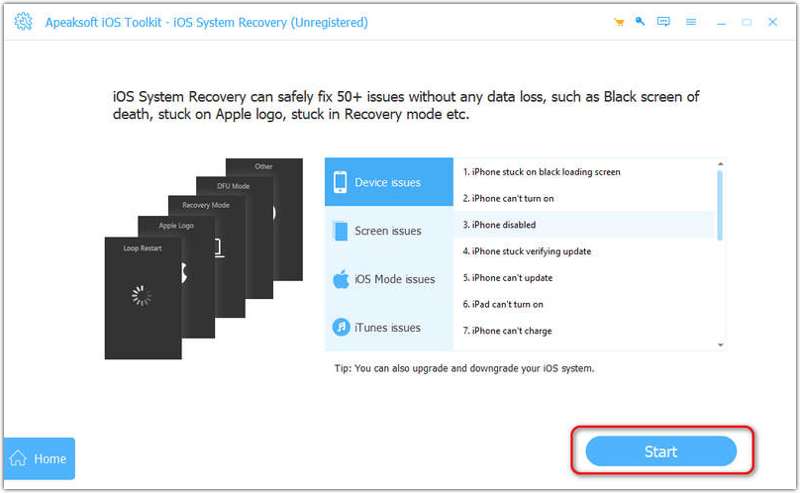
Installieren Sie die iOS-Systemwiederherstellungssoftware auf Ihrem PC oder Mac und starten Sie sie. Verbinden Sie Ihr iPhone mit einem Lightning-Kabel mit Ihrem Computer. Tippen Sie gegebenenfalls auf „Weiter“. Vertrauen können Auf Ihrem Bildschirm wird angezeigt, dass Sie Ihrem Computer vertrauen müssen. Wählen Sie iOS SystemwiederherstellungUnd klicken Sie auf Jetzt starten für Systemreparatur. Drücke den Start Schaltfläche zum Scannen von Softwareproblemen.
Schritt 2: Wählen Sie einen Modus
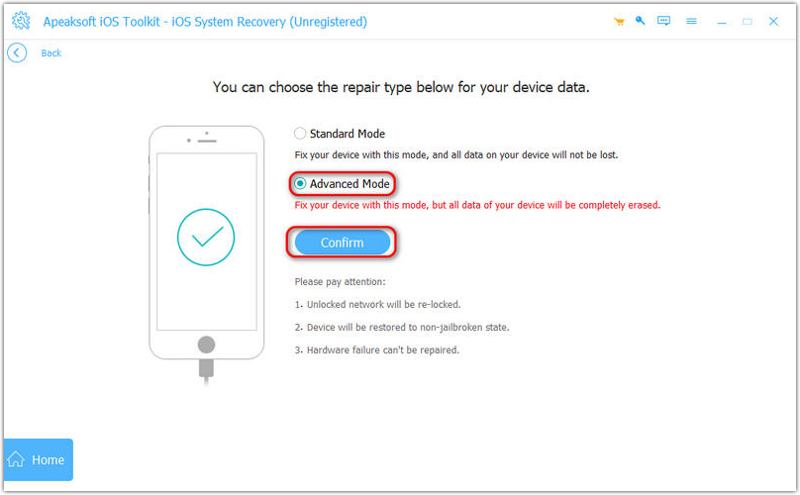
Klicken Sie dann auf Kostenlose Schnellkorrektur Hier finden Sie einen Link zur schnellen Behebung von Softwarefehlern. Falls dies nicht funktioniert, klicken Sie auf … Fixieren. Wählen Sie die Standart Modus or Erweiterter Modusund traf Schichtannahme.
Schritt 3: „Mein iPhone suchen“ ist ausgegraut?
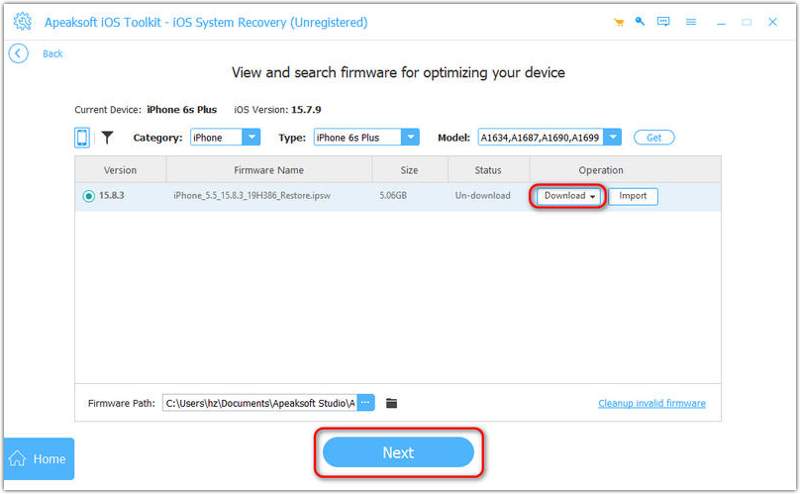
Überprüfen Sie Ihre Geräteinformationen. Laden Sie anschließend die passende Firmware-Version herunter. Klicken Sie abschließend auf … Nächster Schaltfläche, um mit der Behebung von Softwareproblemen zu beginnen.
Fazit
Dieser Artikel diskutiert Warum ist „Mein iPhone suchen“ ausgegraut?Noch wichtiger ist, dass wir bewährte Lösungen zur schnellen Behebung dieses Problems aufgelistet haben. Gängige Lösungen sind jedoch nicht immer verfügbar. Mit Apeaksoft iOS System Recovery lassen sich verschiedene Softwareprobleme schnell beheben.
Ähnliche Artikel
Kann Ihr iPhone plötzlich keine Videos mehr abspielen? Keine Panik, hier können Sie das Problem beheben und schnell wieder eine reibungslose Wiedergabe ermöglichen.
Wenn auf Ihrem iPhone Probleme mit dem iOS-Update auftreten, machen Sie sich keine Sorgen! Hier finden Sie mehrere bewährte Lösungen zur schnellen Behebung.
Wenn Ihr iPhone im Wiederherstellungsmodus hängen bleibt, keine Panik! Befolgen Sie unsere geprüften Lösungen, um das Problem zu beheben und wieder Zugriff zu erhalten.
Die iTunes-Wiederherstellung Ihres iPhones funktioniert nicht? In dieser ausführlichen Anleitung erfahren Sie, warum iTunes die Wiederherstellung Ihres iPhones aufgrund eines Fehlers nicht durchführen konnte und wie Sie das Problem beheben!



