


iPhone hängt im Wiederherstellungsmodus fest – Warum und wie man es kostenlos behebt

Es ist bekannt, dass der integrierte Wiederherstellungsmodus eine unverzichtbare Funktion zur Behebung schwerwiegender Probleme auf iOS-Geräten ist. Einige Nutzer haben sich jedoch beschwert. Das iPhone steckte im Wiederherstellungsmodus fest. Nach dem Update konnten viele Nutzer ihre Geräte nicht mehr entsperren. Je nach iOS-Version wird möglicherweise ein schwarzer Bildschirm, das Symbol „Mit iTunes verbinden“ oder „Mit PC verbinden“ angezeigt. Dieser Artikel stellt vier Lösungen vor, mit denen Sie den Wiederherstellungsmodus beenden und wieder Zugriff auf Ihr iPhone erhalten.
SEITENINHALT:
- Teil 1: Warum hängt das iPhone im Wiederherstellungsmodus fest?
- Teil 2: So beheben Sie das Problem, wenn das iPhone im Wiederherstellungsmodus festhängt
- Teil 3: iPhone im Wiederherstellungsmodus mit iOS-Systemwiederherstellung reparieren
- Teil 4: Häufig gestellte Fragen zu iPhones im Wiederherstellungsmodus
Teil 1: Warum hängt das iPhone im Wiederherstellungsmodus fest?
Der Wiederherstellungsmodus, auch bekannt als iPhone-Wiederherstellungsmodus, ist ein spezieller Zustand Ihres iPhones zur Fehlerbehebung, für Software-Updates oder zum Zurücksetzen auf Werkseinstellungen. Einige Nutzer berichten jedoch, dass ihr iPhone aus verschiedenen Gründen im Wiederherstellungsmodus hängen bleibt, anstatt normal neu zu starten. Um die möglichen Ursachen zu ermitteln, haben wir Nutzerberichte, die Apple-Dokumentation und häufige Problemfälle ausgewertet und die möglichen Gründe in der folgenden Tabelle zusammengefasst.
| Situation | Mögliche Ursache |
| Nach dem iOS-Update | Unterbrochenes oder fehlgeschlagenes iOS-Update |
| Nach dem Jailbreak | Systemdateien geändert |
| Nach dem Wiederherstellungsversuch | Firmware-Installation fehlgeschlagen |
| Das iPhone kehrt immer wieder in den Wiederherstellungsmodus zurück. | Softwarekorruption |
| iTunes/Finder erkennt das iPhone nicht. | Verbindungs- oder Treiberproblem |
Teil 2: So beheben Sie das Problem, wenn das iPhone im Wiederherstellungsmodus festhängt
| Methodik | Am besten geeignet, | Datenverlust | Erforderliche Zeit | Sie benötigen einen Computer. | Einschränkungen |
| Neustart erzwingen | Nutzer, die eine schnelle Lösung für vorübergehende Softwarefehler ohne Computer und ohne Datenverlust wünschen. | Nein | Nein | Funktioniert möglicherweise nicht, wenn das System beschädigt ist oder sich das Gerät in einer Wiederherstellungsmodus-Schleife befindet. | |
| Wiederherstellungsmodus mit einem Klick beenden | Benutzer, deren iPhone nach einem Update im Wiederherstellungsmodus festhängt und die den Wiederherstellungsmodus schnell verlassen möchten, ohne das Gerät wiederherzustellen oder Daten zu verlieren. | Nein | 1 3-min | Ja | Erfordert einen Computer |
| Aktualisieren oder Wiederherstellen (Finder/iTunes) | Benutzer, die ein iPhone reparieren müssen, das nach einem Update im Wiederherstellungsmodus festhängt, indem sie iOS neu installieren | Ja | 15 60-min | Ja | Löscht alle Daten, und der Vorgang kann fehlschlagen, wenn die Firmware nicht installiert werden kann. |
| Wiederherstellung im DFU-Modus | Bei Nutzern, die mit schwerwiegenden iOS-Problemen wie Endlosschleifen im Wiederherstellungsmodus oder fehlgeschlagenen Wiederherstellungen konfrontiert sind, schlagen andere Methoden fehl. | Ja | 20 60-min | Ja | Komplex und alle Daten löschen |
Lösung 1: Neustart des iPhone erzwingen
Wenn Ihr iPhone im Wiederherstellungsmodus hängen bleibt und sich nicht wiederherstellen lässt, sollten Sie es zunächst neu starten. Anschließend können Sie es mit einem Computer verbinden und die Wiederherstellung erneut versuchen. Trennen Sie dazu zuerst Ihr iPhone vom Computer.
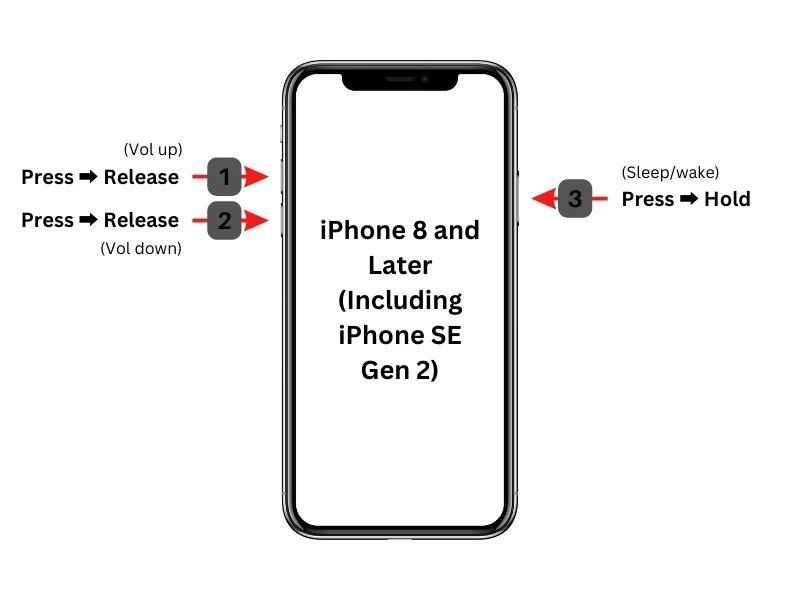
Für iPhone 8 und neuer
Drücken Sie auf Volume Up drücken Sie die Taste und lassen Sie sie schnell los.
Machen Sie dasselbe mit dem Volume Down .
Drücken Sie lange auf Seite drücken, bis das Apple-Logo angezeigt wird.
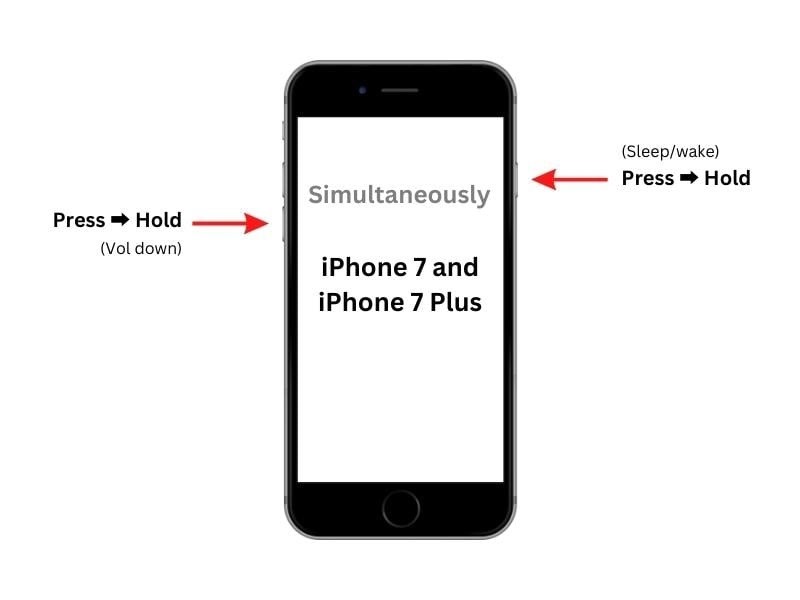
Für iPhone 7 / 7 Plus
Halten Sie die Lautstärke runter + Seite Tasten zusammen.
Wenn das Apple-Logo erscheint, lassen Sie die Tasten los.
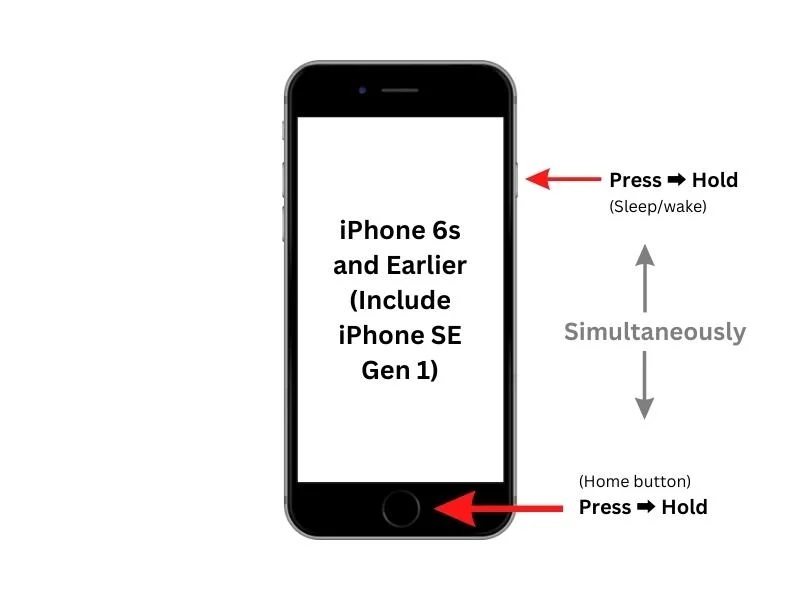
Für iPhone 6s und älter
Halten Sie die Home + Standby Tasten gleichzeitig.
Lassen Sie die Tasten los, sobald Sie das Apple-Logo sehen.
Lösung 2: Wiederherstellungsmodus mit einem Klick beenden
Wenn Ihr iPhone nach einem iOS-Update im Wiederherstellungsmodus festhängt und Sie Zugriff auf einen Computer haben, ist die einfachste Lösung die Verwendung von Apeaksoft iOS SystemwiederherstellungEs bietet eine kostenlose Ein-Klick-Funktion, mit der Sie den Wiederherstellungsmodus verlassen können, ohne das Gerät wiederherzustellen oder Ihre Daten zu löschen.
Schritt 1: Laden Sie Apeaksoft iOS Systemwiederherstellung von der offiziellen Website oder über die Schaltfläche unten.
Sicherer Download
Sicherer Download
Schritt 2: Wähle die iOS Systemwiederherstellung Option aus der Hauptschnittstelle.

Schritt 3: Klicken Sie auf die Jetzt starten Knopf unter dem Systemreparatur .

Schritt 4: Klicken Sie auf die Start Drücken Sie einfach diese Taste, und die Software erkennt das Problem automatisch.
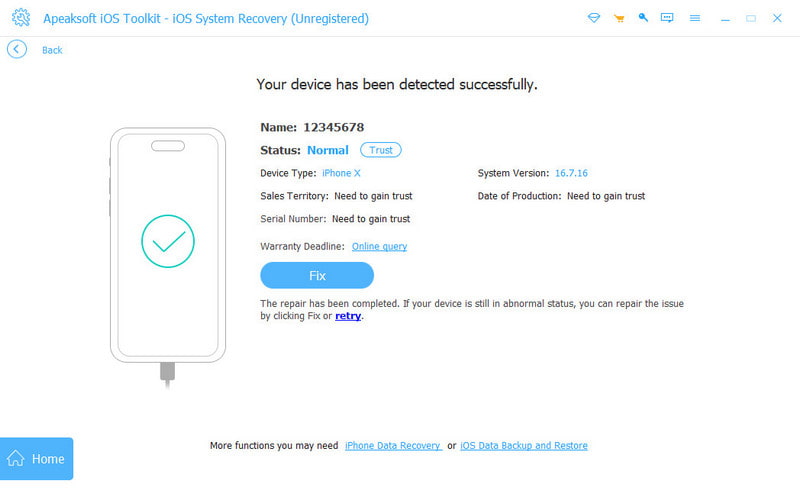
Schritt 5: Ihr iPhone wird im Wiederherstellungsmodus erkannt. Klicken Sie Kostenlose Schnellkorrektur.
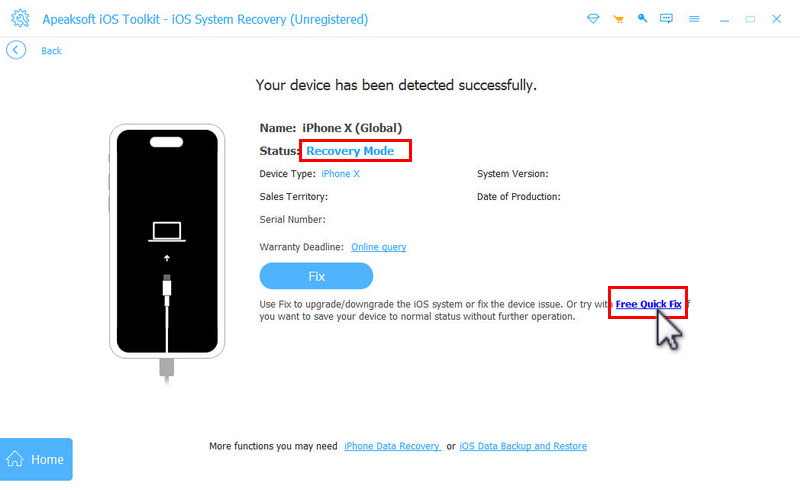
Schritt 6: Warten Sie, bis Ihr iPhone automatisch neu startet. Anschließend wird der normale Sperrbildschirm angezeigt.
Lösung 3: Aktualisieren oder Wiederherstellen
Wenn Sie Ihr iPhone in den Wiederherstellungsmodus versetzen, möchten Sie es aktualisieren oder wiederherstellen. Nach Abschluss des Vorgangs startet Ihr Gerät wieder im normalen Modus. Das kann also ein iPhone reparieren, das sich im Wiederherstellungsmodus aufhängt. Wiederherstellungsmodus.
Schritt 1: Verbinden Sie Ihr iPhone mit einem Computer mithilfe eines kompatiblen Kabels.
Schritt 2: Öffnen Sie die neueste Version von iTunes oder Finder:
Unter Windows öffnen Sie iTunes.
Öffnen Sie iTunes unter macOS Mojave oder früher.
Unter macOS Catalina oder neuer öffnen Sie den Finder.
Schritt 3: Sobald Ihr iPhone im Wiederherstellungsmodus erkannt wird, erscheint ein Dialogfeld.
Schritt 4: Jetzt haben Sie zwei Möglichkeiten:
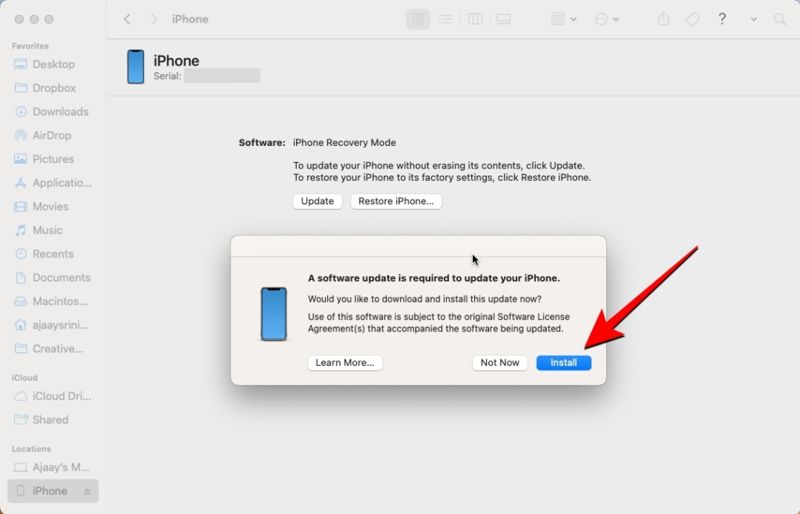
iPhone aktualisieren: Klicken Sie auf die Schaltfläche Update Klicken Sie auf diese Schaltfläche, um nach verfügbaren Updates zu suchen. Sobald ein Update gefunden wurde, klicken Sie auf die Schaltfläche. Installieren Schaltfläche zum Aktualisieren Ihres Geräts.
iPhone wiederherstellen: Klicken Sie auf Wiederherstellen Klicken Sie auf diese Schaltfläche, um die Wiederherstellung Ihres Geräts auf die Werkseinstellungen zu starten.
Schritt 5: Sobald der Vorgang abgeschlossen ist, startet Ihr iPhone neu. Trennen Sie es vom Stromnetz und greifen Sie auf Ihr Gerät zu.
Lösung 4: Versuchen Sie den DFU-Modus.
Wenn Ihr iPhone immer wieder in den Wiederherstellungsmodus zurückkehrt oder sich nicht über den normalen Wiederherstellungsmodus wiederherstellen lässt, können Sie Ihr Gerät in den folgenden Modus versetzen: DFU-ModusSie können damit Software- und schwerwiegende Systemprobleme beheben und wieder auf Ihr Gerät zugreifen. Beachten Sie jedoch, dass beim Wiederherstellen des iPhones aus dem DFU-Modus alle Ihre Daten gelöscht werden. Diese Methode sollte nur als letzte Möglichkeit in Betracht gezogen werden.
Schritt 1: Schalten Sie Ihr iPhone aus und verbinden Sie es mit einem USB-Kabel mit Ihrem Computer.
Schritt 2: Öffnen Sie iTunes oder Finder.
Schritt 3: Versetzen Sie Ihr iPhone in den DFU-Modus:
Für iPhone 8 und neuer
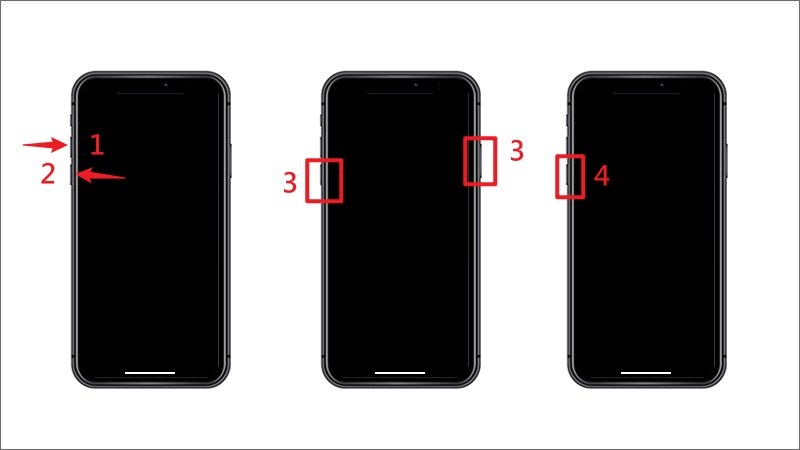
Drücken Sie auf Volume Up drücken und loslassen.
Drücken Sie auf Volume Down drücken und loslassen.
Halten Sie die Seitentaste gedrückt und schalten Sie den Bildschirm schwarz.
Halten Sie die Taste gedrückt Seite Knopf drücken und halten Volume Down Taste für 5 Sekunden.
Lassen Sie nach fünf Sekunden die Seite Taste drücken, aber gedrückt halten Volume Down Taste für weitere 10 Sekunden.
Für iPhone 7 / 7 Plus
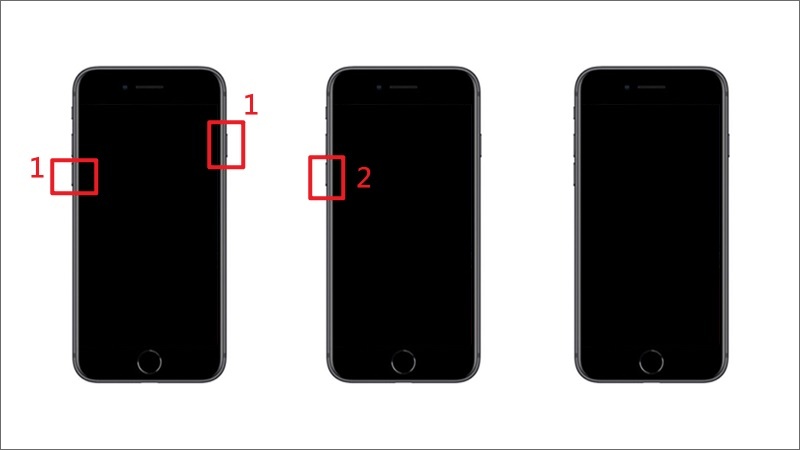
Halten Sie die Lautstärke runter + Seite Tasten für 10 Sekunden.
Halten Sie die Taste gedrückt Volume Down für weitere 5 Sekunden, aber lassen Sie die Seitlicher Knopf an.
Für iPhone 6s und älter
Drücken Sie lange auf Home + Standby Tasten für 10 Sekunden.
Lassen Sie nach fünf Sekunden die Schlaf / Wach Taste, während Sie die Taste weiterhin gedrückt halten Home-Taste weitere 5 Sekunden gedrückt halten.
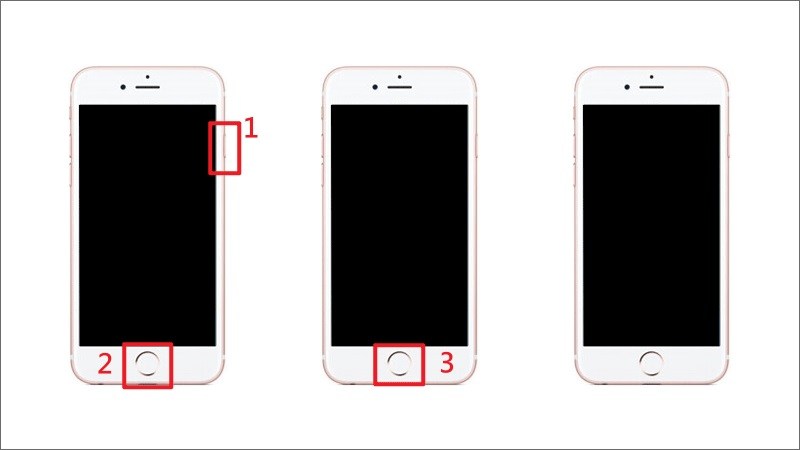
Schritt 4: Wenn iTunes oder der Finder Ihr iPhone im DFU-Modus erkennt, klicken Sie auf die Schaltfläche Einblick in das für Update or Wiederherstellen iPhone .
Schritt 5: Folgen Sie den Anweisungen auf dem Bildschirm, um den Vorgang abzuschließen.
Schritt 6: Nach Abschluss des Vorgangs startet Ihr iPhone im Standardmodus neu.
Teil 3: iPhone im Wiederherstellungsmodus mit iOS-Systemwiederherstellung reparieren
Wenn Ihr iPhone nach Anwendung der oben genannten Methoden weiterhin im Wiederherstellungsmodus festhängt oder immer wieder in diesen zurückkehrt, könnte das Problem auf tieferliegende iOS-Systemfehler zurückzuführen sein. In diesem Fall sollten Sie versuchen, ein umfassenderes Systemreparaturtool zu verwenden. Apeaksoft iOS Systemwiederherstellung.

wurde von über 1,000,000 Nutzer
- iPhone nach Update im Wiederherstellungsmodus hängen lassen – Lösung
- Das Problem mit dem iPhone, das ständig in den iPhone-Wiederherstellungsmodus zurückkehrt, lässt sich beheben.
- Behebt eine Vielzahl von Softwarefehlern.
- Update oder Herabstufen der iOS-Version auf Ihrem Gerät.
- Unterstützt die neuesten Versionen von iOS und iPadOS.
Sicherer Download
Sicherer Download

So beheben Sie das iPhone im Wiederherstellungsmodus
Schritt 1: Erkennen Sie Softwarefehler
Starten Sie die beste iOS-Reparatursoftware, nachdem Sie sie auf Ihrem PC installiert haben. Verbinden Sie Ihr iPhone mit einem Lightning-Kabel mit Ihrem PC. Klicken Sie auf die Schaltfläche Jetzt starten Knopf von der Systemreparatur Option zum Starten des Scannens nach Softwarefehlern auf Ihrem Gerät.
Schritt 2: Überprüfen Sie die iPhone-Informationen
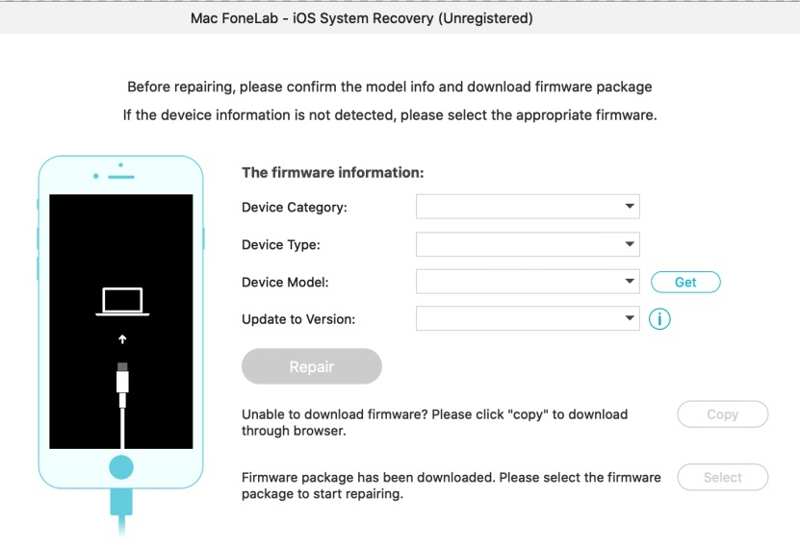
Sobald der Scanvorgang abgeschlossen ist, klicken Sie auf die Schaltfläche Fixieren Zum Fortfahren drücken. Anschließend einen Modus auswählen: Standart Modus or Erweiterter Modus. Drücke den Schichtannahme Drücken Sie diese Taste, um zum nächsten Bildschirm zu gelangen. Geben Sie Ihre iPhone-Informationen ein, z. B. Kategorie, Typ und Modell.

Schritt 3: Beheben Sie das Problem, dass das iPhone im Wiederherstellungsmodus festhängt
Wählen Sie die passende iOS-Version aus und klicken Sie auf die Schaltfläche Herunterladen Klicken Sie auf die Schaltfläche, um den Download der Firmware zu starten. Sobald der Download abgeschlossen ist, klicken Sie auf die Schaltfläche. Weiter Schaltfläche zur Behebung des Problems, wenn Ihr iPhone im Wiederherstellungsmodus festhängt.
Teil 4: Häufig gestellte Fragen zu iPhones im Wiederherstellungsmodus
Wie lange dauert es, den Wiederherstellungsmodus zu verlassen?
Das Verlassen des Wiederherstellungsmodus dauert in der Regel nur wenige Minuten, sobald der Aktualisierungs-, Wiederherstellungs- oder Neustartvorgang abgeschlossen ist. Wenn Ihr iPhone länger als [Anzahl der Minuten] im Wiederherstellungsmodus festhängt, [Anzahl der Minuten] 15-30 MinutenEs kann zu Problemen beim Download, der Verbindung oder der Software kommen.
Wie behebt man ein iPhone, das nach einem Update im Wiederherstellungsmodus festhängt?
Wenn Ihr iPhone im Wiederherstellungsmodus festhängt und sich nach dem Update nicht wiederherstellen lässt, versuchen Sie, es über den Finder/iTunes erneut zu aktualisieren, oder verwenden Sie ein iOS-Systemreparaturtool wie z. B. Apeaksoft iOS Systemwiederherstellung um mögliche Softwareprobleme zu beheben.
Werden meine iPhone-Daten gelöscht, wenn ich den Wiederherstellungsmodus verlasse?
Das einfache Verlassen des Wiederherstellungsmodus löscht Ihre Daten nicht. Wenn Sie jedoch Folgendes auswählen: Wiederherstellen Wenn Sie im Finder oder in iTunes versuchen, Probleme im Wiederherstellungsmodus zu beheben, werden alle Inhalte und Einstellungen auf Ihrem iPhone gelöscht.
Wie kann ich den Wiederherstellungsmodus beenden, ohne das System wiederherzustellen?
Sie können einen Neustart erzwingen oder das Tool zum Beenden des Wiederherstellungsmodus mit einem Klick verwenden, um den iPhone-Wiederherstellungsmodus zu verlassen, ohne Ihr iPhone wiederherzustellen oder Daten zu verlieren.
Kann ich mein iPhone ohne Computer aus dem Wiederherstellungsmodus befreien?
Ja. Sie können versuchen, Ihr iPhone aufgrund vorübergehender Softwarefehler im Wiederherstellungsmodus neu zu starten. Sollte Ihr iPhone jedoch aufgrund eines fehlgeschlagenen iOS-Updates oder einer Endlosschleife im Wiederherstellungsmodus feststecken, benötigen Sie möglicherweise einen Computer.
Fazit
Dieser Leitfaden enthielt mehrere Lösungsansätze zur Behebung eines Problems. iPhone im Wiederherstellungsmodus gesperrtZunächst sollten Sie verstehen, warum dieses Problem auf Ihrem Gerät auftritt. Anschließend können Sie gängige Lösungsansätze befolgen, um Ihr iPhone aus dem Wiederherstellungsmodus zu befreien und wieder Zugriff auf Ihr Gerät zu erhalten. Sollten diese gängigen Lösungen nicht funktionieren, Apeaksoft iOS Systemwiederherstellung ist die ultimative Lösung. Es behebt Softwarefehler auf Ihrem iPhone, beendet den Wiederherstellungsmodus und aktualisiert die Software Ihres Geräts. Dank der benutzerfreundlichen Oberfläche ist es auch für Laien einfach zu bedienen.
 Apeaksoft iOS Systemwiederherstellung
 Behebt diverse iOS-Systemprobleme auf iPhone, iPad und iPod.
Sicherer Download
Sicherer Download
Ähnliche Artikel




