

Warum funktioniert „Mein iPhone suchen“ nicht? Gründe und Lösungen

Es gibt ein ganz bestimmtes Problem, das auftritt, wenn man sein iPhone nicht finden kann. Man greift zum iPad oder zum Handy eines Freundes, öffnet die „Wo ist?“-App, findet aber nichts. Vielleicht ist der Standort veraltet, oder es wird „Kein Standort gefunden“ angezeigt. Mein iPhone funktioniert nicht Wenn es zur Realität wird, ist es nicht nur eine Unannehmlichkeit – es ist ein Sicherheitsrisiko.
Ob Sie ein verlorenes iOS-Gerät orten oder den Aufenthaltsort eines Familienmitglieds ermitteln möchten – Standortprobleme sind äußerst ärgerlich. In diesem Leitfaden gehen wir den Ursachen von Funktionsstörungen der Funktion „Mein iPhone suchen“ auf den Grund und bieten praktische Lösungen, um die Ortung wieder in Gang zu bringen.
SEITENINHALT:
- Teil 1: Warum funktioniert „Mein iPhone suchen“ nicht?
- Teil 2: So beheben Sie das Problem, dass „Mein iPhone suchen“ den Standort nicht aktualisiert.
- Teil 3: Warum zeigt „Mein iPhone suchen“ den Standort nicht an?
- Teil 4: Warum aktualisiert „Mein iPhone suchen“ den Standort einer Person nicht?
- Teil 5: Erweiterte Lösung für das Problem „Mein iPhone suchen“ funktioniert nicht
Teil 1: Warum funktioniert „Mein iPhone suchen“ nicht?
Bevor wir uns mit Lösungsansätzen befassen, ist es wichtig, die grundlegenden Anforderungen für den „Wo ist?“-Dienst zu verstehen. Fehlt eine dieser Anforderungen, werden Sie sich fragen: „Warum funktioniert ‚Mein iPhone suchen‘ nicht?“ Damit „Wo ist?“ funktioniert, müssen folgende Voraussetzungen erfüllt sein:
iCloud ist aktiv: Sie müssen mit Ihrer Apple-ID angemeldet sein.
„Mein Zuhause suchen“ ist aktiviert: Die Funktion „Meine Adresse suchen“ muss in Ihren Einstellungen aktiviert sein.
Strom & Internet: Ihr iPhone benötigt normalerweise Akkuleistung und eine Verbindung zu WLAN oder Mobilfunkdaten (wobei die Funktion „Mein Netzwerk suchen“ in einigen Fällen auch bei Offline-Geräten helfen kann).
Standortdienste: Der Standortzugriff muss für die App erlaubt sein.
Teil 2: So beheben Sie das Problem, dass „Mein iPhone suchen“ den Standort nicht aktualisiert.
Weg 1. Überprüfen Sie Ihre Internetverbindung
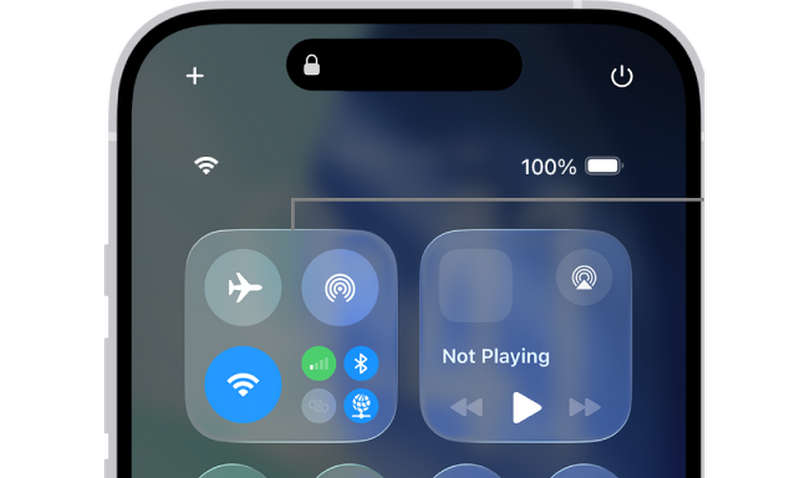
Die häufigste Ursache dafür, dass „Mein iPhone suchen“ nicht aktualisiert wird, ist eine schlechte Netzwerkverbindung. Bei schlechter WLAN-Verbindung können Sie auf mobile Daten umschalten.
Ein weiterer Trick besteht darin, den Flugmodus für 10 Sekunden aus- und wieder einzuschalten. Dadurch wird die Verbindung aktualisiert.
Methode 2. Datum- und Uhrzeiteinstellungen überprüfen
Apples Verschlüsselungs- und Synchronisierungsdienste basieren stark auf Zeitstempeln. Weicht die Uhrzeit Ihres Telefons auch nur um wenige Minuten ab, kann dies dazu führen, dass die „Wo ist?“-Synchronisierung fehlschlägt.
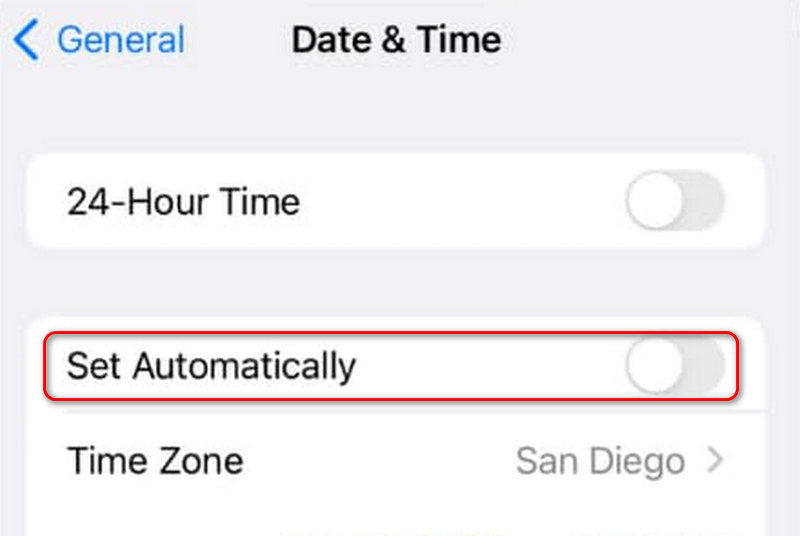
Schritt 1: Gehe zu Einstellungen . Tippen Sie auf die Allgemein Taste. Wählen Sie dann Datum & Zeit.
Schritt 2: Stellen Sie sicher, dass Automatisch einstellen Ist eingeschaltet.
Teil 3: Warum zeigt „Mein iPhone suchen“ den Standort nicht an?
Wenn die Karte in „Wo ist?“ komplett leer ist oder „Kein Standort gefunden“ anzeigt, liegt ein Berechtigungs- oder Hardwareproblem vor. Hier erfahren Sie, warum „Wo ist?“ bei vielen Nutzern den Standort nicht anzeigt:
1. Deaktivierte Ortungsdienste: Möglicherweise haben Sie GPS versehentlich ausgeschaltet, um Akku zu sparen.
Schritt 1: Navigieren Sie zu Einstellungen und tippen Sie dann auf Datenschutz & Sicherheit Taste. Wählen Sie dann Standortservices.
Schritt 2: Stellen Sie sicher, dass die Ortungsdienste aktiviert sind. Scrollen Sie nach unten und wählen Sie „Mein Zuhause suchen“.
Schritt 3: Stellen Sie sicher, dass „Meine Suche“ aktiviert ist. Während der Nutzung der App.
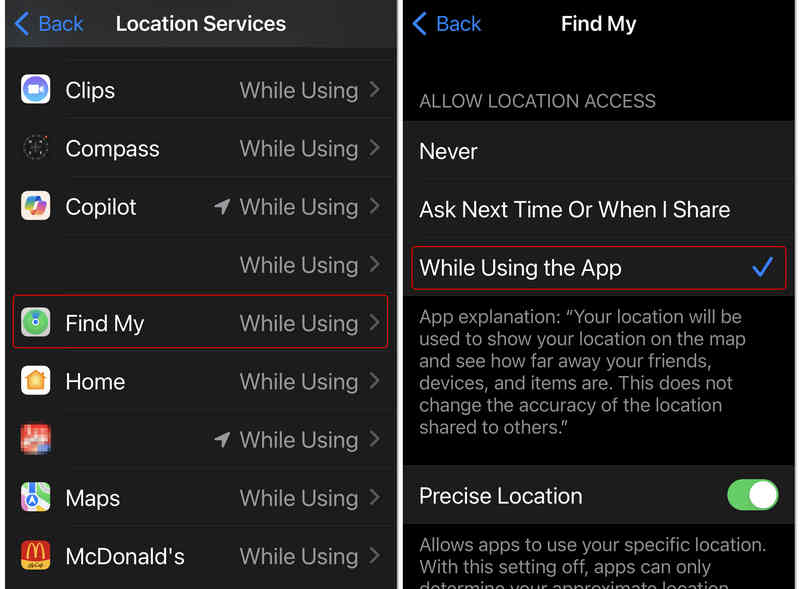
Hinweis: In neueren Versionen von iOS hat Apple Folgendes eingeführt: Genaue LageIst diese Option deaktiviert, zeigt die App möglicherweise nur einen allgemeinen Stadtradius anstatt eines bestimmten Hauses an. Stellen Sie in den Einstellungen für „Meinen Standort finden“ (aus dem vorherigen Schritt) sicher, dass die präzise Standortbestimmung aktiviert ist.
Teil 4: Warum aktualisiert „Mein iPhone suchen“ den Standort einer Person nicht?
Falls Sie sich fragen, warum „Mein iPhone suchen“ den Standort einer Person nicht aktualisiert, liegt das Problem möglicherweise nicht an Ihrem Telefon, sondern wahrscheinlich an dem der anderen Person.
1. Sie haben die Standortfreigabe deaktiviert.
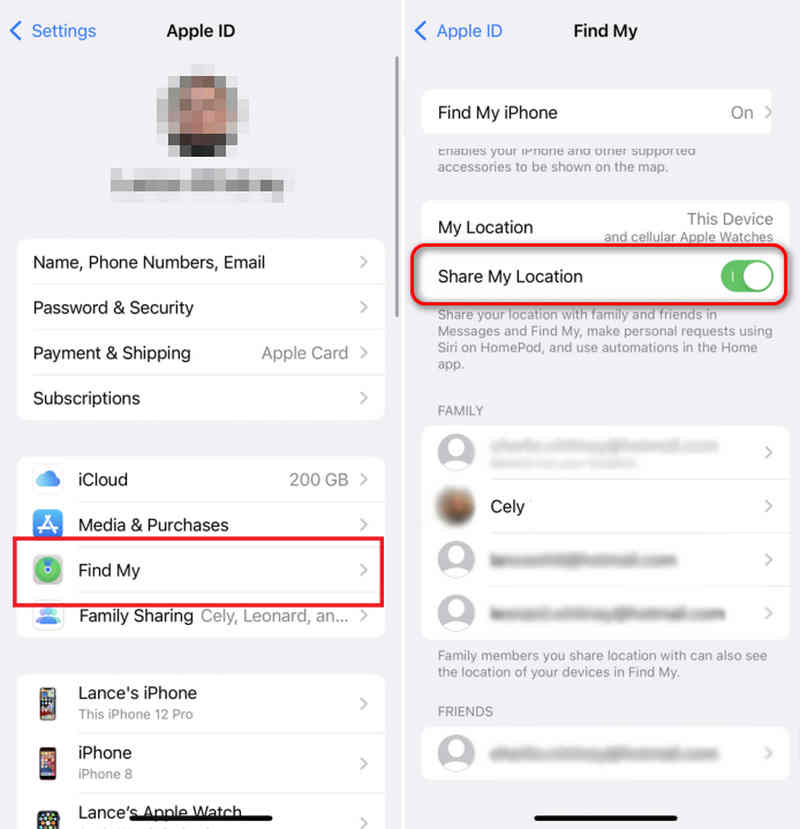
Datenschutz hat für Apple höchste Priorität. Falls Ihr Freund die Standortfreigabe versehentlich deaktiviert hat, wird sein Standort als „Standort nicht verfügbar“ angezeigt.
Lösung: Wenn Sie das Problem „Mein iPhone suchen“ beheben möchten, das nicht funktioniert, können Sie die Person bitten, die Einstellungen zu überprüfen und dann auf ihr Profil zu tippen und „Auswählen“ auszuwählen. Finde meineund schalten Sie ein Share Mein Standort.
2. Der Benachrichtigungstrick (Ein Profi-Tipp)
Vielleicht lassen sie ihre Handys irgendwo unbewegt liegen, sodass du denkst, „Wo ist?“ funktioniere nicht. Du kannst eine Benachrichtigungsfunktion einrichten, die dich über die Bewegung ihrer Geräte informiert.
Schritt 1: Tippen Sie in der „Wo ist?“-App auf die Person, deren Standort nicht angezeigt wird.
Schritt 2: Tippen Sie auf die Benachrichtigungen Taste. Wählen Sie dann Speichern.
Schritt 3: Richten Sie eine Benachrichtigung ein, die ausgelöst wird, wenn die Person einen Ort verlässt oder dort ankommt. Dadurch wird ihr Gerät sofort nach aktuellen Informationen durchsucht.
Teil 5: Erweiterte Lösung für das Problem „Mein iPhone suchen“ funktioniert nicht
Wenn alle oben genannten Methoden nicht helfen, sollten Sie System- und Softwarefehler beheben, um Ihr iPhone vollständig zu reparieren. Anschließend können Sie Internet-, GPS- und Bildschirmprobleme beheben. Danach lässt sich auch das Problem mit „Mein iPhone suchen“ beheben.
Apeaksoft iOS Systemwiederherstellung ist genau das richtige Werkzeug dafür. Es kann alle Arten von Systemfehlern auf Ihrem iPhone oder iPad beheben. Mit „Wo ist?“ können Sie Ihr Gerät schützen oder Ihre Familie uneingeschränkt orten.
Beheben Sie Systemfehler, die die Funktion „Mein iPhone suchen“ beeinträchtigen.
- Verbinden Sie Ihr iPhone oder iPad mit dem Computer, um alle Systemprobleme zu beheben.
- Beheben Sie System-, Bildschirm-, Hänger- und andere Probleme auf Ihren iOS-Geräten.
- Wir helfen Ihnen beim Upgrade oder Herabstufen von iOS Versionen einfach.
- Unterstützt das neueste iPhone und iOS (unterstützt iPhone 17 und iOS 26).
Sicherer Download
Sicherer Download

Schritt 1: Herunterladen, installieren und starten Apeaksoft iOS SystemwiederherstellungVerbinden Sie Ihr iPhone mit Ihrem Computer. Wählen Sie dann aus Systemreparatur Und klicken Sie auf die Jetzt starten .

Schritt 2: Stellen Sie anschließend sicher, dass Ihr iPhone mit Ihrem Computer verbunden ist. Klicken Sie auf die Schaltfläche Start Taste. Klicken Sie dann auf Fixieren .

Schritt 3: Sie können zwischen zwei Reparaturmodi wählen: dem Standardmodus und dem erweiterten Modus. Beide können Systemfehler beheben, beispielsweise wenn „Mein iPhone suchen“ nicht funktioniert. Der erweiterte Modus kann alle Probleme umfassend beheben und Factory Reset Ihr iPhone. Wählen Sie den gewünschten Modus aus und klicken Sie auf die Schaltfläche. Schichtannahme .

Schritt 4: Hier können Sie die gewünschte iOS-Version auswählen und dann auf die Schaltfläche klicken. Nächster Mit dieser Schaltfläche können Sie Softwareprobleme auf Ihrem iPhone beheben. Auch das Problem, dass „Mein iPhone suchen“ nicht funktioniert, wird dadurch behoben.

Fazit
Warum funktioniert „Mein iPhone suchen“ nicht?Dieser Artikel erklärt das Problem ausführlich und bietet entsprechende Lösungsansätze. Sie können die Netzwerk- und Ortungsdienste überprüfen, um das Problem zu beheben. Falls Ihr iPhone schwerwiegende Systemprobleme aufweist und „Mein iPhone suchen“ nicht funktioniert, Apeaksoft iOS Systemwiederherstellung ist Ihre endgültige Lösung. Sie behebt sämtliche Software- und Systemfehler, Störungen und Probleme gründlich. Sie können „Find My“ anschließend problemlos nutzen.
Ähnliche Artikel
Wenn Sie aufgrund eines Passcode-Anforderungsfehlers von Ihrem iPhone ausgesperrt werden, geraten Sie nicht in Panik. In diesem Artikel wird erklärt, wie Sie das Problem umgehen können.
In diesem Beitrag wird beantwortet, ob jemand Ihr iPhone im „Verloren“-Modus entsperren kann und was Sie sonst noch wissen sollten, um das iPhone einer anderen Person zu entsperren.
Um ein iPhone zu reparieren, das beim Apple-Logo hängen bleibt, können Sie unsere konkrete Anleitung lesen und unseren Lösungen folgen, um wieder auf Ihr Gerät zuzugreifen.
Hier sind sieben effektive Lösungen, mit denen Sie ein langsam laufendes iPhone reparieren und die Leistung Ihres Mobilteils schnell verbessern können.



