


Leitfaden zu den iPhone-Passcode-Anforderungen: Was Sie wissen müssen

Haben Sie sich jemals gefragt, warum Ihr iPhone plötzlich Ihre PIN verlangt? Oder sind Sie es leid, sie jedes Mal beim Entsperren des Bildschirms einzugeben? Verstehen Sie Ihre PIN iPhone-Passcode-Anforderung kann Ihnen Zeit sparen, Ihre privaten Daten schützen und Ihnen ein beruhigendes Gefühl geben.
Sie müssen kein Technikgenie sein, um die Sicherheit Ihres Smartphones zu beherrschen. In diesem Leitfaden erklären wir Ihnen alles Wichtige zu den Anforderungen an den iPhone-Passcode, wie Sie Ihre Einstellungen ändern und wie Sie Ihre Apps optimal schützen.
SEITENINHALT:
Teil 1: Warum fragt mein iPhone ständig nach einem Passcode?
Apple legt größten Wert auf Sicherheit. Selbst bei Verwendung von Face ID (Gesichtserkennung) oder Touch ID (Fingerabdruckscanner) gibt es Situationen, in denen die Eingabe eines Passcodes auf dem iPhone zwingend erforderlich ist.
Der häufigste Grund dafür ist, dass dies nach dem Aus- und Wiedereinschalten des Telefons auftritt. Nach jedem Neustart des iPhones erscheint eine Meldung, die zur Eingabe des Passcodes auffordert.
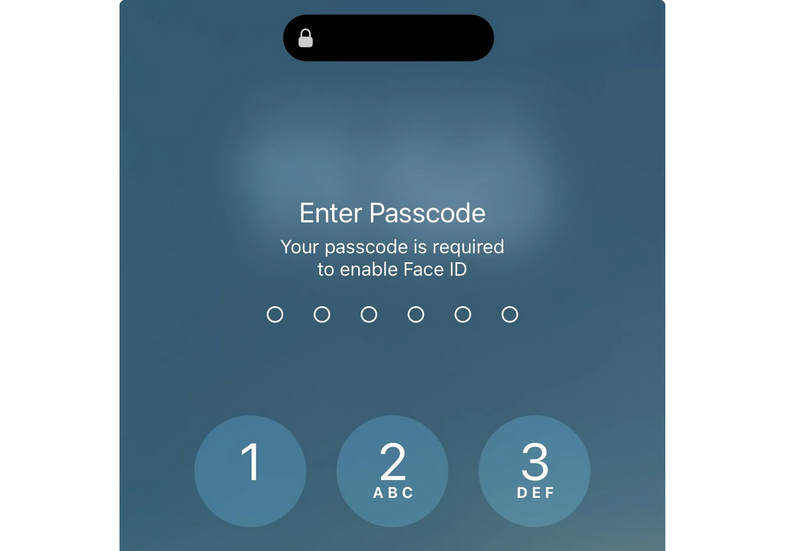
Weitere Situationen, in denen Ihr iPhone Sie zur Eingabe Ihres Passcodes auffordert:
- Sie haben Ihren Passcode in den letzten 6.5 Tagen nicht zum Entsperren des Telefons verwendet, und Face ID/Touch ID wurde in den letzten 4 Stunden nicht verwendet.
- Das Telefon empfängt einen Fernsperrbefehl über iCloud.
- Es gab fünf erfolglose Versuche, Face ID oder Touch ID zu verwenden.
- Sie aktivieren die Notruf-SOS-Funktion.
- Sie müssen Daten von Ihrem iPhone auf Ihren Computer übertragen.
Diese Anforderungen an den iPhone-Passcode sind in das iOS-System integriert, um sicherzustellen, dass jemand, der Ihr Telefon stiehlt, Ihre Sicherheitsfunktionen nicht einfach umgehen kann.
Teil 2: So passen Sie die Passcode-Anforderung für Ihr iPhone an
Sie müssen nicht die Standardeinstellungen der iPhone-Passcode-Abfrage beibehalten. Sie können ändern, wie lange Ihr Telefon wartet, bevor es sich sperrt. Um die Passcode-Abfrage für Ihr iPhone anzupassen, folgen Sie diesen einfachen Schritten:
- 1.Öffnen Sie den Microsoft Store auf Ihrem Windows-PC Einstellungen App (das graue Zahnradsymbol).
- 2.Scrolle nach unten und tippe auf Gesichts-ID & Passcode (oder Berühren Sie ID & Passcode (auf älteren iPhones).
- 3.Scrollen Sie nach unten und suchen Sie nach Passcode anfordern.
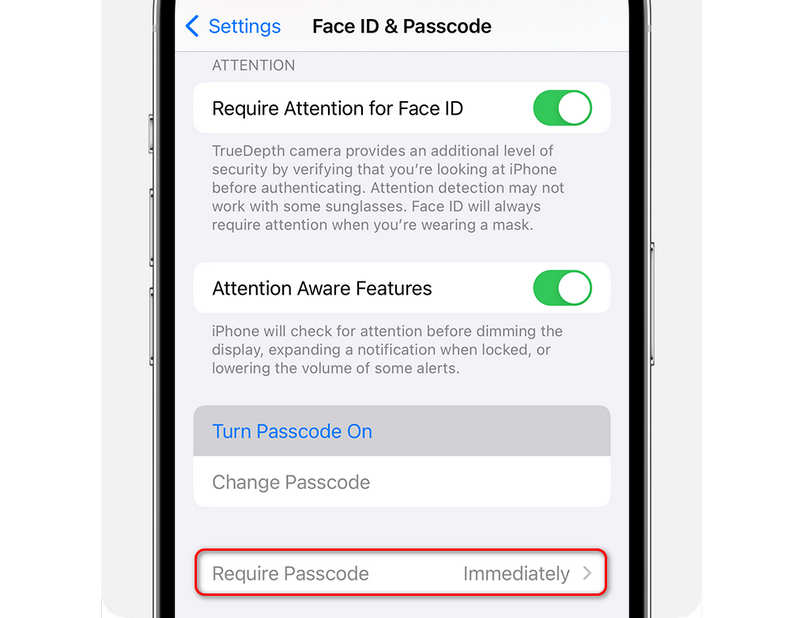
Hier können Sie festlegen, wie schnell sich Ihr Telefon sperrt, nachdem der Bildschirm schwarz geworden ist. Sie können Optionen wie „Sofort“, „Nach 1 Minute“, „Nach 5 Minuten“ oder sogar „Nach 4 Stunden“ auswählen.
Wichtige Notiz: Wenn Sie Face ID oder Apple Pay verwenden, erzwingt Apple aus Sicherheitsgründen die sofortige Eingabe des Passcodes. Sollten Sie feststellen, dass Sie keine längere Verzögerungszeit auswählen können, liegt dies daran, dass Face ID aktiviert ist. Um die Verzögerung zu ändern, müssten Sie Face ID vollständig deaktivieren, was wir nicht empfehlen!
Weiterführende Literatur
Teil 3: Tipps zur iPhone-Passcode-Anpassung
Tatsächlich gibt es viele interessante Fakten zu den Anforderungen des iPhone-Passcodes bei bestimmten Aktionen. Sie können einige Fakten und hilfreiche Tipps zur Verwendung des iPhone-Passcodes nachlesen.
| Ziel | Wo finde ich die Einstellungen? | Was es macht |
| Sperrzeit ändern | Einstellungen > Face ID & Passcode > Passcode erforderlich | Steuert die Zeitspanne bis zur Bildschirmsperrung. |
| Sicherheit neu starten | Wird automatisch ausgelöst, wenn das Telefon eingeschaltet wird | Stellt sicher, dass Ihr Passcode beim Neustart des iPhones erforderlich ist. |
| Einzelne Apps sperren | Halten Sie ein App-Symbol auf dem Startbildschirm gedrückt. | Verhindert, dass Freunde oder Kinder bestimmte Apps öffnen. |
| Codelänge ändern | Einstellungen > Face ID & Passcode > Passcode ändern | Ermöglicht das Umschalten zwischen 4-stelligen, 6-stelligen oder Buchstabencodes. |
Bonus: So entfernen Sie einen vergessenen iPhone-Bildschirmpasscode
Sie haben gelernt, wie Sie die Anforderungen für den iPhone-Passcode verwalten. Es gibt jedoch eine radikale Situation: Was ist, wenn Sie Ihren Bildschirm-Passcode vergessen haben? Keine Sorge; Apeaksoft iFoneKit iOS Unlocker Dieses leistungsstarke und benutzerfreundliche Programm kann Ihnen helfen. Es entfernt mühelos Bildschirmsperren, Face ID und Touch ID auf Ihrem iPhone und iPad. Verbinden Sie einfach Ihr iOS-Gerät mit Ihrem Computer und entsperren Sie es problemlos.

wurde von über 1,000,000 Nutzer
- Verbinden Sie Ihr iPhone mit Ihrem PC oder Mac, um die Bildschirmsperre zu entfernen.
- Mit einem Klick entfernen Sie alle iPhone-Passcode-Anforderungen auf Ihrem Gerät.
- Wir helfen Ihnen beim Entfernen von MDM-Profilen und Bildschirmzeitbeschränkungen auf iOS-Geräten.
- Vergessene iTunes-Backup-Passwörter auf Ihrem Gerät lassen sich problemlos entfernen.
Sicherer Download
Sicherer Download

Fazit
Dieser Artikel erklärt die Gründe dafür iPhone-Passcode-AnforderungenSie können auch lernen, die Häufigkeit der iPhone-Passcode-Abfrage anzupassen. Obwohl es Face ID gibt, ist der Bildschirm-Passcode weiterhin sehr wichtig, da er häufig zum Schutz Ihrer Daten und Ihrer Privatsphäre verwendet wird.
Wenn Sie den Bildschirmpasscode auf einem iPhone vergessen haben, können Sie Folgendes verwenden: Apeaksoft iFoneKit iOS Unlocker Mit einem Klick lassen sich alle Arten von Bildschirmsperren, Touch IDs und Face IDs entfernen. Sie können anschließend wieder uneingeschränkt auf Ihr iPhone und iPad zugreifen.
 Apeaksoft iFoneKit
 Entsperren Sie alle Arten von iOS-Passwörtern von iPhone, iPad und iPod.
Sicherer Download
Sicherer Download
Ähnliche Artikel




