

iPhone iMessage wird nicht gesendet? 7 mögliche Fehler und Lösungen

iMessage ist ein häufig verwendetes Tool für iPhone-Benutzer zur Kommunikation mit Freunden und Familie. Wenn der Fehler auftritt: iMessage wird auf dem iPhone nicht zugestellt auftritt, geraten Sie nicht in Panik. Viele Benutzer sind auf dieses Problem gestoßen. Dieser Artikel bietet Ihnen alle möglichen Ursachen und eine umfassende Fehlerbehebung. Wenn Sie keine Zeit mit der Fehlerbehebung verschwenden möchten, bieten wir in Teil 5 auch eine universelle Lösung.
SEITENINHALT:
- Teil 1. Was bedeutet „iMessage zugestellt“?
- Teil 2. Problembehebung bei nicht zugestellten iMessages: Internetverbindung prüfen
- Teil 3. Problembehandlung bei nicht zugestellter iMessage: Starten Sie iMessage neu
- Teil 4. Problembehandlung bei nicht zugestellten iMessages: Als SMS senden
- Teil 5. Problembehandlung bei nicht zugestellten iMessages: Führen Sie die iOS-Systemwiederherstellung aus
- Teil 6. Andere Möglichkeit, dass iMessage nicht zugestellt wird
Teil 1: Was bedeutet „iMessage zugestellt“?
Lassen Sie uns zunächst klären, was „zugestellte iMessage“ bedeutet.
Erstens entspricht die übermittelte iMessage nicht dem, was auf den Telefonen Ihrer Familie oder Freunde angezeigt wird. Es bedeutet lediglich, dass Ihr iPhone diese Nachricht übermittelt hat und das Telefon der anderen Person die Annahme nicht verweigert hat. Wenn die andere Person den Flugmodus einschaltet, kann sie diese Nachricht erst sehen, nachdem der Flugmodus ausgeschaltet ist, obwohl Ihr iPhone angibt, dass die iMessage übermittelt wurde.
Wenn Ihre iPhone-iMessage nicht gesendet wird, kann dies darauf hinweisen, dass Ihr iPhone die Nachricht nicht senden konnte oder dass das Telefon der anderen Person sie nicht annimmt. Daher gibt es gemäß den beiden Hauptanweisungen unten Lösungen.
Teil 2: Problembehebung bei nicht zugestellten iMessages: Internetverbindung prüfen
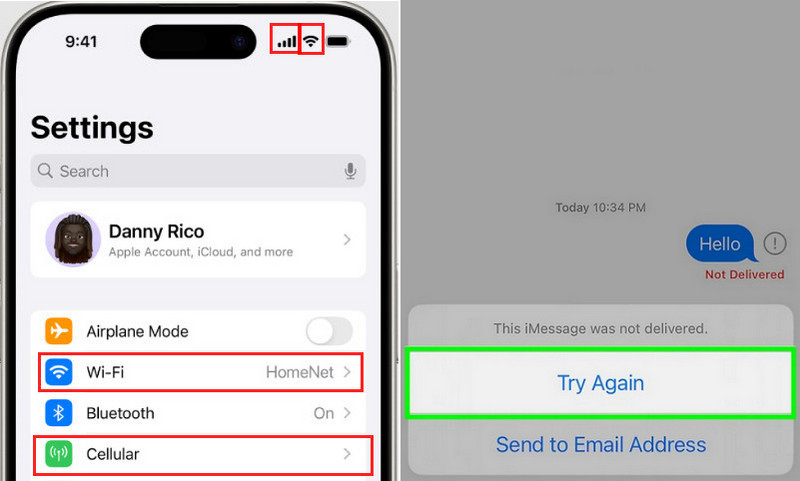
Wenn iMessage auf einem iPhone nicht funktioniert, sollten wir als Erstes die Internetverbindung überprüfen, da iMessage je nach Netzwerk zugestellt wird. Wir sollten zuerst die Internetverbindung überprüfen. Wenn die Internetverbindung unseres iPhones in Ordnung ist, liegt das Problem möglicherweise am Internet des Telefons der anderen Person.
So überprüfen Sie die Internetverbindung auf dem iPhone:
Entsperren Sie Ihr iPhone und sehen Sie sich die Internetsignale oben an. Wenn das WLAN-Signal und das Mobilfunksignal beide drei Balken aufweisen, ist die Verbindung stabil. Andernfalls ist die Verbindung instabil. Gehen Sie dann zu Einstellungen und tippen Sie auf Wi-Fi or Cellular, wechseln Sie zu einem stabilen Netzwerk und versuchen Sie es erneut.
Teil 3: Problembehandlung bei nicht zugestellten iMessage-Nachrichten: Starten Sie iMessage neu
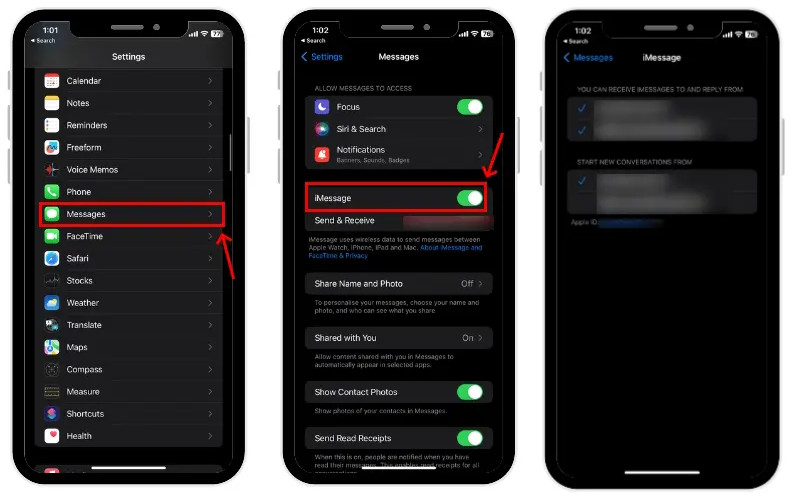
Es ist gut zu wissen, dass iMessage auf Ihrem iPhone nicht standardmäßig aktiviert ist. Selbst wenn Sie iMessage einmal manuell aktiviert haben, nachdem Sie Ihr iPhone auf die Werkseinstellungen zurückgesetzt haben und Entfernen und Wechseln der SIM-Karte, müssen Sie es erneut einschalten. Daher sollten wir besser den iMessage-Status überprüfen und es einschalten oder neu starten, wenn unsere iMessage nicht auf dem iPhone zugestellt wird.
So starten Sie iMessage auf dem iPhone neu:
Öffnen Sie den Microsoft Store auf Ihrem Windows-PC Einstellungen App auf Ihrem iPhone und tippen Sie auf Messages. Stellen Sie sicher, dass iMessage eingeschaltet ist. Wenn es bereits eingeschaltet war, schalten Sie es zweimal ein, um es wieder zu aktivieren. Außerdem müssen Sie sicherstellen, dass Ihre Telefonnummer im Senden empfangen Abschnitt unter iMessageDies ist auch der Schlüssel zur erfolgreichen Übermittlung von Nachrichten.
Teil 4: Fehlerbehebung bei nicht zugestellten iMessages: Als SMS senden
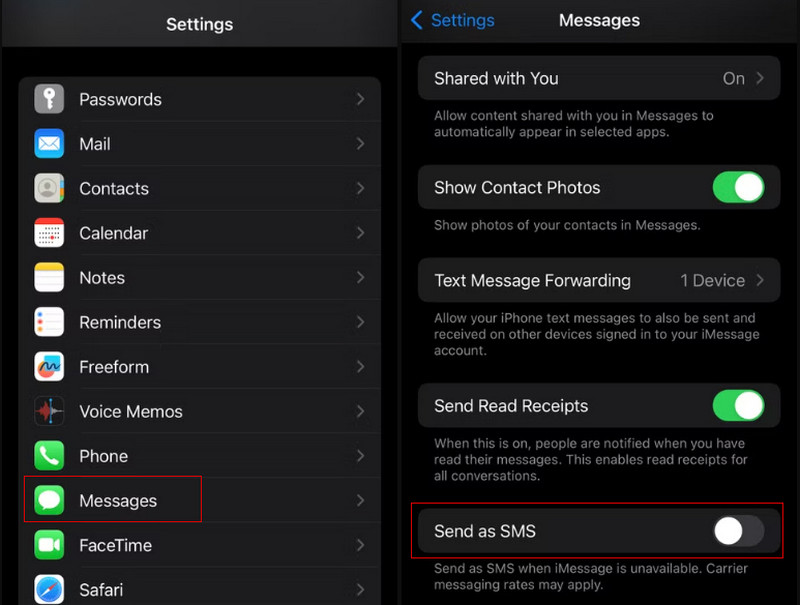
Wenn Sie die oben genannten Methoden ausprobiert haben und Ihre Nachricht beim erneuten Versuch immer noch nicht zugestellt werden kann, ist das Senden als SMS die letzte Option. Dies liegt daran, dass die andere Person möglicherweise kein Apple-Gerät verwendet, sodass Sie nur SMS-Nachrichten senden können, keine iMessage. Sie können es auch als SMS senden, wenn Ihr oder das Telefon der anderen Person über ein zeitweises und schwankendes Netzwerk verfügt.
So versenden Sie iMessage als SMS:
Wenn Ihre iMessage nicht zugestellt wird, sondern blau ist, können Sie zu den Einstellungen App, tippen Sie auf Messagesund aktivieren Sie dann Als SMS senden. Gehen Sie danach zurück zu iMessage und versuchen Sie erneut, Ihren Text zu senden. Ihr Nachricht wird als grün gesendet.
Teil 5: Problembehandlung bei nicht zugestellten iMessages: Führen Sie die iOS-Systemwiederherstellung aus
Warum wird meine iMessage nicht zugestellt? Wenn selbst das Senden Ihres Textes als SMS das Problem nicht gelöst hat, betrachten Sie Ihr iOS als kaputt und reparieren Sie es besser so schnell wie möglich, denn wir werden nie wissen, was ein abgestürztes System verursachen würde! Trotzdem besteht kein Grund zur Panik, denn Sie haben Apeaksoft iOS Systemwiederherstellung.
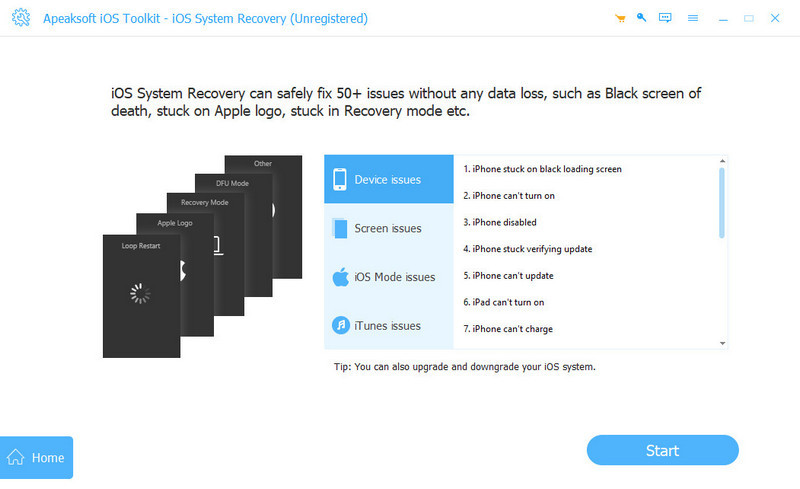
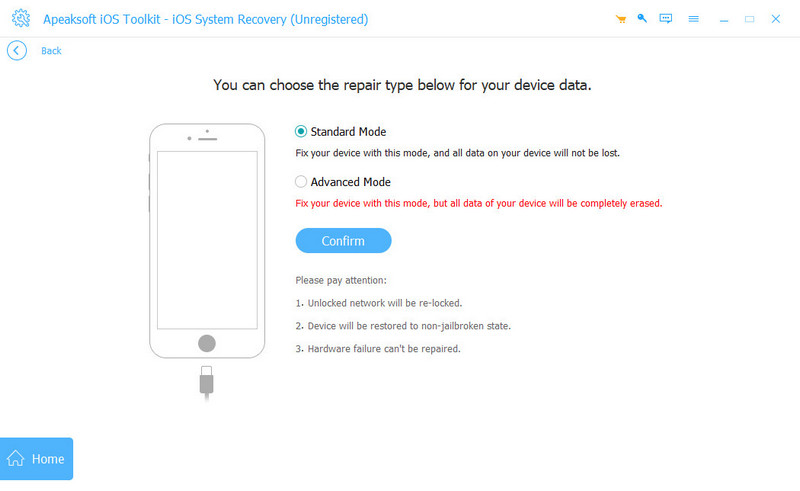
Apeaksoft iOS System Recovery ist ein professionelles iOS-System, das alle schwierigen Telefonprobleme behebt: iMessage nicht zugestellt, iPhone hängt oder ist deaktiviert usw. Sie müssen keine Zeit mit der Fehlersuche verschwenden, denn Apeaksoft iOS System Recovery löst Ihr Problem automatisch. Es gibt zwei Reparaturmodi: Standardmodus und erweiterter Modus. Wählen Sie den Modus je nach Ihrer Situation.
Problem „iMessage nicht zugestellt“ auf dem iPhone ganz einfach beheben
- Beheben Sie alle iPhone-Probleme: iMessage nicht zugestellt, iPhone hängt usw.
- Unterstützt über 50 verschiedene Fehler von iOS- und iPadOS-Systemen.
- Kompatibel mit dem neuesten iOS- und iPadOS-System.
- Einfache Bedienung ohne technische Kenntnisse.
Sicherer Download
Sicherer Download

Sehen wir uns an, wie Apeaksoft iOS System Recovery das Problem nicht zugestellter iMessages behebt:
Schritt 1: Laden Sie dieses Programm auf Ihren Computer herunter und starten Sie es. Klicken Sie dann auf iOS Systemwiederherstellung.
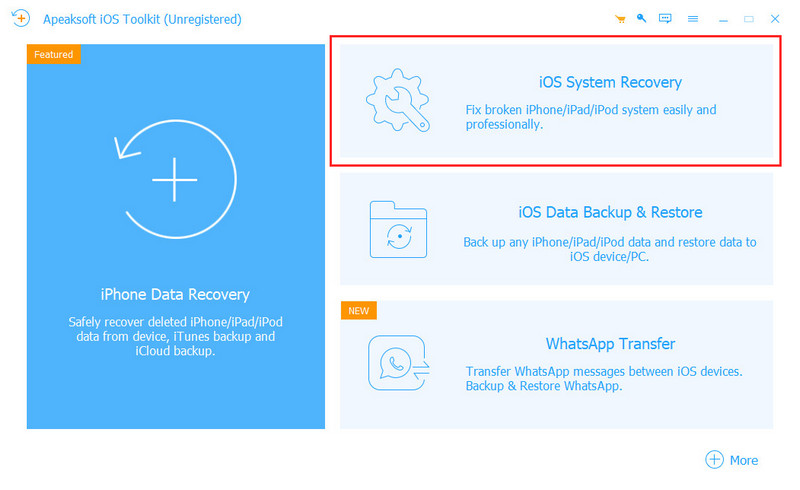
Schritt 2: Verbinden Sie Ihr iPhone mit diesem Computer über ein USB-Kabel. Sobald es bereit ist, klicken Sie auf Start.
Schritt 3: Wählen Sie einen Modus und klicken Sie auf Schichtannahme, und das Programm behebt Fehler automatisch.
Teil 6. Andere Möglichkeit, dass iMessage nicht zugestellt wird
Es besteht auch die Möglichkeit, dass Ihre iMessage auf dem iPhone nicht zugestellt wird: Die andere Person hat Ihre Nummer auf die Sperrliste gesetzt oder die Person hat ihre Telefonnummer geändert, ohne Sie darüber zu informieren. In diesem Fall können Sie nichts dagegen tun. Sie können nur versuchen, über ein anderes soziales Tool wie Facebook oder WhatsApp Kontakt mit der Person aufzunehmen.
Fazit
Wenn die Funktion iMessage meldet keine Zustellung, lesen Sie diesen Artikel. Er wird Ihnen dabei helfen, dieses Problem Schritt für Schritt zu beheben. Die meisten Benutzer können dieses Problem beheben, wenn sie Teil 4 erreichen. Haben Sie Ihr Problem behoben? Vergessen Sie dann nicht, diesen Beitrag mit Ihrer Familie und Ihren Freunden zu teilen.
Ähnliche Artikel




