


So entfernen Sie eine SIM-Karte aus Ihrem iPhone und verwenden eine neue

Eine SIM-Karte ist ein kleiner Chip, den Sie in Ihr iPhone oder Handy einlegen. Sie ermöglicht die Verbindung zum Mobilfunknetz. Anschließend können Sie telefonieren, SMS schreiben und mit mobilen Daten im Internet surfen. Wenn Sie zu einer neuen SIM-Karte oder einem neuen Anbieter wechseln oder Ihr Smartphone an jemand anderen weitergeben möchten, müssen Sie… Entfernen Sie eine SIM-Karte aus Ihrem iPhoneDiese Anleitung beschreibt die einzelnen Schritte detailliert.
SEITENINHALT:
Teil 1: Bevor Sie eine SIM-Karte aus einem iPhone entfernen
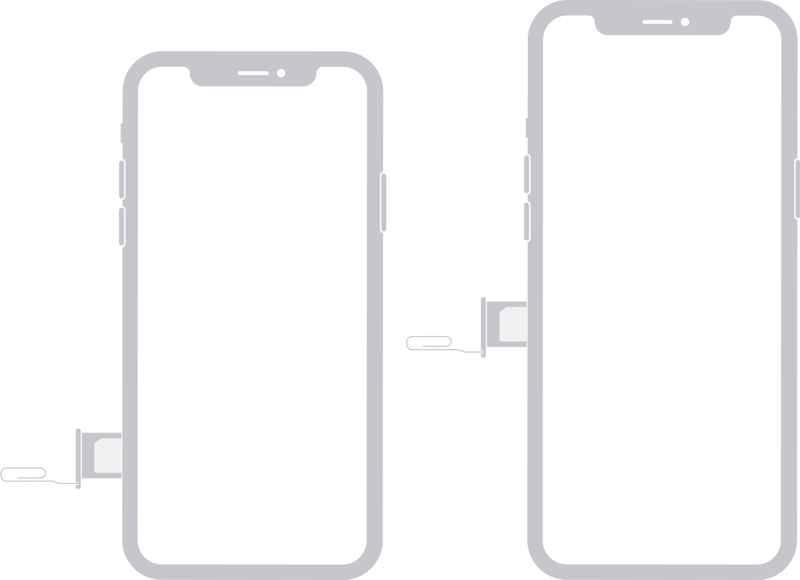
Eine SIM-Karte wird in den SIM-Karten-Einschub eingesetzt und anschließend in das iPhone eingeführt. Das heißt, Sie müssen den SIM-Karten-Einschub an Ihrem Gerät finden, bevor Sie die SIM-Karte aus dem iPhone entnehmen können. Die Position des SIM-Karten-Einschubs hängt von Ihrem iPhone-Modell ab.
Der SIM-Karten-Einschub befindet sich bei iPhone 12 und neueren Modellen auf der linken Seite.
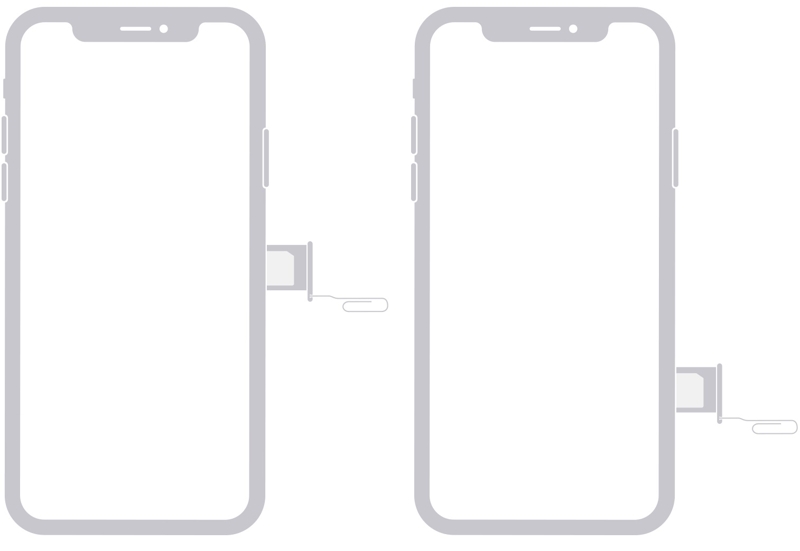
Bei den iPhones 4 bis 11 befindet sich der SIM-Karten-Einschub auf der rechten Seite.
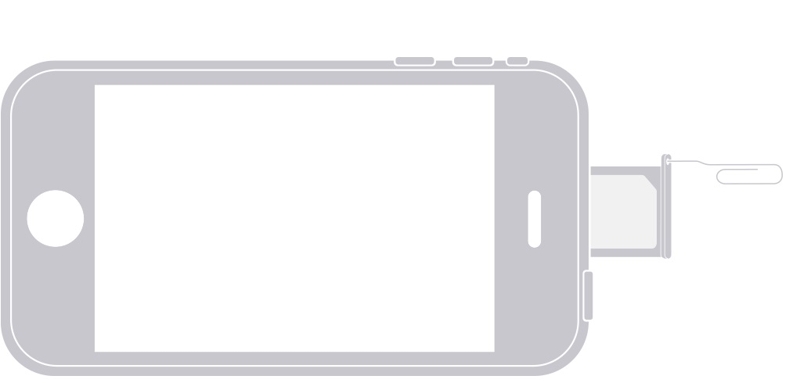
Der SIM-Karten-Einschub befindet sich oben beim iPhone 3G/3GS.
Seit der Markteinführung des iPhone 14 haben US-amerikanische iPhone-Kunden keinen Zugriff mehr auf einen SIM-Karten-Einschub, während dies bei Nutzern weltweit der Fall ist.
Sichern Sie Ihr iPhone, bevor Sie die SIM-Karte entfernen.
Obwohl ein iPhone keine Daten auf der SIM-Karte speichert, sollten Sie Ihr iPhone vor dem Entfernen der SIM-Karte sichern, um Datenverlust zu vermeiden. Sie können Ihre Daten entweder in iCloud oder auf einem Computer sichern.
Sichern Sie das iPhone in iCloud
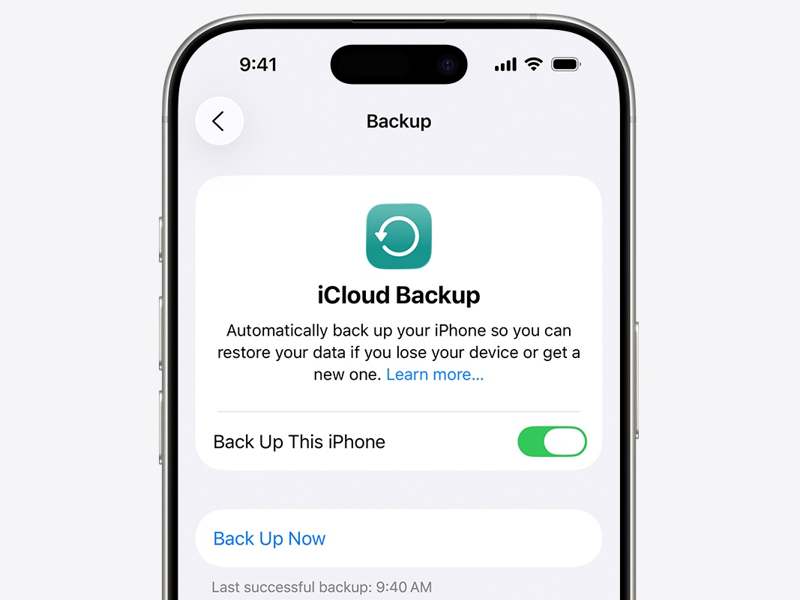
Schritt 1: Öffnen Sie den Microsoft Store auf Ihrem Windows-PC Einstellungen App.
Schritt 2: Verbinden Sie Ihr iPhone mit einer Internetverbindung.
Schritt 3: Tippen Sie auf Ihr Profil.
Schritt 4: Wählen iCloud und tippe auf Jetzt sichern.
Schritt 5: Wenn die Datensicherung abgeschlossen ist, wird Ihnen die Erfolgsmeldung angezeigt.
Sichern Sie das iPhone auf dem Computer
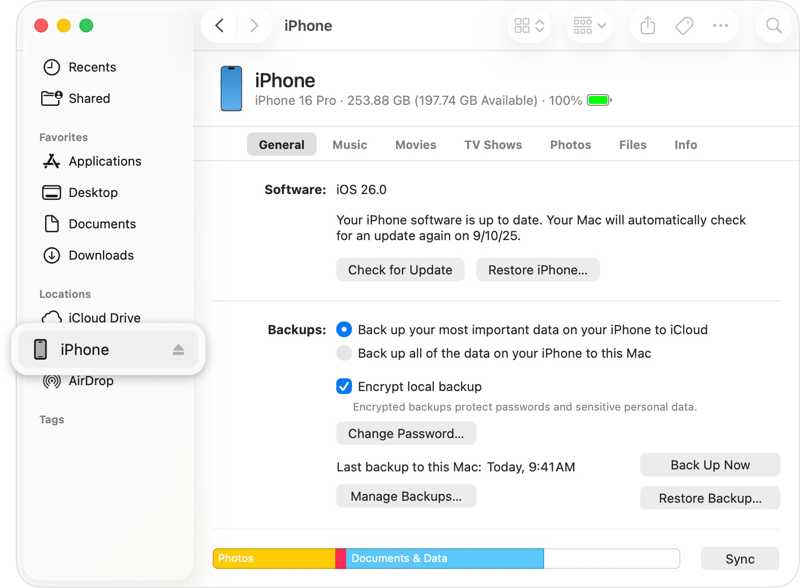
Schritt 1: Verbinden Sie Ihr iPhone mit einem USB-Kabel mit einem Computer.
Schritt 2: Öffnen Sie iTunes unter Windows und macOS Mojave oder früher.
Öffnen Sie den Finder unter macOS Catalina oder höher.
Schritt 3: Klicken Sie auf die Telefonnummer Klicken Sie in iTunes auf die Schaltfläche und gehen Sie zu ZusammenfassungOder klicken Sie im Finder auf Ihre iPhone-Nummer und gehen Sie zu Allgemein.
Schritt 4: Klicken Sie auf die Jetzt sichern Knopf unter dem Backups Abschnitt. Sie können auch einen festlegen iTunes Backup-PasswortEs kann Ihre Privatsphäre im Backup hochgradig verschlüsseln.
Teil 2: So entfernen Sie die SIM-Karte aus dem iPhone
Das Entfernen der SIM-Karte aus einem iPhone ist ganz einfach. Sie benötigen lediglich ein SIM-Karten-Auswurfwerkzeug. Dieses dünne Metallwerkzeug ist möglicherweise im Lieferumfang Ihres iPhones enthalten. Falls Sie kein SIM-Karten-Auswurfwerkzeug besitzen, genügt auch eine kleine Büroklammer. Denken Sie daran, das lange Ende der Büroklammer so weit aufzubiegen, bis es herausragt.
So entfernen Sie eine SIM-Karte aus einem iPhone
Schritt 1: Entfernen Sie die iPhone-Hülle, falls Sie eine verwenden.
Schritt 2: Drücken und halten Sie entweder Volumen Taste + Seite Taste auf einem iPhone mit Face ID. Halten Sie die Taste gedrückt. Seite or Tuning Taste auf einem iPhone ohne Face ID.
Schritt 3: Wenn der Ausschaltbildschirm erscheint, lassen Sie die Tasten oder den Ausschaltknopf los.
Schritt 4: Bewegen Sie den Schieberegler, um Ihr Gerät herunterzufahren.
Schritt 5: Warten Sie, bis der Bildschirm Ihres iPhones schwarz wird.
Schritt 6: Führen Sie ein SIM-Auswurfwerkzeug in die kleine Öffnung neben dem SIM-Kartenfach ein. Drücken Sie es vorsichtig in die Öffnung, bis das Fach herausspringt.
Schritt 7: Nehmen Sie das SIM-Kartenfach heraus und entnehmen Sie die SIM-Karte aus Ihrem iPhone.
So legen Sie eine weitere SIM-Karte in Ihr iPhone ein
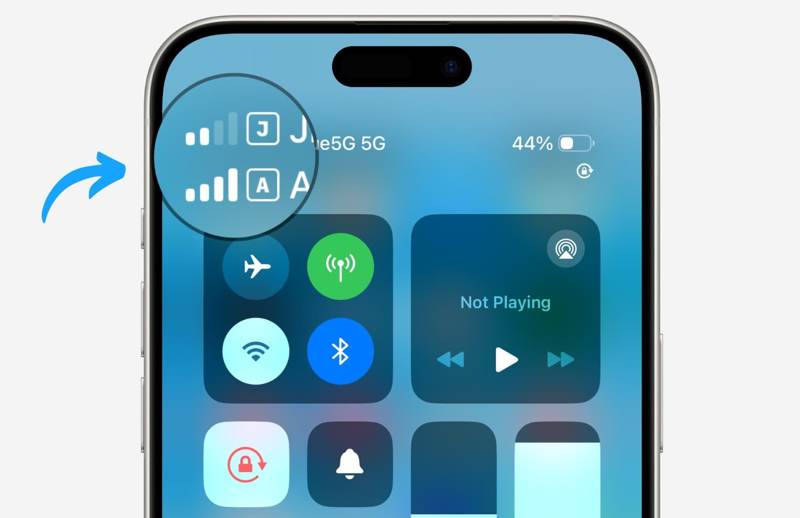
Schritt 1: Wenn Sie eine andere SIM-Karte verwenden möchten, legen Sie diese in den leeren Steckplatz im SIM-Kartenfach ein.
Schritt 2: Setzen Sie den SIM-Karten-Einschub in Ihr iPhone ein und schieben Sie ihn zurück.
Schritt 3: Halten Sie die Seite or Tuning drücken, bis das Apple-Logo angezeigt wird.
Schritt 4: Wenn Ihr iPhone die SIM-Karte erfolgreich erkannt hat, wird das Signal oben auf Ihrem Bildschirm angezeigt.
So importieren Sie Kontakte von der SIM-Karte auf das iPhone
Schritt 1: Öffnen Sie den Microsoft Store auf Ihrem Windows-PC Einstellungen App nach dem Entfernen der SIM-Karte aus Ihrem iPhone.
Schritt 2: Zurück Nach Apps und tippe auf Kontakt.
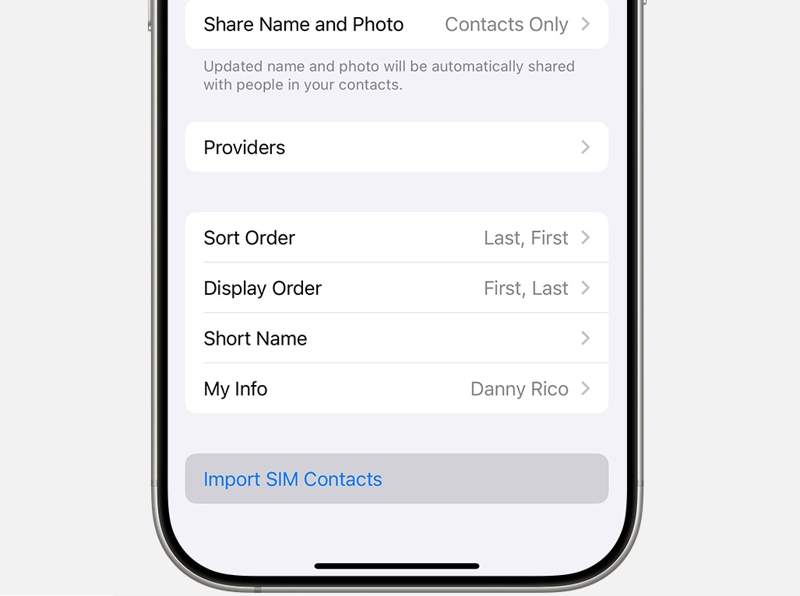
Schritt 3: Scrollen Sie nach unten und tippen Sie auf Simkarten Kontakte importieren .
Schritt 4: Falls Sie dazu aufgefordert werden, wählen Sie aus, wo die SIM-Kartenkontakte gespeichert werden sollen.
Schritt 5: Sobald es abgeschlossen ist, gehen Sie zu Kontakt App und prüfe deine Kontakte.
Teil 3: So entfernen Sie die SIM-Kartensperre vom iPhone
Wenn Ihr Gerät die SIM-Karte nach dem Entfernen aus Ihrem iPhone und der Verwendung eines anderen Anbieters nicht erkennt, ist Ihr Gerät wahrscheinlich vom Anbieter gesperrt. Glücklicherweise Apeaksoft iFoneKit iOS Unlocker kann Ihnen helfen, die SIM-Kartensperre Ihres iPhones ohne Einschränkungen zu entfernen.

wurde von über 1,000,000 Nutzer
- Schnelles Entsperren der SIM-Sperre von iOS-Geräten.
- Benötigen Sie weder Ihren iPhone-Passcode noch Ihr Apple-ID-Passwort.
- Schützen Sie Ihre Daten während des Prozesses.
- Bieten Sie Bonusfunktionen an, z MDM-Entfernung und Bildschirmzeit-Umgehung.
- Unterstützt die neuesten Versionen von iOS und iPadOS.
Sicherer Download
Sicherer Download

So entfernen Sie die SIM-Kartensperre von Ihrem iPhone
Schritt 1: Installieren Sie das SIM-Karten-Entfernungswerkzeug
Starten Sie die Software zum Entfernen der SIM-Karte, nachdem Sie sie auf Ihrem Computer installiert haben. Sie ist für Windows 11/10/8/7/XP/Vista und macOS 10.7 oder höher verfügbar. Wählen Sie die … Entsperren der SIM-Karte Modus fortzusetzen.

Schritt 2: Stellen Sie eine Verbindung zu Ihrem iPhone her
Verbinden Sie Ihr iPhone mit einem Lightning-Kabel mit Ihrem Computer. Klicken Sie anschließend auf die Schaltfläche Jetzt starten Klicken Sie auf diese Schaltfläche, um Ihre Geräteinformationen zu laden. Umgehung starten und jailbreake dein Gerät.

Schritt 3: SIM-Kartensperre entfernen
Folgen Sie anschließend den Anweisungen auf dem Bildschirm, um die entsprechenden Einstellungen vorzunehmen. Klicken Sie OK und schlagen OK Um die Entfernung der SIM-Karte zu bestätigen, entfernen Sie diese anschließend aus Ihrem iPhone und wechseln Sie zu einem anderen Mobilfunkanbieter.

Fazit
Dieser Leitfaden wurde geteilt So entfernen Sie die SIM-Karte aus Ihrem iPhoneAls Erstes sollten Sie den SIM-Karten-Einschub Ihres Geräts finden. Sichern Sie unbedingt alle Ihre Daten, bevor Sie fortfahren. Anschließend können Sie unsere Schritte befolgen, um die Original-SIM-Karte zu entfernen, eine andere Karte einzulegen und die Kontakte von der SIM-Karte auf Ihr iPhone zu importieren. Apeaksoft iFoneKit iOS Unlocker ist eine effektive Methode, um die SIM-Kartensperre Ihres iPhones zu entfernen, ohne die Richtlinien zur Geräteentsperrung befolgen zu müssen.
 Apeaksoft iFoneKit
 Entsperren Sie alle Arten von iOS-Passwörtern von iPhone, iPad und iPod.
Sicherer Download
Sicherer Download
Ähnliche Artikel




