


So beheben Sie den iPad-Fehler „Bildschirm nicht verfügbar“ ohne Löschoption

Seit Apple die Sicherheitssperre eingeführt hat, wird Nutzern der Bildschirm „iPad nicht verfügbar“ oder „iPad-Sicherheitssperre“ angezeigt, wenn sie von ihren Geräten ausgesperrt sind. Standardmäßig bietet dieser Bildschirm zwei Optionen: „Notfall“ und „iPad löschen“ oder „Code vergessen“. Letzteres ermöglicht es Nutzern, ihre iOS-Geräte mithilfe ihrer Apple-ID-Anmeldedaten zu löschen. Diese Anleitung erklärt Ihnen, wie Sie das Problem beheben können. iPad nicht verfügbar ohne Löschoption.
SEITENINHALT:
- Teil 1: So beheben Sie das Problem „iPad nicht verfügbar: Löschoption nicht verfügbar“ mit einem Computer
- Teil 2: So beheben Sie das Problem „iPad nicht verfügbar und keine Löschoption über ‚Mein iPad suchen‘“.
- Teil 3: Komplettlösung für das Problem „iPad nicht verfügbar, Löschoption nicht verfügbar“
Teil 1: So beheben Sie das Problem „iPad nicht verfügbar: Löschoption nicht verfügbar“ mit einem Computer
Voraussetzungen:
- 1.Ein Computer.
- 2.Ein kompatibles USB-Kabel.
- 3.Die neueste Version von iTunes oder Finder.
- 4.Ihr Apple-ID-Passwort.
So beheben Sie das Problem „iPad nicht verfügbar – Löschoption nicht verfügbar“ auf Mac/PC
Schritt 1: Verbinde dein iPad mit einem USB-Kabel mit deinem Mac.
Schritt 2: Unter macOS Mojave oder älter sowie unter Windows öffnen Sie iTunes. Unter macOS Catalina oder neuer öffnen Sie den Finder.
Schritt 3: Versetzen Sie Ihr iPad in den Wiederherstellungsmodus:
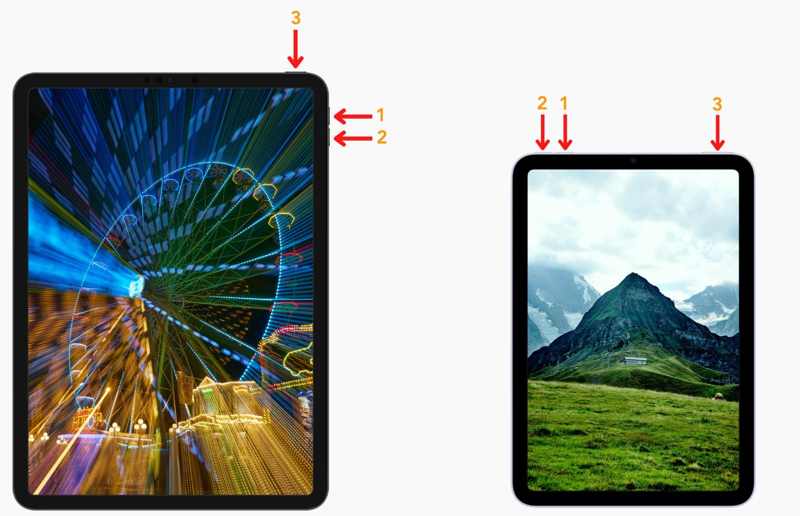
iPad ohne Home-Taste
Drücken Sie kurz die Taste und lassen Sie sie los Volume Up .
Drücken Sie kurz die Taste und lassen Sie sie los Volume Down .
Halten Sie die Seite Drücken Sie die Taste, bis das System in den Wiederherstellungsmodus wechselt.
iPad mit Home-Button
Halten Sie die Startseite + Seite/Power Tasten zusammen.
Sobald Ihr iPad in den Wiederherstellungsmodus wechselt, lassen Sie die Tasten los.
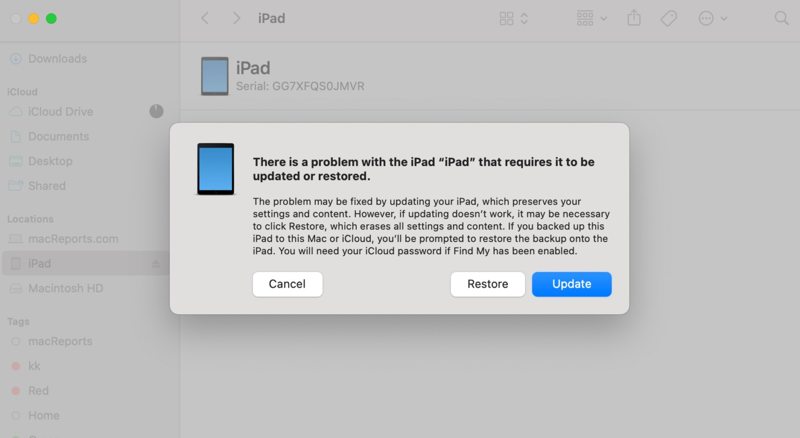
Schritt 4: Als nächstes klicken Sie auf die Wiederherstellen Schaltfläche in iTunes oder Finder.
Schritt 5: Wenn der Vorgang abgeschlossen ist, startet Ihr iPad neu und zeigt den Begrüßungsbildschirm an.
Schritt 6: Richten Sie es als neues Gerät ein und stellen Sie eine Sicherung wieder her.
Hinweis: Wenn „Mein iPad suchen“ aktiviert ist, müssen Sie während der Einrichtung Ihr Apple-ID-Passwort eingeben, um die Aktivierungssperre zu deaktivieren.
Teil 2: So beheben Sie das Problem „iPad nicht verfügbar und keine Löschoption über ‚Mein iPad suchen‘“.
Voraussetzungen:
- 1.Eine stabile Internetverbindung.
- 2.Die Apple-ID und das Passwort, die mit Ihrem iPad verknüpft sind.
- 3.„Mein iPad suchen“ ist auf Ihrem Gerät aktiviert.
- 4.Ein Webbrowser oder ein anderes Apple-Gerät.
- 5.Die vertrauenswürdige Telefonnummer.
Wie man das Problem „iPad nicht verfügbar, keine Löschoption auf einem anderen Apple-Gerät verfügbar“ behebt
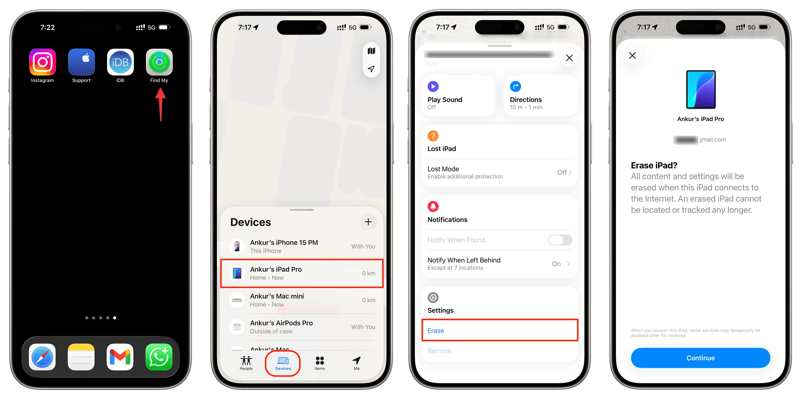
Schritt 1: Öffnen Sie den Microsoft Store auf Ihrem Windows-PC Finde meine App auf einem geliehenen Apple-Gerät.
Schritt 2: Melden Sie sich mit Ihren Apple-ID-Anmeldeinformationen an.
Schritt 3: Gehen Sie zur Geräte und wählen Sie Ihr iPad aus.
Schritt 4: Drücken Sie auf die Symbolleiste, um sie zu erweitern.
Schritt 5: Hit the Löschen or Löschen Sie dieses Gerät Taste im nun erscheinenden Bestätigungsfenster nun wieder los.
Schritt 6: Lesen Sie die Benachrichtigung und drücken Sie Fortfahren.
Schritt 7: Geben Sie Ihre Telefonnummer ein und drücken Sie Löschen.
Schritt 8: Geben Sie Ihr Apple-ID-Passwort ein und drücken Sie Löschen Um die Meldung „iPad nicht verfügbar“ ohne Löschoption zu entsperren.
Wie man die iPad-Sicherheitssperre behebt: Keine Löschoption online
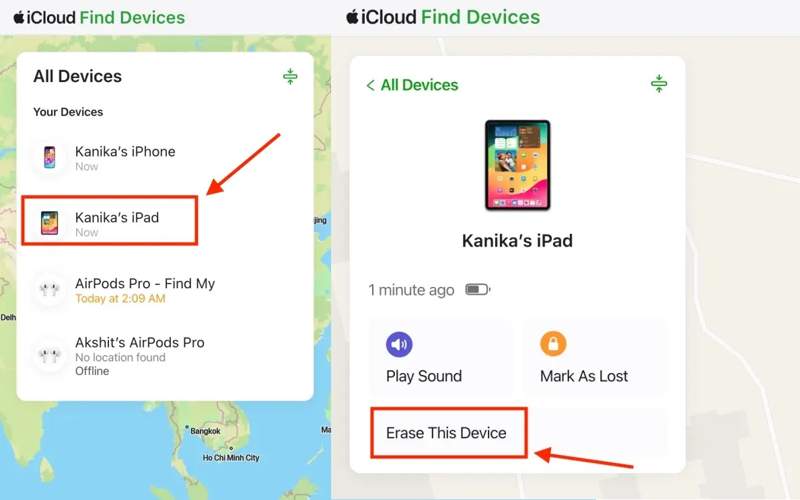
Schritt 1: Gehen Sie in einem Browser zu www.icloud.com/find.
Schritt 2: Melden Sie sich mit Ihrer Apple-ID und Ihrem Passwort an.
Schritt 3: Klicken und erweitern Sie die Alle Geräte Wählen Sie in der Liste Ihr iPad aus.
Schritt 4: Als nächstes klicken Sie auf die Löschen or Löschen Sie dieses Gerät .
Schritt 5: Folgen Sie den Anweisungen auf dem Bildschirm, um die iPad-Sicherheitssperre ohne Löschoption zu beheben.
Teil 3: Komplettlösung für das Problem „iPad nicht verfügbar, Löschoption nicht verfügbar“
Wie Sie sehen, müssen Sie für die gängigen Lösungsansätze die Voraussetzungen erfüllen, um die Meldung „iPad nicht verfügbar“ ohne Löschoption zu beheben. Sollten diese Lösungen auf Ihrem Gerät nicht verfügbar sein, Apeaksoft iFoneKit iOS Unlocker ist eine gute Option. Es kann Ihr iPad ohne Einschränkungen entsperren.

wurde von über 1,000,000 Nutzer
- Entsperren Sie ein iPad ohne Passcode.
- Entfernen Gesichtserkennung, Touch IDs und digitale Passcodes.
- Funktioniert auch für gesperrte, deaktivierte und nicht verfügbare iPad-Geräte.
- Kompatibel mit einer Vielzahl von iPad-Modellen.
Sicherer Download
Sicherer Download

So beheben Sie die Fehlermeldung „iPad nicht verfügbar“ und die fehlende Löschoption
Schritt 1: iPad Unlocker installieren
Starten Sie die iPad-Entsperrsoftware, sobald Sie sie auf Ihrem PC installiert haben. Es gibt auch eine Version für Mac. Wählen Sie die Entsperren Sie den iOS-Bildschirm Modus, um fortzufahren.

Schritt 2: Stellen Sie eine Verbindung zu Ihrem iPad her
Schließen Sie Ihr iPad mit einem Lightning-Kabel an Ihren Computer an. Stellen Sie sicher, dass Sie diesem Computer vertrauen. Klicken Sie anschließend auf die Schaltfläche Jetzt starten Schaltfläche, um den Download der Firmware zu starten.

Schritt 3: Entsperren Sie Ihr iPad
Klicken Sie nach dem Herunterladen auf das OK Klicken Sie anschließend auf die Schaltfläche im Bestätigungsdialog. Erneut bestätigen Klicken Sie auf diese Schaltfläche, um die Firmware zu überprüfen. Nach der Überprüfung entsperrt die Software Ihr nicht gesperrtes iPad ohne Löschoption.

Hinweis: Dieser Vorgang löscht alle Daten auf Ihrem iPad. Sichern Sie Ihr Gerät daher am besten vorher, um Datenverlust zu vermeiden. Nach Abschluss des Vorgangs können Sie… Stellen Sie Ihr iPad wieder her aus einer Sicherung.
Fazit
In diesem Artikel wird erklärt, wie Sie das Problem beheben können. iPad nicht verfügbar, da keine Löschoption vorhanden istMit einem Computer können Sie über iTunes oder den Finder wieder auf Ihr Gerät zugreifen. Wenn Sie „Mein iPad suchen“ eingerichtet haben, bevor Ihr Gerät nicht verfügbar ist, können Sie es auf einem geliehenen Apple-Gerät oder über iCloud.com mit der zugehörigen Apple-ID löschen. Apeaksoft iFoneKit iOS Unlocker Kann jedes iPad-Gerät schnell und ohne Passcode oder technische Kenntnisse entsperren.
 Apeaksoft iFoneKit
 Entsperren Sie alle Arten von iOS-Passwörtern von iPhone, iPad und iPod.
Sicherer Download
Sicherer Download
Ähnliche Artikel




