

So reparieren Sie ein deaktiviertes iPhone mit und ohne iTunes

A deaktiviertes iPhone Das kann ärgerlich sein. Wenn diese Meldung auf Ihrem Bildschirm erscheint, bedeutet das, dass Ihr Gerät aufgrund zu vieler falscher Passcode-Eingaben und Softwarefehler vorübergehend oder dauerhaft gesperrt wurde. Tatsächlich handelt es sich um eine Sicherheitsfunktion, die in fast allen iOS-Geräten integriert ist. Diese Funktion schützt Ihre persönlichen Daten vor unbefugtem Zugriff. In diesem Artikel erfahren Sie, wie Sie das Problem schnell beheben können.
SEITENINHALT:
Teil 1: Was bedeutet „iPhone deaktiviert“?
Was bedeutet es, wenn ein iPhone deaktiviert ist? Das bedeutet, dass Ihr Gerät aufgrund zu vieler falscher Passcode-Eingaben gesperrt wurde. In der Regel werden Sie aufgefordert, es in N Minuten erneut zu versuchen, wenn Ihr Gerät vorübergehend gesperrt ist. Wenn Ihr iPhone dauerhaft gesperrt ist, werden Sie aufgefordert, eine Verbindung zu iTunes herzustellen.
Teil 2: Warum ist mein iPhone deaktiviert?
Der Sperrbildschirmcode auf einem iPhone dient dem Schutz Ihrer Daten. Aus Sicherheitsgründen wird Ihr iPhone gesperrt, wenn Sie oder jemand anderes mehrmals den falschen Code eingibt. Mein iPhone ist unter anderem aus folgenden Gründen gesperrt:
- Sie haben Ihren iPhone-Passcode vergessen und zu oft den falschen Passcode eingegeben.
- Verwechseln Sie andere Passwörter mit Ihrem Bildschirmpasswort.
- Sie haben versehentlich die falsche Zahl auf Ihrem Bildschirm gedrückt.
- Der Bildschirm Ihres iPhones wird zufällig von einer anderen Person oder einem Haustier berührt.
- Softwarefehler.
Teil 3: So beheben Sie ein Problem mit der iTunes-Verbindung Ihres iPhones
Wie der Bildschirm anzeigt, können Sie ein deaktiviertes iPhone reparieren und mit iTunes verbinden, indem Sie die neueste Version von iTunes oder den Finder verwenden. Der Nachteil ist, dass bei diesem Vorgang Ihr Gerät wiederhergestellt und alle Ihre Daten gelöscht werden.
Schritt 1: Starten Sie die neueste Version von iTunes oder Finder:
Unter Windows und macOS Mojave oder älter öffnen Sie iTunes.
Unter macOS Catalina oder neuer öffnen Sie den Finder.
Schritt 2: Verbinden Sie Ihr iPhone mit deaktiviertem Bildschirm mit einem kompatiblen USB-Kabel mit Ihrem Computer.
Schritt 3: Versetzen Sie Ihr iPhone in den Wiederherstellungsmodus:
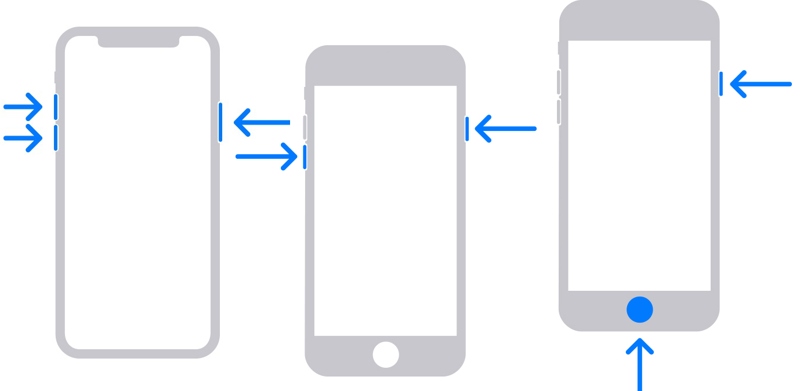
Auf einem iPhone 8 oder neuer
Drücken Sie kurz die Taste und lassen Sie sie los Volume Up .
Machen Sie dasselbe mit dem Volume Down .
Drücken und halten Sie die Seite , bis Sie den Wiederherstellungsmodus-Bildschirm sehen.
Auf einem iPhone 7/7 Plus
Drücken Sie lange auf Volume Down + Seite Tasten zusammen.
Wenn der Bildschirm „Wiederherstellungsmodus“ erscheint, lassen Sie die Tasten los.
Auf einem iPhone 6s oder früher
Drücken und halten Sie die Startseite + Schlaf-/Stromversorgung Tasten gleichzeitig.
Lassen Sie die Tasten los, wenn der Wiederherstellungsmodus erscheint.
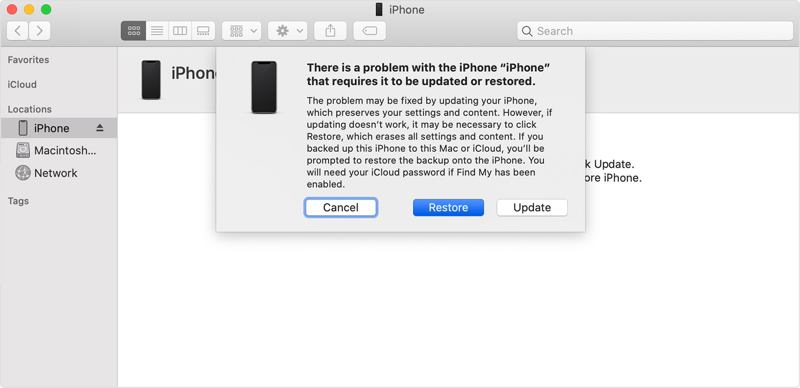
Schritt 4: Sobald iTunes oder der Finder Ihr Gerät im Wiederherstellungsmodus erkennt, wird ein Dialogfeld angezeigt.
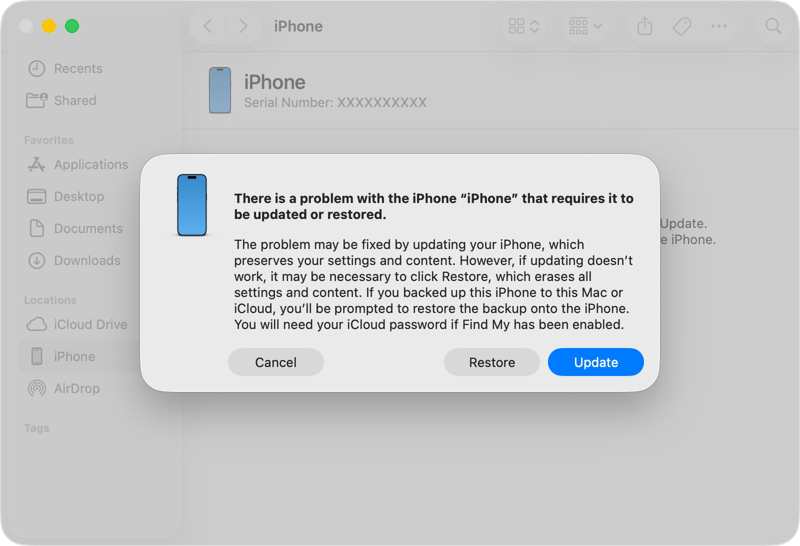
Schritt 5: Klicken Sie auf die Wiederherstellen Klicken Sie im Dialogfeld auf die Schaltfläche, um die Reparatur eines deaktivierten iPhones zu starten und eine Verbindung zu iTunes herzustellen.
Teil 4: So setzen Sie ein deaktiviertes iPhone ohne iTunes zurück
Kann man ein deaktiviertes iPhone entsperren? Ja. Selbst wenn Ihr iOS-Gerät deaktiviert ist, können Sie den Zugriff wiederherstellen, indem Sie Ihr iPhone mithilfe von „Mein iPhone suchen“ zurücksetzen. Diese Lösung funktioniert mit einem anderen Apple-Gerät oder einem Computer. Voraussetzung ist, dass „Mein iPhone suchen“ aktiviert ist.
So setzen Sie ein deaktiviertes iPhone ohne iTunes zurück (online)
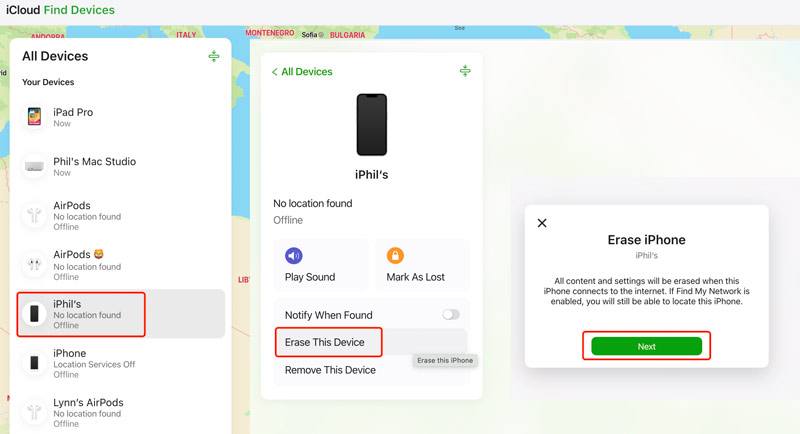
Schritt 1: Öffne www.icloud.com/find/ in einem Browser und melde dich mit deiner Apple-ID und deinem Passwort an.
Tipps: Wenn die Zwei-Faktor-Authentifizierung aktiviert ist, geben Sie den auf Ihrem Bildschirm angezeigten Bestätigungscode ein.
Schritt 2: Klicken und erweitern Sie die Alle Geräte Liste.
Schritt 3: Wählen Sie das deaktivierte iPhone in der Liste aus und klicken Sie auf die Schaltfläche. Löschen Sie dieses Gerät .
Schritt 4: Lesen Sie die Warnung und klicken Sie Weiter.
Schritt 5: Folgen Sie den Anweisungen auf dem Bildschirm, um das deaktivierte iPhone ohne iTunes zurückzusetzen.
So setzen Sie ein deaktiviertes iPhone mit einem anderen Apple-Gerät zurück
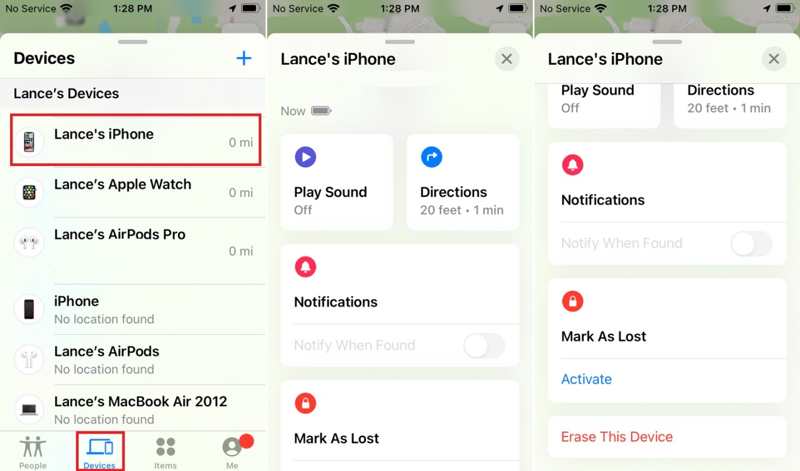
Schritt 1: Installieren Sie die „Wo ist?“-App auf einem anderen Apple-Gerät, das mit derselben Apple-ID verknüpft ist.
Schritt 2: Gehen Sie zur Geräte Tippen Sie auf die entsprechende Taste und wählen Sie das deaktivierte iPhone aus.
Tipps: Wenn Ihr iPhone nicht in der Liste angezeigt wird, tippen Sie auf + neben dem Geräte Etikett auswählen AirTag hinzufügenund fügen Sie Ihr Gerät hinzu.
Schritt 3: Tippen Sie auf die untere Symbolleiste, um sie zu erweitern, und drücken Sie dann Löschen Sie dieses Gerät.
Schritt 4: Folgen Sie anschließend den Anweisungen, um Ihr Gerät zurückzusetzen.
Teil 5: So umgehen Sie ein deaktiviertes iPhone
Wenn Sie Ihr Apple-ID-Passwort vergessen haben, ist es schwierig, ein deaktiviertes iPhone zu umgehen. Glücklicherweise… Apeaksoft iFoneKit kann Ihnen bei der Lösung dieses Problems helfen. Es kann jede Bildschirmsperre von einem deaktivierten iOS-Gerät ohne Einschränkungen entfernen.
Eine schnelle Methode, ein deaktiviertes iPhone ohne Passwort zu umgehen
- Entsperren Sie ein gesperrtes iPhone ohne jegliche Einschränkungen.
- Verfügbar zum Ziffern von Passwörtern, Face IDs und Touch IDs.
- Verlangen Sie während des Vorgangs kein Passwort.
- Bieten Sie Bonusfunktionen an, z Bildschirmzeit-Umgehung.
- Unterstützt eine breite Palette von iPhones und iPads.
Sicherer Download
Sicherer Download

Wie man ein deaktiviertes iPhone ohne Passwort umgeht
Schritt 1: iFoneKit installieren
Starten Sie die iOS-Entsperrungssoftware, sobald Sie sie auf Ihrem PC installiert haben. Es gibt eine separate Version für Mac-Nutzer. Verbinden Sie Ihr iPhone mit einem Lightning-Kabel mit Ihrem PC. Tippen Sie gegebenenfalls auf „…“. Vertrauen können auf Ihrem Bildschirm, um diesem PC zu vertrauen. Wählen Sie die Entsperren Sie den iOS-Bildschirm Modus fortzusetzen.

Schritt 2: Laden Sie die Firmware herunter
Klicken Sie auf die Jetzt starten Klicken Sie auf die Schaltfläche, sobald Ihr iPhone erkannt wird. Die Software beginnt nun mit dem Herunterladen der Firmware. Sobald der Download abgeschlossen ist, klicken Sie auf die Schaltfläche. OK Schaltfläche im Bestätigungsdialogfeld.

Schritt 3: Entsperren Sie Ihr deaktiviertes iPhone
Als nächstes, drücken Sie die Erneut bestätigen Klicken Sie im Pop-up-Dialog auf die Schaltfläche zur Firmware-Überprüfung. Die Software entsperrt das deaktivierte iPhone anschließend automatisch. Trennen Sie nach Abschluss des Vorgangs Ihr iPhone und schließen Sie die Software. Nun können Sie das deaktivierte iPhone ohne Einschränkungen direkt entsperren.

Weiterführende Literatur
Fazit
Dieser Artikel erklärte, wie man ein Problem behebt Das iPhone ist deaktiviert und kann keine Verbindung zu iTunes herstellen.Wie die Fehlermeldung besagt, können Sie Ihr deaktiviertes iPhone an einen Computer anschließen und es je nach Betriebssystem mit iTunes oder dem Finder wiederherstellen. Ohne iTunes können Sie das Problem auch mit der „Wo ist?“-App auf einem anderen Apple-Gerät oder online beheben. Apeaksoft iFoneKit ist die ultimative Lösung, um Bildschirmsperren auf einem deaktivierten iPhone zu umgehen und wieder Zugriff auf das Gerät zu erhalten.
Ähnliche Artikel




