


So entsperren Sie das iPhone auf dem Chromebook, wenn Sie den Passcode vergessen haben

„Ich habe ein altes iPhone und habe den Sperrbildschirm-Passcode vergessen. Kann ich mein iPhone von meinem Chromebook aus entsperren?" Wenn Sie den Passcode vergessen haben oder Ihr iPhone aufgrund wiederholter falscher Passcode-Eingaben gesperrt ist, setzen Sie Ihr iPhone mit einem PC oder Mac auf die Werkseinstellungen zurück. Ein Chromebook verwendet jedoch ein anderes Betriebssystem, nämlich ChromeOS. In dieser Anleitung erfahren Sie, ob Sie das Problem mit der Bildschirmsperre auf iOS-Geräten mit einem Chromebook beheben können.
SEITENINHALT:
- Teil 1: Kann ich das iPhone auf einem Chromebook entsperren?
- Teil 2: Entsperren eines deaktivierten iPhones in Chrome
- Teil 3: Verhindern Sie zukünftige iPhone-Sperren
- Bonus-Tipps: iPhone unter Windows/Mac ohne Passcode entsperren
- Teil 4: Häufig gestellte Fragen zum Entsperren eines iPhones auf einem Chromebook
Teil 1: Kann ich das iPhone auf einem Chromebook entsperren?
Das Entsperren eines iPhones bedeutet zweierlei: den Zugriff auf ein deaktiviertes iOS-Gerät, das aufgrund zu vieler fehlgeschlagener Passcode-Versuche auf dem Bildschirm „iPhone nicht verfügbar“ oder „Sicherheitssperre“ hängen bleibt, oder das Umgehen des Sperrbildschirms auf einem iPhone oder iPad.
Das Entsperren eines deaktivierten iPhones auf einem Chromebook mit iTunes ist jedoch nicht möglich. Prüfen wir zunächst, ob der Anschluss Ihres iPhones an ein Chromebook möglich ist. iOS-Geräte nutzen bekanntlich den Lightning-Anschluss von Apple. Die meisten Chromebooks verfügen jedoch nicht über einen integrierten Apple-Anschluss. Nur neuere, höherwertige Chromebook-Modelle verfügen über Thunderbolt 3- oder USB-Typ-C-Anschlüsse, über die Sie Ihr iPhone direkt an ein Chromebook anschließen können. Andernfalls benötigen Sie einen Adapter, um Ihr iPhone mit einem Chromebook zu verbinden.
Darüber hinaus bietet ChromeOS keine nativen Anwendungen zum Entsperren oder zur Interaktion mit iOS-Geräten wie iPhone oder iPad. Anders ausgedrückt: ChromeOS basiert auf Googles Chrome-Browser und bietet daher keine umfassende Integration und Unterstützung für Apple-Produkte und -Dienste.
Teil 2: Entsperren eines deaktivierten iPhones in Chrome
Neben iTunes für Chromebooks zum Entsperren des iPhones können Sie auch über Ihren Chrome-Browser auf iCloud zugreifen. Sie können Ihr Gerät zusammen mit dem Sperrbildschirm-Passwort aus der Ferne löschen. Es gibt jedoch einige Voraussetzungen:
1. Sie müssen „Mein iPhone suchen“ oder „Mein iPad suchen“ auf Ihrem gesperrten Gerät aktiviert haben.
2. Ihr iOS-Gerät und Ihr Chromebook sind derzeit online.
3. Sie erinnern sich noch an Ihr Apple-ID-Passwort.
Schritt 1: Rufen Sie in Ihrem Chrome-Browser www.icloud.com auf und melden Sie sich ohne Ihre Apple-ID und Ihr Passwort bei iCloud an. Geben Sie den Bestätigungscode auf Ihrem Bildschirm ein, wenn Sie die Zwei-Faktor-Authentifizierung eingerichtet haben.
Schritt 2: Wähle die Finde meine , um zur iCloud-Seite „Wo ist?“ zu gelangen. Sie können auch www.icloud.com/find aufrufen und sich direkt bei Ihrem Konto anmelden.
Schritt 3: Nach Mein Login finden, ziehen Sie die nach unten Alle Geräte Menü oben auf dem Bildschirm und wählen Sie Ihr iPhone aus der Liste aus. Anschließend wird Ihr Gerät von „Wo ist?“ auf der Karte verfolgt.
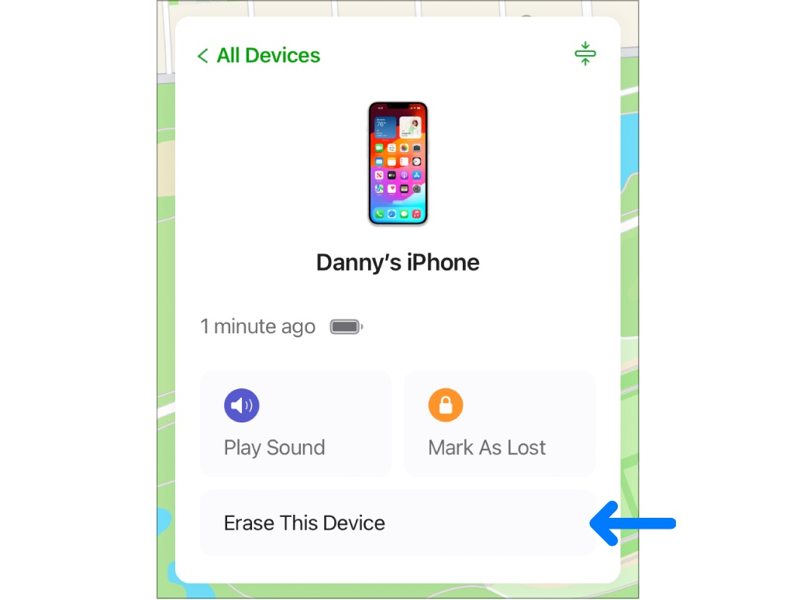
Schritt 4: Klicken Sie dann auf Löschen Sie dieses Gerät Klicken Sie im Popup-Dialogfeld auf Löschen. Geben Sie dann Ihre Telefonnummer ein, klicken Sie auf Fortfahren, geben Sie Ihr Apple-ID-Passwort erneut ein und bestätigen Sie Ihre Aktion.
Tipps: Wenn Ihr iPhone offline ist, wird der Löschvorgang gestartet, sobald es das nächste Mal online ist.
Teil 3: Verhindern Sie zukünftige iPhone-Sperren
Obwohl das Verbinden eines iPhones mit einem Chromebook möglich ist, ist das Entsperren eines iOS-Bildschirms mühsam. Informieren Sie sich daher besser darüber, wie Sie Ihr iPhone-Passwort in Zukunft nicht vergessen.
1. Richten Sie alternative Entsperrmethoden ein. Derzeit unterstützen die meisten iPhones und iPads biometrische Bildschirmsperren wie Face ID oder Touch ID.
2. Erstellen Sie einen einprägsamen Passcode. Sie können einen Passcode verwenden, der sich auf Ihren Geburtstag oder den Ihrer Familie, Ihre Telefonnummer usw. bezieht. Außerdem empfiehlt es sich, den Passcode aufzuschreiben.
3. Sichern Sie Ihr iPhone regelmäßig. Sichern Sie Ihren iPhone-Passcode und wichtige Daten in iCloud oder auf einem Computer. So gehen Ihre Daten nicht verloren, selbst wenn Sie das Gerät durch Löschen entsperren müssen.
Bonus-Tipps: iPhone unter Windows/Mac ohne Passcode entsperren
Falls die Chromebook-Methoden nicht funktionieren oder Sie Ihr Apple-ID-Passwort vergessen haben, benötigen Sie möglicherweise ein spezielles iPhone-Entsperrtool. Da die meisten Chromebooks keine vollständige Desktop-Entsperrsoftware für iOS ausführen können, können Sie einen Windows-PC oder Mac verwenden, um Tools wie beispielsweise [Name des Tools einfügen] auszuführen. Apeaksoft iFoneKit iOS Unlocker um verschiedene iPhone-Sperren effektiver zu entfernen.

wurde von über 1,000,000 Nutzer
- Die beste Methode, um ein iPhone oder iPad unter Windows/Mac zu entsperren.
- Entsperren Sie ein iOS-Gerät mit jedem beliebigen Passcode.
- Arbeiten Sie an 4-stelligen/6-stelligen Passcodes, Face ID und Touch ID.
- Erzielen Sie eine hohe Erfolgsquote von bis zu 99%.
- Bieten Sie Zusatzfunktionen wie die Entfernung der Apple-ID, die Umgehung von MDM-Sicherheitsmaßnahmen und mehr an.
- Unterstützt die neuesten Versionen von iOS, iPhone, iPad und iPod Touch.
Sicherer Download
Sicherer Download

Schritt 1: Erkennen Sie Ihr iPhone
Laden Sie die iPhone-Entsperr-App herunter und installieren Sie sie. Starten Sie sie anschließend und wählen Sie die entsprechende Option aus. Entsperren Sie den iOS-Bildschirm Modus. Verbinden Sie anschließend Ihr iPhone über ein Lightning-Kabel mit Ihrem Chromebook. Die App erkennt Ihr Gerät automatisch.

Schritt 2: Geräteinformationen prüfen
Klicken Sie auf die Start Schaltfläche, um Ihre Geräteinformationen zu laden, wie Gerätekategorie, Gerätetyp, Gerätemodellund mehr. Überprüfen Sie sie dann und korrigieren Sie sie selbst, falls eine Option falsch ist. Klicken Sie anschließend auf Start Schaltfläche, um mit dem Herunterladen des erforderlichen Firmware-Pakets zu beginnen.

Schritt 3: Entsperren eines iPhones
Sobald der Firmware-Download abgeschlossen ist, klicken Sie auf das OK Schaltfläche zum Löschen der Bildschirmsperre. Anschließend müssen Sie Erneut bestätigen Ihr Gerät wird entsperrt. Während des Vorgangs sollten zwei Geräte miteinander verbunden bleiben.

Tipps: Da der Vorgang möglicherweise alle Ihre Daten löscht, sollten Sie Sichern Sie Ihr iPhone in iCloud oder Ihren Computer, um Datenverlust zu vermeiden.
Teil 4: Häufig gestellte Fragen zum Entsperren eines iPhones auf einem Chromebook
Kann ich iTunes verwenden, um ein iPhone auf einem Chromebook zu entsperren?
Nein. iTunes funktioniert nur unter Windows/Mac. Chromebooks laufen mit ChromeOS. Sie können iTunes nicht direkt auf einem Chromebook verwenden, um ein iPhone zu entsperren.
Werden durch das Entsperren meines iPhones auf einem Chromebook alle meine iPhone-Daten gelöscht?
Ja. Egal ob Sie iCloud oder einen speziellen iPhone-Entsperrer wie Apeaksoft iFoneKit iOS Unlocker unter Windows/Mac verwenden, Ihre Daten werden gelöscht. Sichern Sie Ihr iPhone zuerst, bevor der Entsperrvorgang beginnt.
Was kann ich tun, wenn ich mein iCloud-Passwort vergesse?
Wenn Sie nicht auf Ihre Apple-ID zugreifen können, können Sie iCloud nicht verwenden, um Ihr iPhone auf einem Chromebook zu entsperren. Sie können Folgendes versuchen: Stellen Sie Ihr iCloud-Passwort wieder her zuerst.
Fazit
In diesem Handbuch erfahren Sie, ob Sie kann ein iPhone auf einem Chromebook mit iTunes entsperreniTunes ist natürlich nicht auf ChromeOS verfügbar. Sie können Ihr iOS-Gerät über iCloud in Ihrem Browser entsperren. Alternativ… Apeaksoft iFoneKit iOS Unlocker ermöglicht es Ihnen, unter Windows/Mac wieder Zugriff auf ein gesperrtes Gerät zu erhalten.
 Apeaksoft iFoneKit
 Entsperren Sie alle Arten von iOS-Passwörtern von iPhone, iPad und iPod.
Sicherer Download
Sicherer Download
Ähnliche Artikel




