

Wie Sie iPhone- oder App-Abstürze selbst beheben können

„Mein iPhone stürzt alle fünf Minuten ab, und das nervt total. Wie kann ich das Problem beheben?“ iOS-Geräte laufen zwar flüssig und sind hochentwickelt, aber Abstürze oder Einfrieren sind trotzdem lästig. Sie unterbrechen die Arbeit und machen das Gerät unbrauchbar. Dieser Artikel erklärt… Warum sich Ihr iPhone oder Apps ständig schließen und Abstürze. Noch wichtiger ist jedoch, dass Sie die sechs effektiven Lösungen an einem Ort kennenlernen können.
SEITENINHALT:
Teil 1: Warum iPhone und Apps ständig abstürzen
Viele Faktoren können dazu führen, dass das iPhone und Apps ständig abstürzen. Bevor wir uns den Lösungen widmen, besprechen wir die wichtigsten Ursachen. Das kann Ihnen helfen, dieses Problem auf Ihrem Gerät effizient zu beheben.
- 1.Unzureichende Batterie- und Stromversorgung.
- 2.Ihr iPhone überhitzt.
- 3.Unzureichender Stauraum.
- 4.Problematische Apps.
- 5.Veraltete Software oder Apps.
- 6.Softwarefehler.
Teil 2: So beheben Sie das Problem, dass Ihr iPhone ständig einfriert
Lösung 1: Neustart erzwingen
Ein Neustart erzwingt das Problem, wenn ein iPhone ständig einfriert. Dadurch werden alle im Hintergrund laufenden Apps geschlossen und der Cache geleert. Die Tastenkombination ist einfach, kann aber je nach iPhone-Modell variieren.
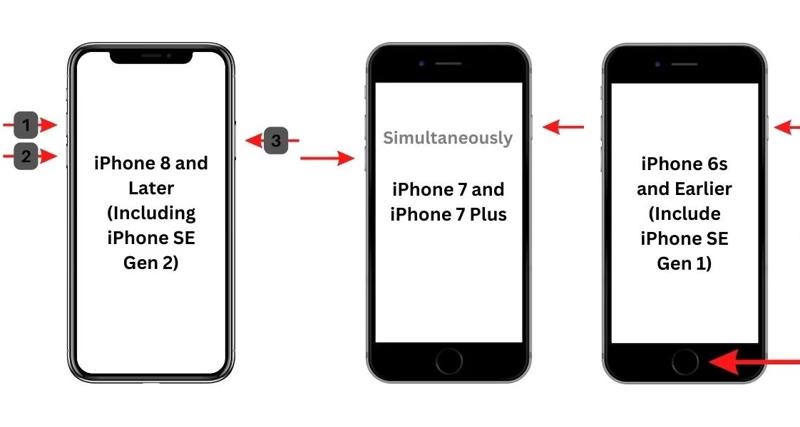
Auf iPhone 8 oder höher
Drücken Sie kurz die Taste und lassen Sie sie los Volume Up .
Machen Sie dasselbe mit dem Volume Down .
Halten Sie die Seite drücken, bis das Apple-Logo angezeigt wird.
Auf dem iPhone 7 / 7 Plus
Halten Sie die Volume Down + Seite Taste gleichzeitig.
Lassen Sie sie frei, sobald Sie das Apple-Logo sehen.
Auf iPhone 6s oder früher
Lange drücken Startseite + EnergieversorgungTaste zusammen.
Wenn Sie das Apple-Logo sehen, lassen Sie sie los.
Lösung 2: Batteriezustand prüfen
Obwohl der iPhone-Akku zuverlässig ist, hält er mit der Zeit immer kürzer. Ein schlechter Akkuzustand kann die Ursache dafür sein, dass mein iPhone einfriert oder abstürzt. Glücklicherweise lässt sich der Akkuzustand überprüfen.
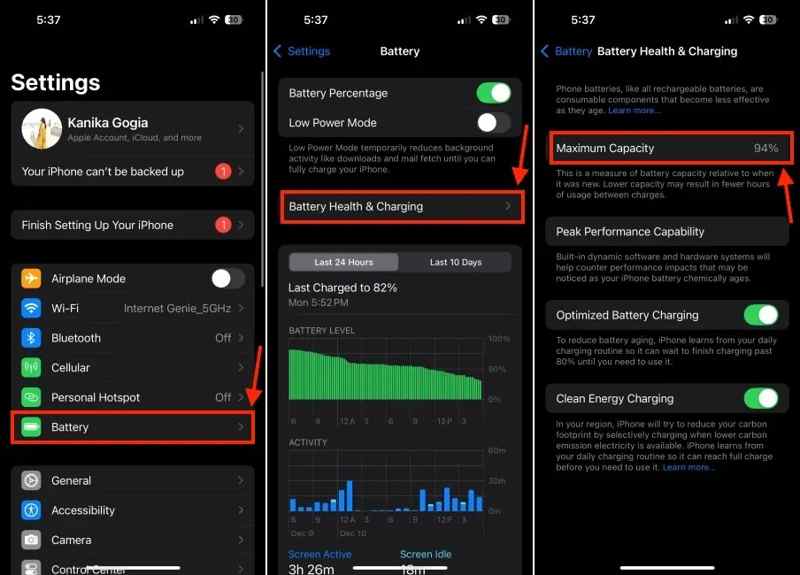
Schritt 1: Führen Sie die Einstellungen App.
Schritt 2: Scrollen Sie nach unten und tippen Sie auf Akku.
Schritt 3: Wählen Sie Batteriezustand und Aufladen.
Schritt 4: Überprüfen Sie die Maximale Kapazität und laden Sie Ihr Gerät vollständig auf.
Lösung 3: Alle Einstellungen zurücksetzen
Eine Lösung für ständig abstürzende iPhone-Apps ist das Zurücksetzen aller Einstellungen. Ihre Daten auf dem Gerät bleiben dabei erhalten, aber die iPhone-Einstellungen werden auf die Werkseinstellungen zurückgesetzt.
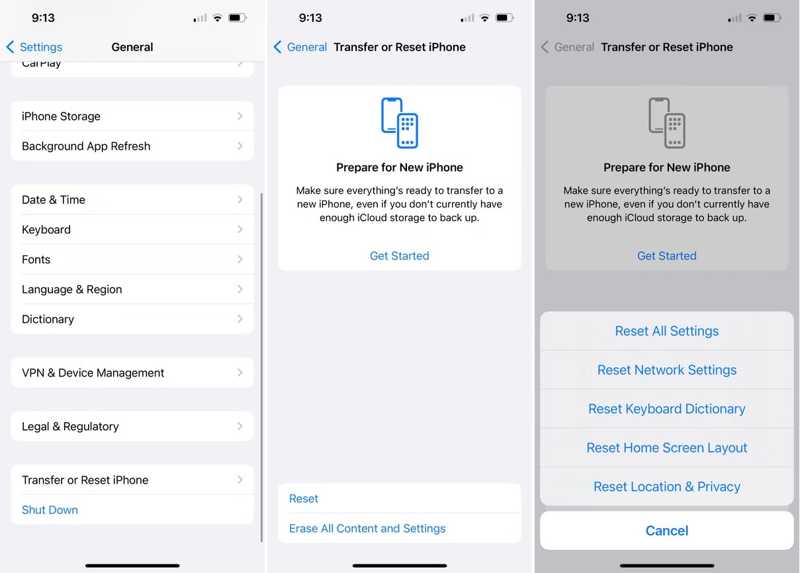
Schritt 1: Öffnen Sie Ihre Einstellungen App.
Schritt 2: Navigieren Sie zu Allgemein, iPhone übertragen oder zurücksetzen und Zurücksetzen.
Schritt 3: Wählen Sie Alle Einstellungen zurücksetzen und bestätigen Sie es.
Lösung 4: Software und Apps aktualisieren
Veraltete Software und Apps können zu verschiedenen Fehlern führen, unter anderem dazu, dass Apps auf Ihrem iPhone ständig abstürzen. Die Lösung ist einfach: Halten Sie Ihre Software und Apps auf dem neuesten Stand. So gehen Sie vor:
Update Software
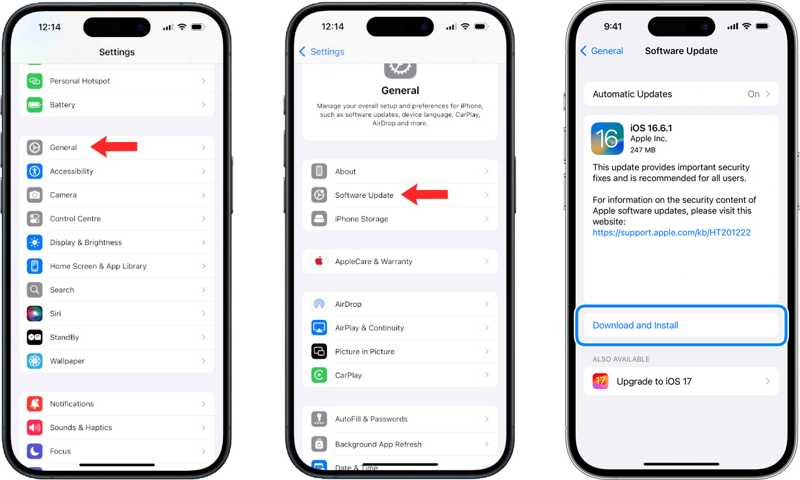
Schritt 1: Gehe zu Allgemein in England, Einstellungen App.
Schritt 2: Tippen Sie auf Software-Update um nach Aktualisierungen zu suchen.
Schritt 3: Falls ein Update verfügbar ist, tippen Sie darauf. Lade und installiere.
Apps aktualisieren
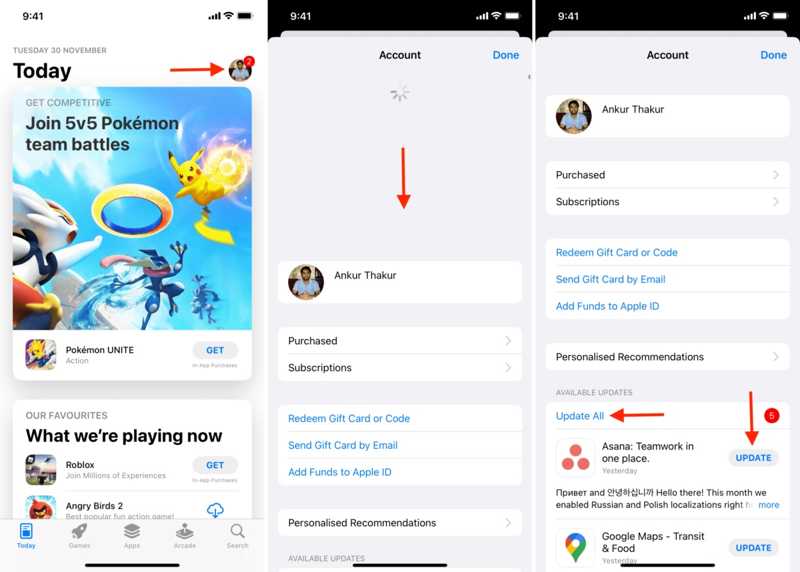
Schritt 1: Führen Sie die App Store App.
Schritt 2: Tippe auf dein Profil.
Schritt 3: Ziehen Sie die Kontoseite nach unten, um sie zu aktualisieren.
Schritt 4: Jetzt können Sie tippen AKTUALISIEREN um jede App zu aktualisieren oder Alle aktualisieren.
Weiterführende Literatur
Lösung 5: Problematische Apps deinstallieren
Wenn iPhone-Apps nach Updates ständig abstürzen, sollten Sie die problematische App deinstallieren. Möglicherweise besteht ein Konflikt mit Ihrem Gerät oder Ihrer iOS-Version. Oder sie funktioniert einfach nicht richtig.
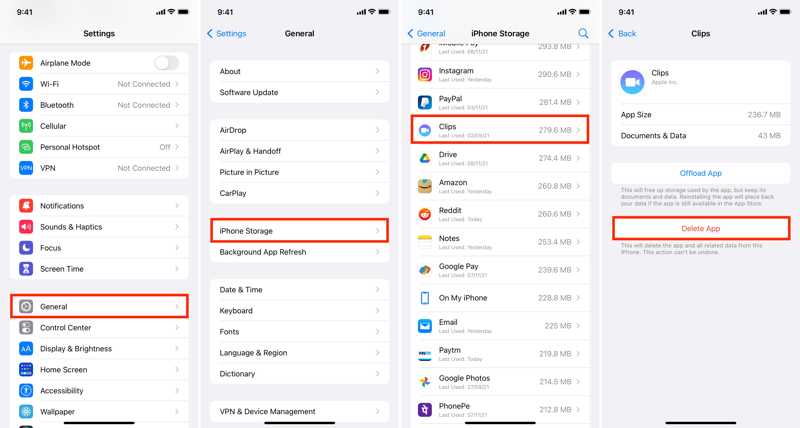
Schritt 1: Gehen Sie zu Ihrer Einstellungen App.
Schritt 2: Gehen Sie zu Allgemein und iPhone Speicher.
Schritt 3: Tippen Sie auf die problematische App und drücken Sie App ausladen wenn Sie Ihre App-Daten behalten möchten.
Um die App vollständig zu deinstallieren, tippen Sie auf App löschen.
Teil 3: Die Komplettlösung für iPhone-Abstürze
Wenn Sie die oben genannten Lösungsansätze ausprobiert haben, Ihr iPhone aber weiterhin abstürzt, benötigen Sie ein leistungsstarkes Tool zur Fehlerbehebung. Wir empfehlen Ihnen daher Folgendes: Apeaksoft iOS SystemwiederherstellungEs kann Ihren Speicher scannen und Fehler automatisch erkennen.
Komplettlösung zur Behebung von iPhone-Abstürzen
- Behebung von Softwarefehlern, einschließlich des Einfrierens des iPhones.
- Bieten Sie mehrere Modi für unterschiedliche Zwecke.
- Automatisches Scannen von Softwarefehlern.
- Unterstützt die neuesten iPhone- und iPad-Modelle.
Sicherer Download
Sicherer Download

So beheben Sie das Problem, dass iPhone und Apps ständig abstürzen
Schritt 1: Scannen Sie Ihr iPhone
Starten Sie die iOS-Systemwiederherstellung, nachdem Sie sie auf Ihrem PC installiert haben. Es gibt auch eine Version für Mac. Verbinden Sie Ihr iPhone mit einem Lightning-Kabel mit Ihrem PC. Klicken Sie anschließend auf die Schaltfläche „Jetzt starten“. Systemreparatur Und klicken Sie auf die Start Schaltfläche zum Scannen von Problemen auf Ihrem Gerät.
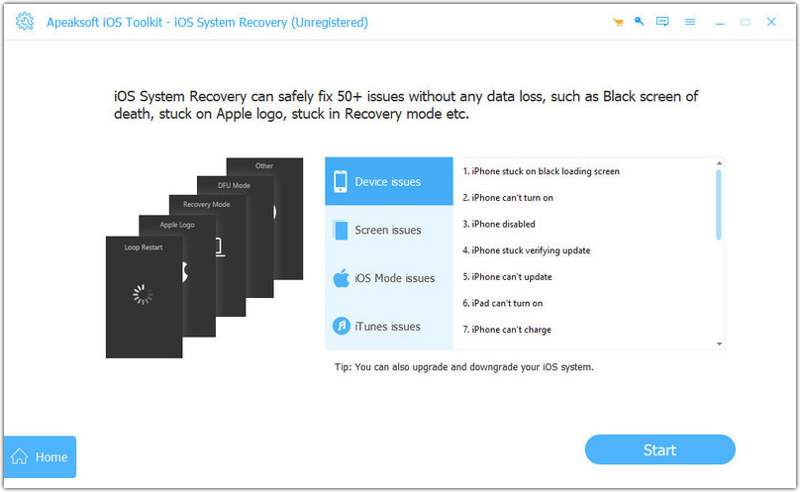
Schritt 2: Wähle einen Modus
Drücken Sie auf Kostenlose Schnellkorrektur Hier können Sie die Schnelllösung ausprobieren. Falls diese nicht verfügbar ist, klicken Sie auf [Link einfügen]. Fixieren, und wählen Sie Standart Modus or Erweiterter Modus. Klicken Sie Schichtannahme weiter machen.
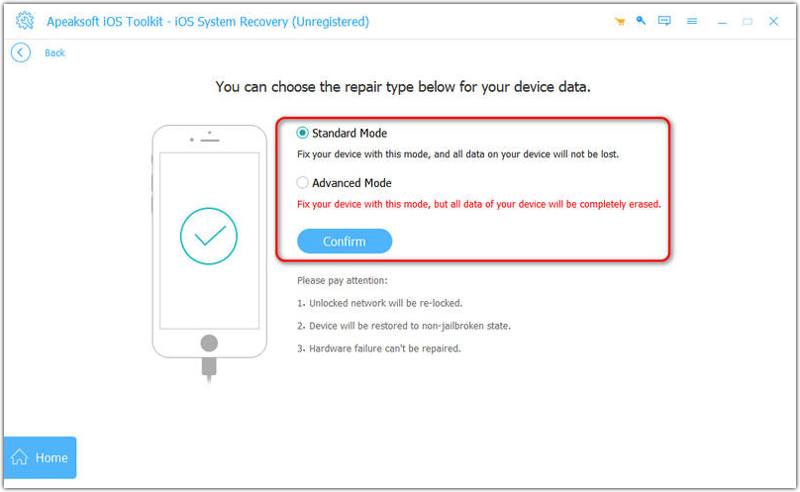
Schritt 3: iPhone stürzt ständig ab
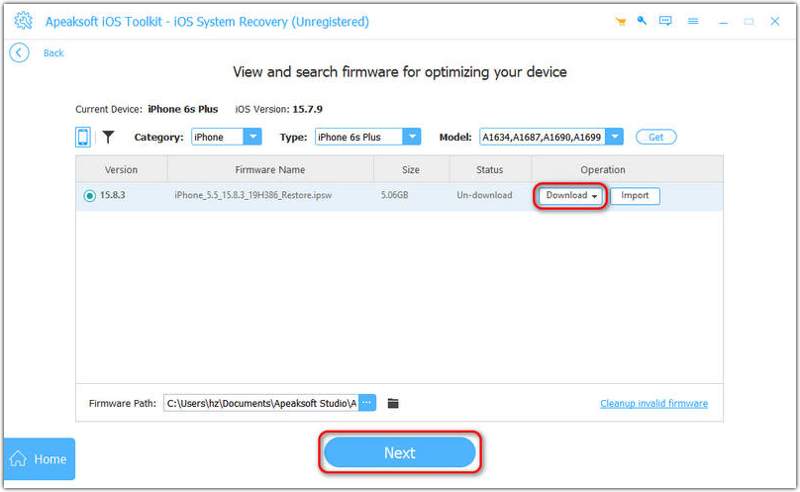
Sobald Ihre Geräteinformationen geladen sind, überprüfen und bestätigen Sie diese. Laden Sie anschließend die passende Firmware-Version herunter. Klicken Sie danach auf „Weiter“. Nächster Klicken Sie auf die Schaltfläche, um Ihr iPhone zu reparieren.
Fazit
Dieser Artikel beschreibt, was Sie tun können, wenn Ihr Das iPhone stürzt ständig abSie sollten die Hauptursachen kennenlernen. Noch wichtiger ist, dass Sie unsere Lösungsansätze nutzen können, um dieses Problem zu beheben. Apeaksoft iOS Systemwiederherstellung ist eine Komplettlösung, wenn die üblichen Lösungen nicht funktionieren.
Ähnliche Artikel
Um Probleme mit einem gesperrten oder deaktivierten iOS-Gerät zu beheben, folgen Sie unserer ausführlichen Anleitung, um Ihr iPhone im Wiederherstellungsmodus zu starten.
Wenn Ihr iPhone im Wiederherstellungsmodus hängen bleibt, keine Panik! Befolgen Sie unsere geprüften Lösungen, um das Problem zu beheben und wieder Zugriff zu erhalten.
Was tun, wenn die Lautstärkeregelung Ihres iPhones nicht funktioniert? Hier sind acht Lösungen, die Ihnen helfen, dieses Problem zu beheben und die Lautstärke wieder zu regeln.
Funktioniert AirDrop plötzlich nicht mehr? Mit unseren Lösungen können Sie dieses Problem schnell auf Ihrem iPhone, iPad oder MacBook beheben.



