

5 einfache Lösungen zur Behebung von Problemen im iPhone-Zoommodus

Wenn Sie Ihre finden Das iPhone befindet sich im Zoom-Modus.Hier sind Sie genau richtig. Dieser Beitrag bietet Ihnen verschiedene Lösungsansätze für Ihr Problem. Von der Erklärung des Zoom-Modus bis hin zu den Ursachen des Problems – dieser Beitrag hilft Ihnen, das Problem mit dem im Zoom-Modus hängengebliebenen iPhone zu beheben und die volle Kontrolle über Ihr Gerät zurückzuerlangen.
SEITENINHALT:
Grundlegende Informationen zum Zoom-Modus auf dem iPhone
Der Zoom-Modus auf dem iPhone ist eine Bedienungshilfe, die Nutzern hilft, Bildschirminhalte besser zu erkennen. Ist er aktiviert, vergrößert er das gesamte Display oder bestimmte Bereiche des Bildschirms, wodurch Texte, Symbole und Bedienelemente leichter lesbar werden.
Wenn die Zoomstufe jedoch zu hoch eingestellt ist oder Gesten falsch interpretiert werden, kann das iPhone im Zoom-Modus hängen bleiben, da es keine Möglichkeit gibt, diesen zu verlassen. Dies kann die Navigation erschweren und den Eindruck erwecken, das Gerät funktioniere nicht richtig. Aber keine Sorge, im nächsten Abschnitt finden Sie einige schnelle Lösungen für dieses Problem.
5 schnelle Lösungen für ein iPhone, das im Zoom-Modus festhängt
Wenn ein iPhone im Zoom-Modus hängen bleibt, kann der Bildschirm eingefroren oder übermäßig vergrößert wirken, was die Bedienung erschwert. Tatsächlich funktioniert Ihr iPhone aber weiterhin. Das Problem liegt in Ihrer Bedienung – folgen Sie nicht der Gestensteuerung des Zoom-Modus. Daher scheint es, als ob Ihr iPhone nicht bedienbar wäre. Glücklicherweise lässt sich dieses Problem in der Regel ohne professionelle Reparatur beheben. Je nachdem, ob der Bildschirm noch auf Gesten reagiert, sind manche Lösungen schneller als andere. Die folgenden Lösungsansätze reichen von einfachen, gestenbasierten Methoden bis hin zu komplexeren Systemlösungen, sodass Sie die für Ihre Situation passende Option auswählen können.
1. Zoom-Modus mit Tastenkombination beenden
Das Problem lässt sich am schnellsten beheben, indem Sie gleichzeitig mit drei Fingern zweimal auf den Bildschirm tippen. Diese Geste schaltet den Zoom-Modus ein und aus. Wenn dies funktioniert, kehrt der Bildschirm sofort in seine Standardgröße zurück, wodurch das Problem, dass Ihr iPhone im Zoom-Modus hängen bleibt, behoben wird. Achten Sie darauf, dass alle drei Finger gleichzeitig tippen, damit die Geste erkannt wird.

2. Deaktivieren Sie den Zoom-Modus über die Einstellungen.
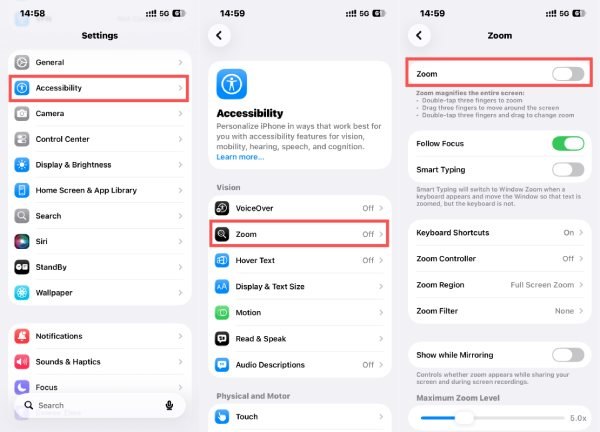
Falls die Geste nicht ordnungsgemäß funktioniert, gehen Sie zu Einstellungen > Barierrefreiheit > Zoom und tippe auf Zoom Um es auszuschalten. Falls die Anzeige noch vergrößert ist, müssen Sie möglicherweise mit drei Fingern im Einstellungsmenü scrollen.
3. Starten Sie Ihr iPhone neu
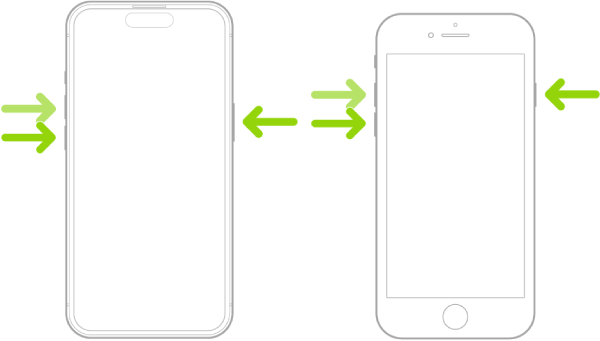
Wenn Ihr iPhone im Zoom-Modus hängen bleibt, kann dies an kleineren Fehlern oder vorübergehenden Systemproblemen liegen. In diesem Fall können Sie den Zoom-Modus nicht durch Gesten beenden. Ein Neustart des Geräts kann diese Fehler beheben, die zu einem fehlerhaften Verhalten des Zoom-Modus führen. Neustart des iPhone erzwingen ist besonders effektiv, wenn das Problem plötzlich und ohne jegliche Einstellungsänderungen aufgetreten ist.
4. Beenden Sie den Zoom-Modus über iTunes oder den Finder.
Durch das Verbinden Ihres iPhones mit einem Computer und die Verwaltung über iTunes (Windows/macOS Mojave) oder den Finder (macOS Catalina und neuer) können Sie die Bedienungshilfen zurücksetzen, beispielsweise wenn Ihr iPhone im Zoom-Modus hängen bleibt. Nach dem Klicken Konfigurieren Sie die Barrierefreiheit und ein Popup-Fenster öffnet sich; klicken Sie einfach Zoom um es auszuschalten.
5. Setzen Sie die iPhone-Einstellungen zurück
Als letzte Möglichkeit kann das Zurücksetzen aller Einstellungen tieferliegende Konfigurationskonflikte beheben. Diese Option löscht keine Daten, sondern stellt lediglich die Systemeinstellungen wieder her, einschließlich eines iPhones, das gelegentlich im Zoom-Modus hängen bleibt. Um Ihr iPhone auf die Werkseinstellungen zurückzusetzen, öffnen Sie die entsprechende Seite. Einstellungen tippen iPhone übertragen oder zurücksetzen für die allgemeine Tabulatortaste drücken und dann tippen Zurücksetzen.

Das leistungsstärkste Tool, um ein im Zoom-Modus feststeckendes iPhone zu beheben.
Wenn Standardlösungen das normale Bildschirmverhalten nicht wiederherstellen, könnte das Problem auf tieferliegende iOS-Systemfehler hindeuten. In solchen Fällen ist ein professionelles Reparaturtool erforderlich. Apeaksoft iOS Systemwiederherstellung bietet eine zuverlässigere Lösung. Dieses Tool wurde entwickelt, um verschiedene iOS-Probleme ohne Datenverlust zu beheben und kann Systemfehler, die dazu führen, dass ein iPhone im Zoom-Modus hängen bleibt, sicher reparieren, selbst wenn die Bedienung über die Standard-Touch-Steuerung schwierig wird.
Schritt 1: Laden Sie das Installationspaket von Apeaksoft iOS System Recovery von der offiziellen Website herunter. Installieren Sie es nach dem Download.
Sicherer Download
Sicherer Download
Schritt 2: Nachdem Sie Apeaksoft iOS System gestartet haben, verbinden Sie Ihr iPhone über das USB-Kabel mit dem Computer. Ihr iPhone wird automatisch erkannt. Klicken Sie auf iOS Systemwiederherstellung.
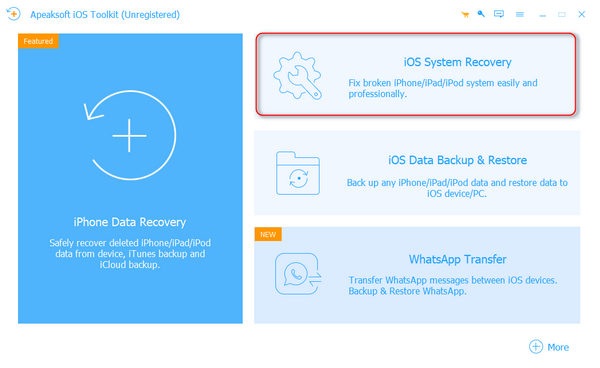
Schritt 3: Um das Problem zu beheben, dass Ihr iPhone im Zoom-Modus festhängt, klicken Sie hier. Sonstiges im Popup-Fenster.

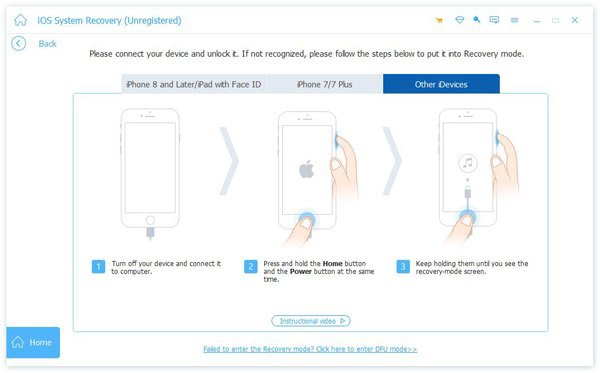
Schritt 4: Befolgen Sie die Anweisungen sorgfältig; sie helfen Ihnen dabei, Ihr iPhone in den entsprechenden Modus zu bringen. Wiederherstellungsmodus or DFU-ModusDenn es handelt sich um die letzte Vorbereitung, um den Prozess der Lösung Ihres Problems einzuleiten.
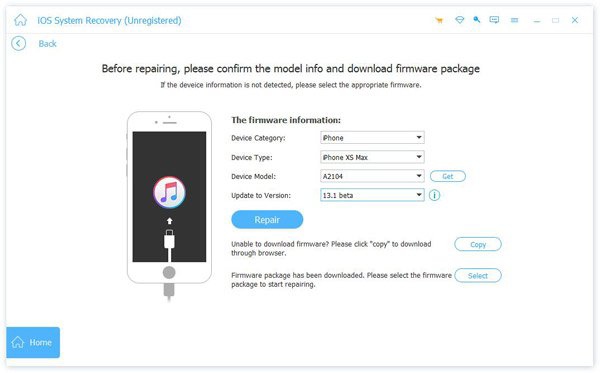
Schritt 5: Klicken Sie, um die detaillierten Informationen und Parameter Ihres iPhones auszuwählen. Klicken Sie anschließend auf „Reparieren“. Der Reparaturvorgang startet automatisch. Nach wenigen Minuten sollte Ihr iPhone wieder im Zoom-Modus funktionieren.
Fazit
Nicht wissend Wie man den Zoom-Modus auf einem iPhone beendet Das kann frustrierend sein, lässt sich aber in der Regel mit der richtigen Vorgehensweise beheben. Dieser Beitrag hat Ihnen mehrere praktische Lösungen zur effizienten Behebung des Problems aufgezeigt. Sollte das Problem dennoch weiterhin bestehen, können Sie Folgendes verwenden: Apeaksoft iOS Systemwiederherstellung um Ihr iPhone gründlich zu reparieren, alle potenziellen Fehler zu beheben und zukünftige Probleme mit dem Zoom-Modus zu vermeiden.
Ähnliche Artikel
Haben Sie keine Ahnung, wie der iPhone-Alarm behoben werden kann? Dieser Artikel kann Ihnen helfen, dieses iPhone-Problem zu lösen.
Wenn Ihr iPhone „Kein Dienst“ meldet, kann Sie das ärgern. Keine Sorge. Wir haben ein paar einfache Lösungen, mit denen Sie Ihre Verbindung schnell wiederherstellen können.
Haben Sie jemals Ihr iPhone-GPS-Gerät nicht funktioniert, wenn Sie es brauchen? Hier stellen wir einige Wege vor, um diese Frage zu lösen.
Warum funktioniert „Mein iPhone suchen“ nicht? Dieser Artikel erklärt alle möglichen Gründe und zeigt Ihnen, wie Sie dieses Problem schnell beheben können.



