

Beheben des iPhone-GPS-Fehlers (iOS 27 wird unterstützt)

Wenn die Funktion Das GPS meines iPhones funktioniert nicht.Möglicherweise stellen Sie fest, dass viele Funktionen eingeschränkt sind, darunter Navigation, Wetteraktualisierungen, Fitness-Tracking, Foto-Standortmarkierung usw. Wenn Sie GPS-Probleme unter iOS 26/27 oder älteren Versionen haben, führt Sie dieser Leitfaden durch die möglichen Ursachen und bewährte Lösungen, um die genauen Standortdienste auf Ihrem iPhone wiederherzustellen.
SEITENINHALT:
Teil 1: Mögliche Ursachen für GPS-Probleme auf dem iPhone
Bevor Sie Maßnahmen ergreifen, um das GPS-Problem auf Ihrem iPhone zu beheben, ist es wichtig, die Ursache zu verstehen. Die Identifizierung der Ursache ermöglicht es Ihnen, schnell die effektivste Lösung anzuwenden. In diesem Abschnitt werden die häufigsten Ursachen zusammengefasst, die Ihnen helfen können, das Problem rasch zu erkennen.
Ortungsdienste deaktiviert
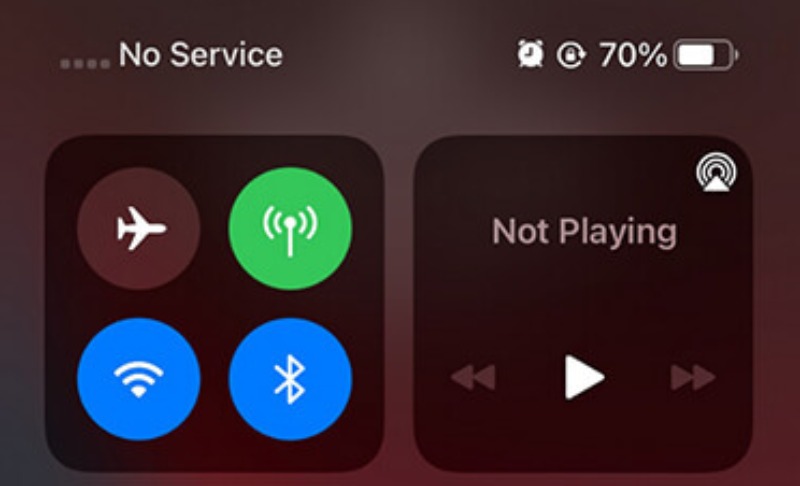
Wenn die Ortungsdienste global deaktiviert oder für bestimmte Apps eingeschränkt sind, funktionieren GPS-basierte Anwendungen wie Karten- oder Wetter-Apps nicht ordnungsgemäß.
Schwaches Netz oder schlechtes Signal
GPS nutzt zwar Satelliten, aber Assisted GPS (A-GPS) verwendet Mobilfunkdaten oder WLAN für eine schnellere Positionsbestimmung. Eine schwache Signalstärke kann dazu führen, dass GPS auf dem iPhone ungenau ist oder die Standortbestimmung verzögert erfolgt.
Falsche Datums- und Uhrzeiteinstellungen
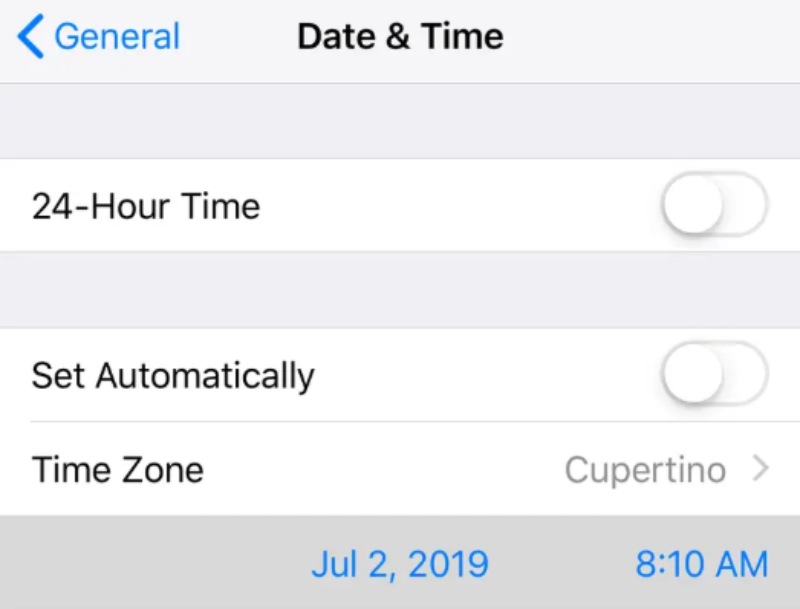
Wenn die Zeit- und Datumseinstellungen auf Ihrem iPhone nicht mit der tatsächlichen Situation übereinstimmen, insbesondere wenn sie nicht automatisch angepasst werden, kann dies auch die Funktion des GPS beeinträchtigen.
Veraltete iOS-Version
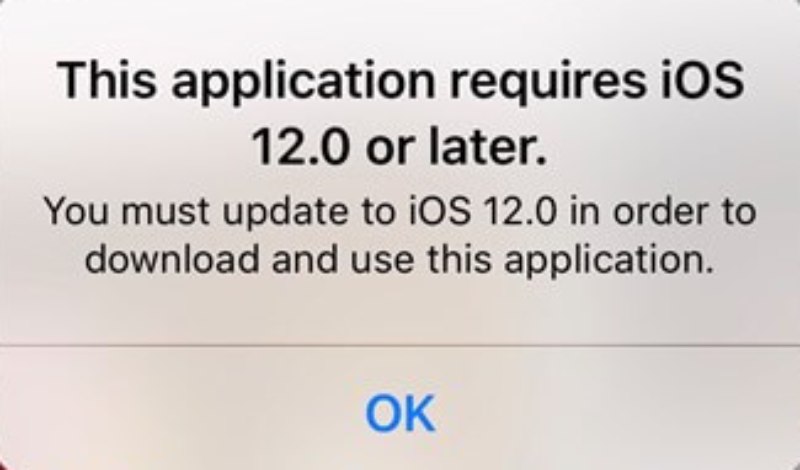
Tatsächlich funktioniert nicht nur das GPS auf iPhones nicht, sondern viele andere Probleme können auf veraltete iOS-Versionen zurückzuführen sein. Durch regelmäßige iOS-Updates lassen sich viele Probleme beheben und ein reibungsloser Betrieb Ihres iPhones gewährleisten.
Systemfehler oder beschädigte Einstellungen
Manchmal, wenn der Akku Ihres iPhones schwach ist oder der Arbeitsspeicher (RAM) zu wenig Kapazität hat, reicht die Leistung für den GPS-Betrieb nicht aus. In diesem Fall hilft meist ein Neustart des iPhones.
Teil 2: Schnelle Lösungen für GPS-Probleme auf Ihrem iPhone
Viele Probleme mit dem GPS-Empfang auf dem iPhone lassen sich mit einfachen Schritten beheben. In diesem Abschnitt finden Sie alle nötigen Informationen. Diese schnellen Lösungen erfordern keine technischen Vorkenntnisse und beheben die meisten kleineren Systemkonflikte. Folgen Sie den unten stehenden Schritten, um die GPS-Ortungsdienste auf Ihrem iPhone wiederherzustellen.
Lösung 1. Starten Sie Ihr iPhone neu.
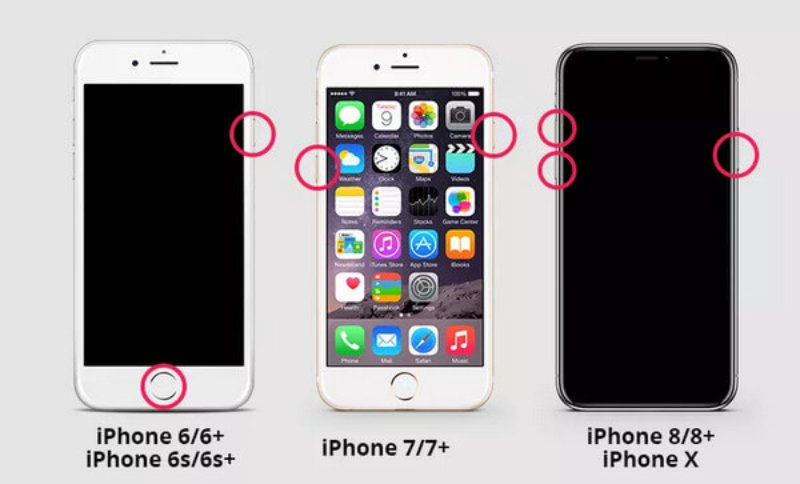
Ein einfacher Neustart kann vorübergehende Systemstörungen beheben, die die GPS-Dienste beeinträchtigen. Schalten Sie Ihr iPhone aus, warten Sie etwa eine Minute und Starten Sie Ihr iPhone neuDadurch werden Hintergrundprozesse aktualisiert und die Standardfunktionalität häufig wiederhergestellt.
Lösung 2. In einen offenen Bereich wechseln
Befinden Sie sich nicht in einem offenen Bereich, beispielsweise in Metallkonstruktionen, Tunneln, dichten Wäldern oder hohen Gebäuden, kann das GPS-Signal aufgrund von Hindernissen schwach sein. Versuchen Sie in diesem Fall, sich in einen offenen Bereich zu begeben, um einen normalen GPS-Empfang zu gewährleisten.
Lösung 3. Ortungsdienste umschalten.
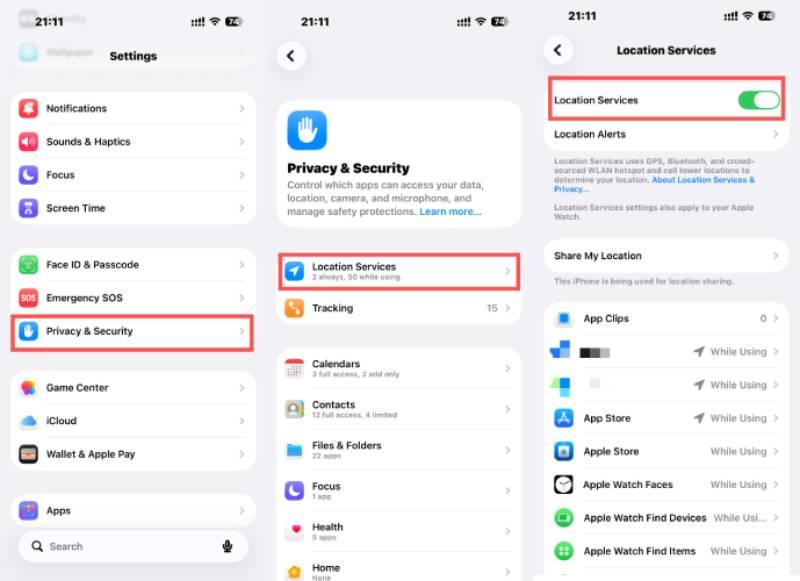
Zurück Nach Einstellungen > Datenschutz & Sicherheit > OrtungsdiensteSchalten Sie es für einige Sekunden aus und dann wieder ein. Dieser schnelle Neustart kann kleinere Konfigurationskonflikte beheben und so das GPS-Problem auf dem iPhone lösen.
Lösung 4. iOS aktualisieren
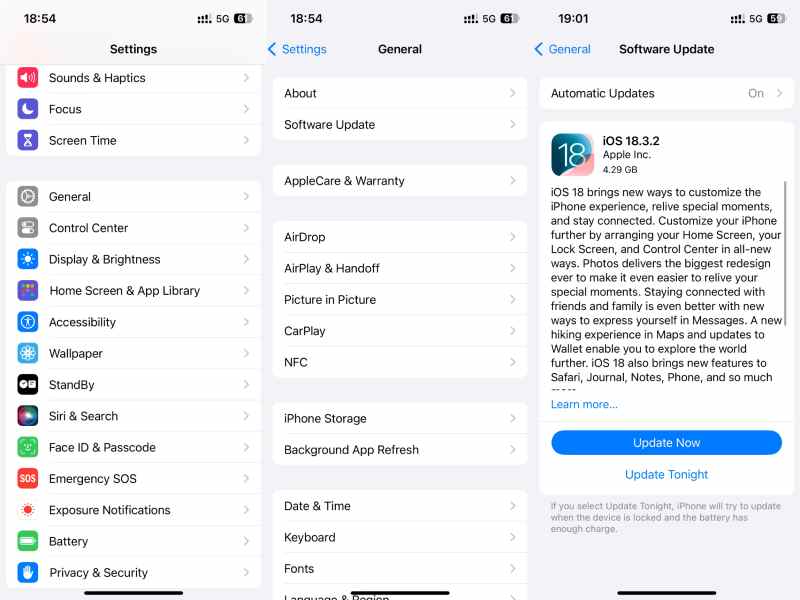
Veraltete Software kann Fehler enthalten, die die GPS-Leistung beeinträchtigen. Navigieren Sie zu Einstellungen> Allgemein> Software-Update Installieren Sie gegebenenfalls die neueste iOS-Version.
Lösung 5. Flugmodus aktivieren/deaktivieren
Schalten Sie den Flugmodus für etwa 30 Sekunden ein und dann wieder aus. Dadurch werden drahtlose Verbindungen, einschließlich Mobilfunk- und GPS-Dienste, aktualisiert.
Lösung 6. Mobile Daten und WLAN aktivieren
Mobilfunkdaten und WLAN können Ihre GPS-Dienste ebenfalls verbessern. Assisted GPS nutzt Netzwerkdaten für eine höhere Genauigkeit. Da beide Dienste beim Verbessern und Korrigieren Ihrer GPS-Dienste auf dem iPhone nicht viel Datenvolumen verbrauchen, können Sie sie für präzisere Positionsbestimmungen aktivieren.
Fixiere 7. Netzwerkeinstellungen zurücksetzen
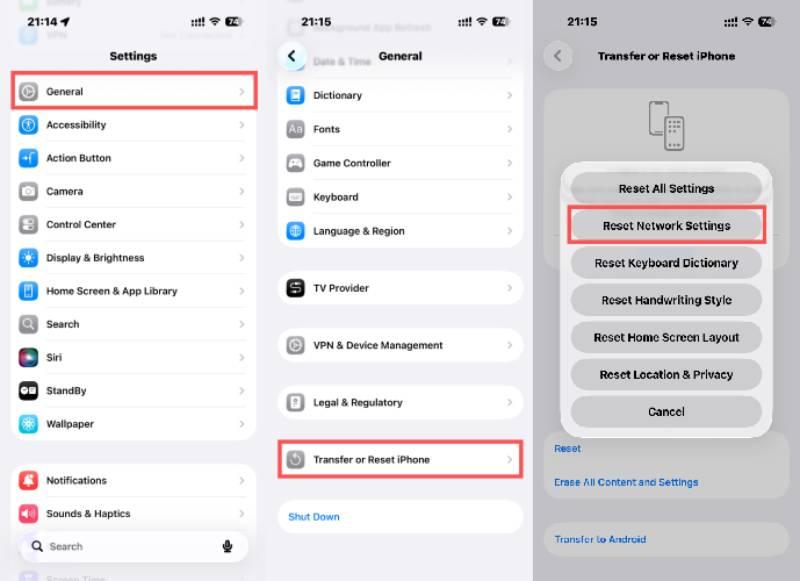
Falls GPS weiterhin nicht funktioniert, gehen Sie zu Einstellungen > Allgemein > iPhone übertragen oder zurücksetzen > Zurücksetzen > Netzwerkeinstellungen zurücksetzen. Durch Zurücksetzen Ihrer Standort- und NetzwerkeinstellungenSie können damit zwar tiefergehende Verbindungsprobleme Ihres iPhones beheben, allerdings werden dabei die gespeicherten WLAN-Passwörter gelöscht.
Teil 3: Ein professionelles Tool zur GPS-Problembehebung auf dem iPhone
Wenn die üblichen Fehlerbehebungsmethoden die GPS-Probleme des iPhones nicht lösen, könnte das Problem auf tieferliegende iOS-Systemfehler zurückzuführen sein. In solchen Fällen kann die Verwendung eines professionellen Reparaturtools wie beispielsweise Apeaksoft iOS Systemwiederherstellung Dieses Tool kann helfen. Es wurde entwickelt, um verschiedene systembedingte Probleme, einschließlich GPS-Fehlfunktionen, ohne Datenverlust zu beheben. In diesem Abschnitt wird die Verwendung des Tools zur sicheren und effektiven Wiederherstellung stabiler und genauer Standortdienste erläutert.
Schritt 1: Laden Sie Apeaksoft iOS System Recovery herunter und installieren Sie es auf Ihrem Computer. Das Paket ist klein und benötigt nicht viel Speicherplatz.
Sicherer Download
Sicherer Download
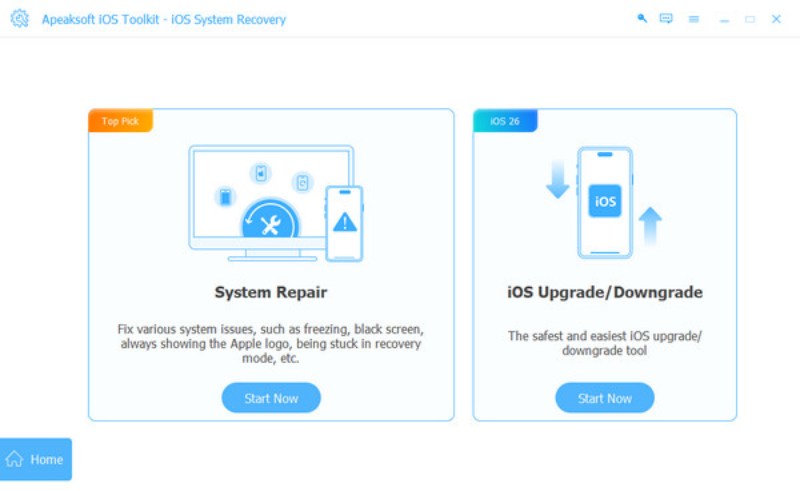
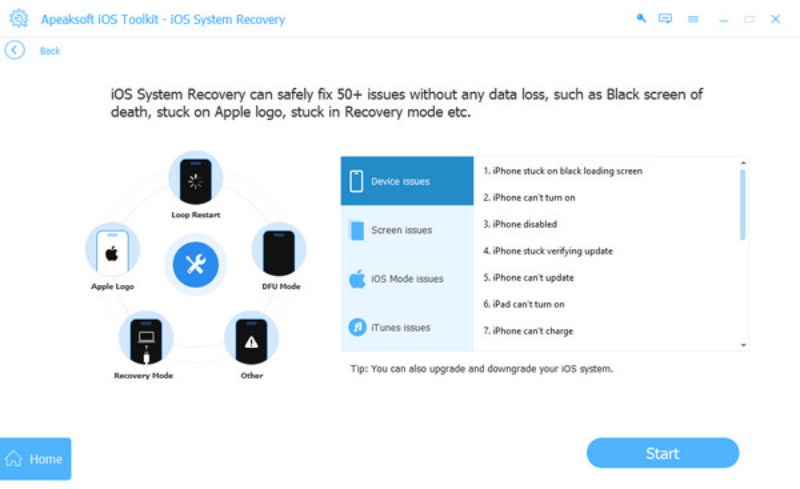
Schritt 2: Sobald Sie die Software gestartet haben, klicken Sie iOS Systemwiederherstellung in der Hauptoberfläche. Klicken Sie im Popup-Fenster Jetzt starten unter dem Systemreparatur Tab.
Schritt 3: Klicken Sie, um die spezifischen Probleme auszuwählen, z. B. wenn GPS auf dem iPhone nicht funktioniert. Verbinden Sie anschließend Ihr iPhone über ein USB-Kabel mit dem Computer. Stellen Sie sicher, dass die Verbindung stabil ist, um Ihre Daten zu schützen.
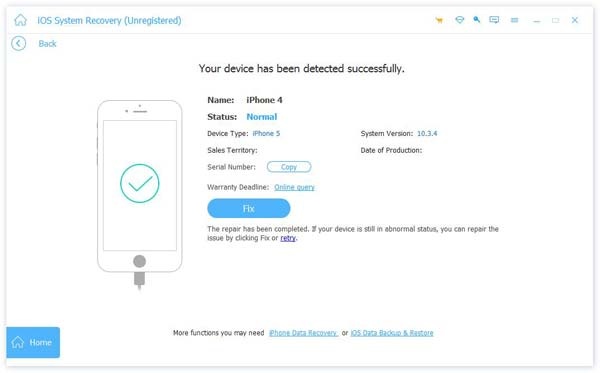
Schritt 4: Klicken Sie auf „Reparieren“, sobald Ihr iPhone erkannt wurde. Alle relevanten Informationen werden auf dieser Seite angezeigt.
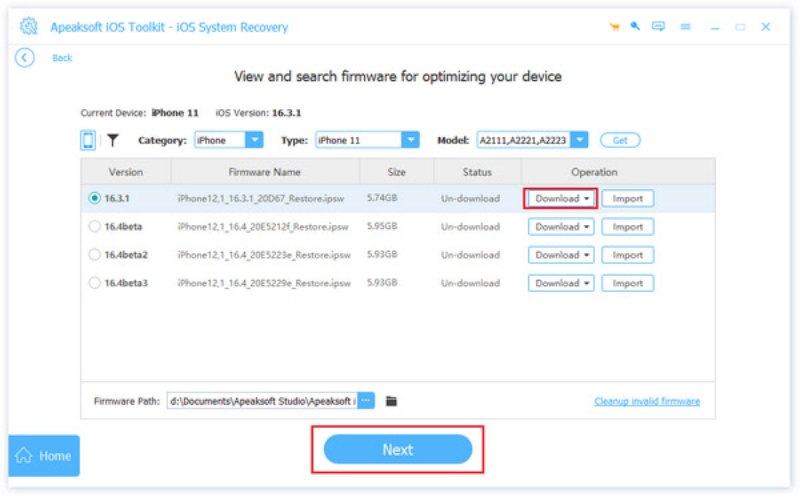
Schritt 5: Klicken Sie auf Standart Modus und Schichtannahme Um fortzufahren, wählen Sie im Pop-up-Fenster die Kategorie, den Typ und das entsprechende iOS-Modell Ihres iPhones aus. Klicken Sie auf Herunterladen und Weiter um das Problem zu beheben.
Fazit
Wenn Ihr Das GPS des iPhones funktioniert nicht mehrDas Problem liegt meist an Signalstörungen, falschen Einstellungen oder kleineren Systemfehlern und nicht an einem Hardwaredefekt. Mit den oben genannten Schnelllösungen lassen sich die meisten GPS-Ortungsprobleme innerhalb weniger Minuten beheben. Sollte das Problem nach der grundlegenden Fehlerbehebung weiterhin bestehen, können Sie … Apeaksoft iOS Systemwiederherstellung um die genaue GPS-Funktionalität wiederherzustellen und sicherzustellen, dass Ihre standortbasierten Apps wieder reibungslos funktionieren.
Sicherer Download
Sicherer Download
Ähnliche Artikel




