


Warum ein iPhone nicht verfügbar ist und wie man diesen Fehler behebt

„Mein iPhone 13 Pro zeigt einen schwarzen Bildschirm mit dem Text: iPhone nicht verfügbarWenn ich den Sperrbildschirmcode eingebe, erhalte ich immer die Meldung, dass er falsch ist. Woran liegt das und gibt es Lösungsvorschläge? Wenn Sie versuchen, Ihr iPhone zu entsperren und Ihren Code eingeben, kann es ärgerlich sein, die Meldung „Nicht verfügbar“ zu sehen. Dies ist jedoch eine Schutzfunktion, die Ihr Gerät vor unbefugtem Zugriff schützen soll. Dieser Artikel hilft Ihnen, das Problem zu lösen.
SEITENINHALT:
Teil 1: Was bedeutet „iPhone nicht verfügbar“?
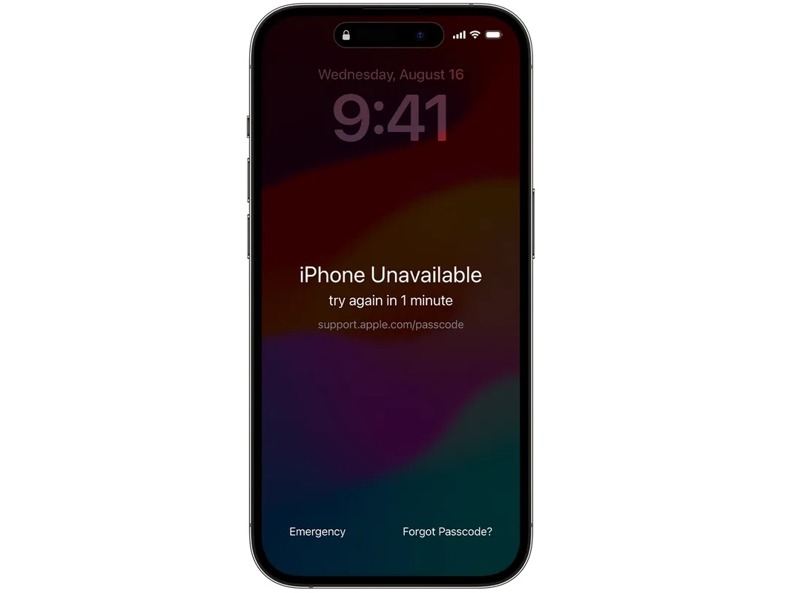
Was bedeutet „iPhone nicht verfügbar“? Dies ist eine Funktion namens Sicherheitssperre, die Apple mit iOS 15.2 eingeführt hat. Sie dient der Sicherheit. Wenn Sie oder jemand anderes den falschen Code mehrmals eingibt, wird Ihr Gerät vorübergehend oder dauerhaft gesperrt. Nach drei Fehlversuchen wird das iPhone gesperrt und der Bildschirm „iPhone nicht verfügbar“ angezeigt. Unterhalb der Meldung wird Ihnen, abhängig von der Anzahl der Fehlversuche, ein Zeitlimit angezeigt.
- Nach 4 Fehlversuchen: Versuchen Sie es in 1 Minute erneut.
- Nach 5 fehlgeschlagenen Versuchen: Versuchen Sie es in 5 Minuten erneut.
- Nach 6 fehlgeschlagenen Versuchen: Versuchen Sie es in 15 Minuten erneut.
- Nach 7 fehlgeschlagenen Versuchen: Versuchen Sie es in 1 Stunde erneut.
- Nach 8 fehlgeschlagenen Versuchen: Versuchen Sie es in 3 Stunden erneut.
- Nach 9 fehlgeschlagenen Versuchen: Versuchen Sie es in 8 Stunden erneut.
Teil 2: Warum zeigt mein iPhone „iPhone nicht verfügbar“ an?
Der Hauptgrund, warum auf meinem iPhone „iPhone nicht verfügbar“ angezeigt wird, ist die zu häufige Eingabe falscher Passwörter. Nach drei fehlgeschlagenen Versuchen wird die Sicherheitssperre aktiviert. Nach zehn fehlgeschlagenen Versuchen wird Ihr iPhone dauerhaft gesperrt.
Teil 3: So beheben Sie das Problem „iPhone nicht verfügbar“
Lösung 1: iPhone nicht verfügbar beheben durch Löschen des iPhones
Wenn auf Ihrem Bildschirm die Meldung „iPhone nicht verfügbar. Versuchen Sie es in 8 Stunden erneut.“ angezeigt wird, sollten Ihnen unten zwei Optionen angezeigt werden: Notfall und Löschen Iphone oder Passwort vergessen. Letzteres ermöglicht Ihnen, Ihr Gerät schnell zurückzusetzen.
Auf iOS 17 und höher
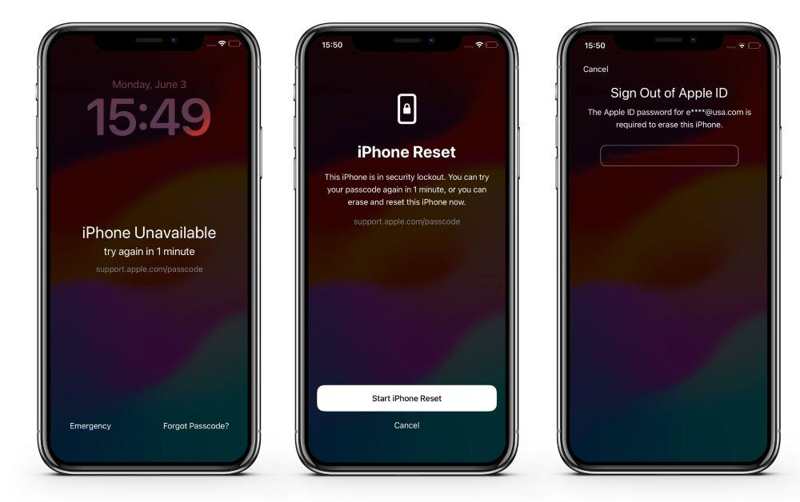
Schritt 1: Tippen Sie auf die Passwort vergessen .
Schritt 2: Lies die Nachricht und wähle aus Starten Sie den iPhone-Reset.
Schritt 3: Geben Sie Ihr Apple ID Passwort ein.
Schritt 4: Sobald das Löschen des iPhones abgeschlossen ist, richten Sie es als neues Gerät ein oder stellen Sie ein Backup wieder her.
Auf iOS 15.2 und höher
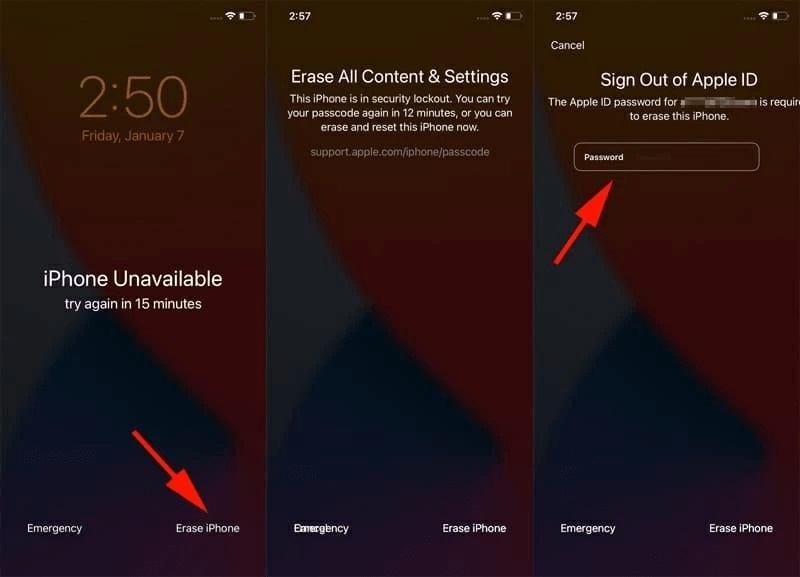
Schritt 1: Tippen Sie auf die Löschen Iphone .
Schritt 2: Lesen Sie die Warnung und klicken Sie Löschen Iphone erneut.
Schritt 3: Geben Sie Ihr Apple ID-Passwort ein.
Schritt 4: Zylinderkopfschrauben Löschen Iphone um es zu bestätigen.
Lösung 2: iPhone-Problem mit iTunes beheben
Solange die Meldung „iPhone nicht verfügbar“ unter support.apple.com/passcode angezeigt wird, ist Ihr Gerät vorübergehend oder dauerhaft gesperrt. Glücklicherweise können Sie… Stellen Sie Ihr iPhone aus iTunes wieder her auf einem PC
Schritt 1: Führen Sie iTunes auf Ihrem PC und macOS Mojave oder älter.
Schritt 2: Verbinden Sie Ihr iPhone mit einem USB-Kabel mit Ihrem PC.
Schritt 3: Versetzen Sie Ihr Gerät in den Wiederherstellungsmodus:
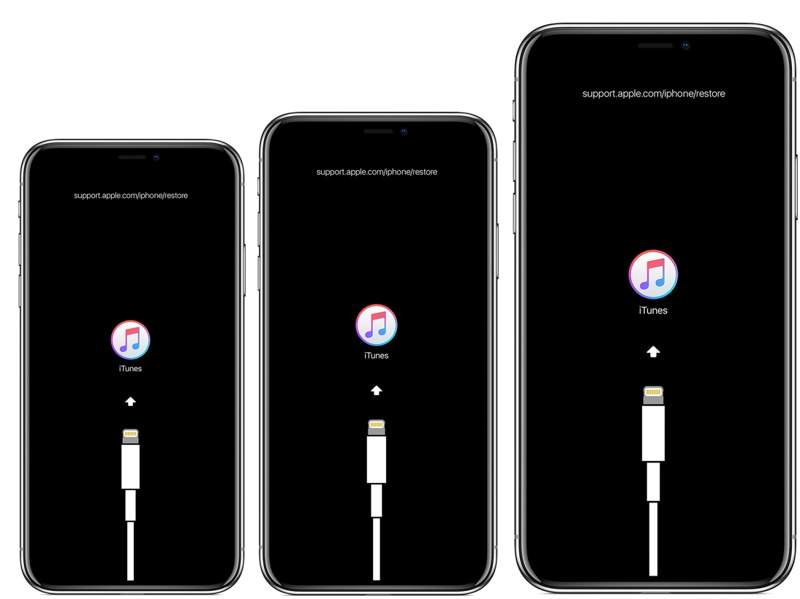
Auf iPhone 6s und älter
Halten Sie die Startseite + Tuning Tasten zusammen.
Lassen Sie die Tasten los, wenn der Wiederherstellungsmodus-Bildschirm angezeigt wird.
Auf dem iPhone 7 / 7 Plus
Drücken Sie lange auf Volume Down + Seite Tasten gleichzeitig.
Lassen Sie die Tasten los, sobald der Wiederherstellungsmodus-Bildschirm erscheint.
Auf iPhone 8 und neueren
Drücken Sie kurz die Taste und lassen Sie sie los Volume Up .
Machen Sie dasselbe mit dem Volume Down .
Drücken und halten Sie die Seite .
Wenn der Bildschirm „Wiederherstellungsmodus“ erscheint, lassen Sie die Taste los.
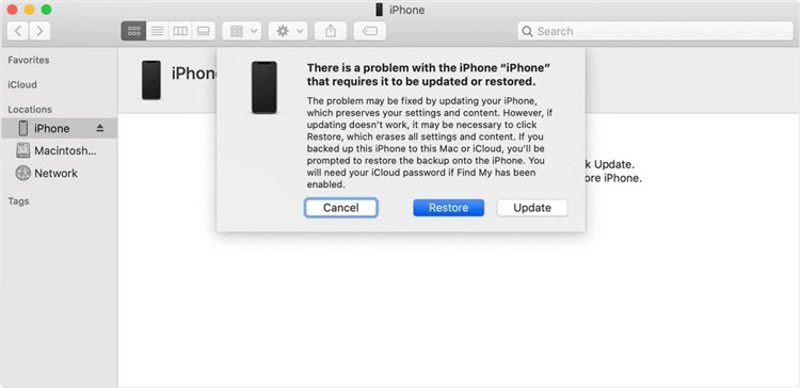
Schritt 4: Sobald iTunes Ihr Gerät erkennt, klicken Sie auf die Schaltfläche Wiederherstellen Schaltfläche im Dialogfeld.
Schritt 5: Folgen Sie den Anweisungen auf dem Bildschirm, um Ihr Gerät wiederherzustellen und das Problem „iPhone nicht verfügbar“ zu beheben.
Lösung 3: iPhone-Problem mit Finder beheben
Wenn Sie ein MacBook verwenden, können Sie das Problem „iPhone nicht verfügbar“ mithilfe des Finders beheben. Seit macOS Catalina unterstützt Apple iTunes nicht mehr. Alternativ ist die Wiederherstellungsfunktion in die integrierte Finder-App integriert.
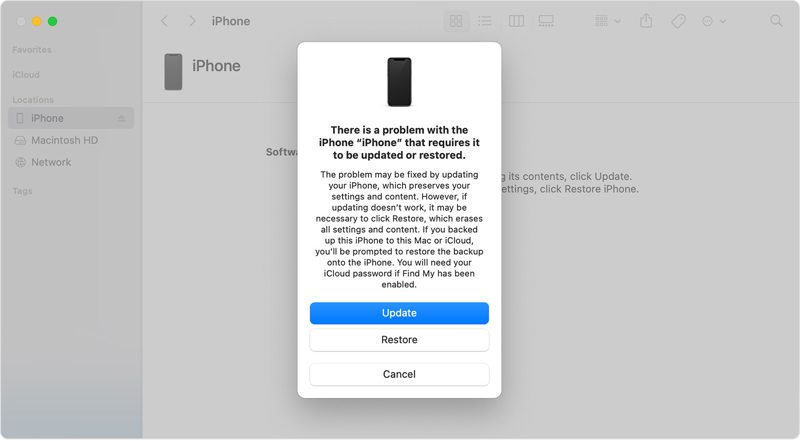
Schritt 1: Öffne Finder von der Dock bar.
Schritt 2: Schließen Sie Ihr iPhone mit einem kompatiblen Kabel an Ihr MacBook an.
Schritt 3: Versetzen Sie Ihr Gerät in den Wiederherstellungsmodus. Die Tastenkombination finden Sie oben.
Schritt 4: Als nächstes klicken Sie auf die Wiederherstellen .
Lösung 4: iPhone in iCloud nicht verfügbar beheben
Auch ohne das Gerät in der Hand können Sie das Problem „iPhone nicht verfügbar“ in iCloud über einen Browser beheben. Voraussetzung dafür ist jedoch, dass Sie „Mein iPhone suchen“ auf Ihrem Gerät aktiviert hatten, bevor es gesperrt wurde.
Schritt 1: Öffne www.icloud.com in einem Browser und melde dich mit deiner Apple-ID und deinem Passwort an.
Tipps: Wenn Sie die Zwei-Faktor-Authentifizierung aktiviert haben, geben Sie den auf Ihrem Bildschirm angezeigten Bestätigungscode ein.
Schritt 2: Wähle die Finde meine Option zum Fortfahren.
Schritt 3: Nehmen Sie Ihr gesperrtes iPhone aus dem Alle Geräte Liste, um es zu verfolgen.
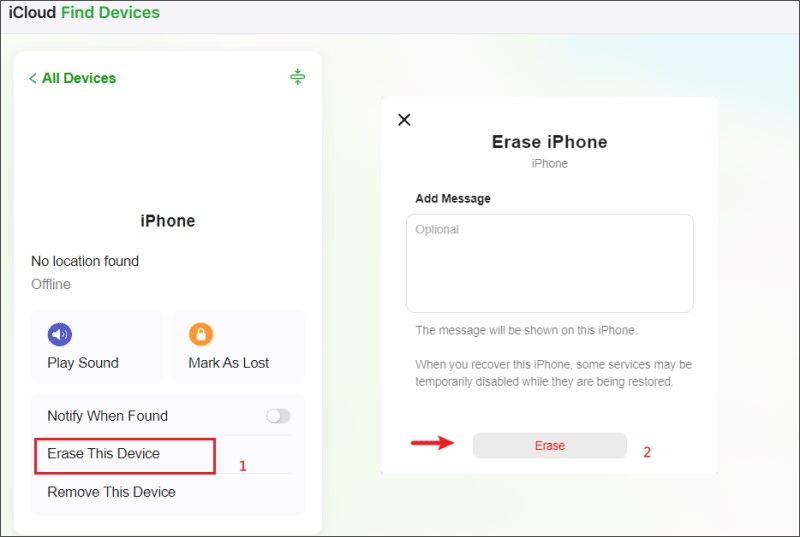
Schritt 4: Als nächstes klicken Sie auf die Löschen Sie dieses Gerät .
Schritt 5: Wenn Sie dazu aufgefordert werden, klicken Sie auf Löschen Schaltfläche, um Ihre Aktion zu bestätigen.
Lösung 5: iPhone in „Mein iPhone suchen“ nicht verfügbar – Problembehebung
Die „Wo ist?“-App ist eine weitere Möglichkeit, das Problem „iPhone nicht verfügbar“ ohne Computer zu beheben. Apple hat eine separate „Wo ist?“-App veröffentlicht, mit der Geräte über ein Apple-ID-Konto geortet und verwaltet werden können. Diese Methode erfordert, dass „Wo ist?“ aktiviert ist. Außerdem benötigen Sie ein weiteres Apple-Gerät, das mit derselben Apple-ID verknüpft ist.
Schritt 1: Führen Sie die „Wo ist?“-App auf einem anderen Gerät aus. Sie können sie kostenlos im Apple App Store herunterladen.
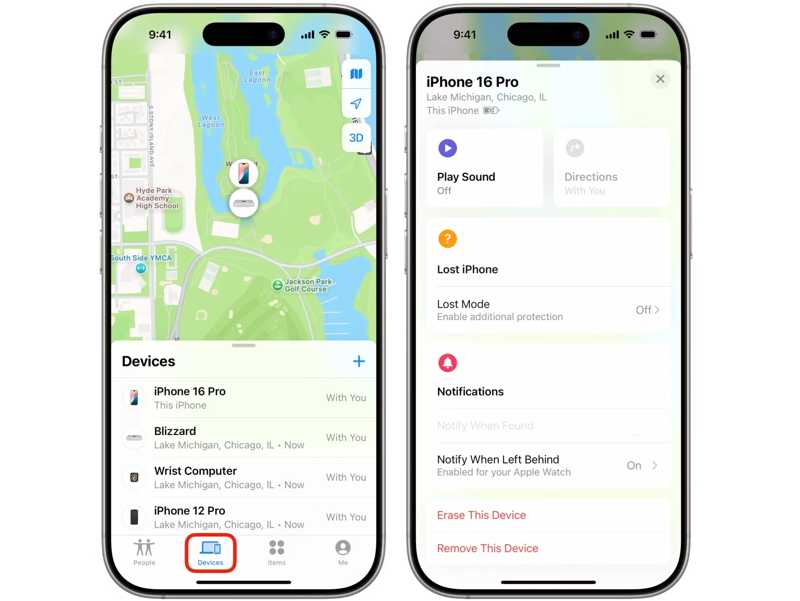
Schritt 2: Gehen Sie zur Geräte Tab.
Schritt 3: Wählen Sie Ihr gesperrtes iPhone aus der Liste aus. Falls Sie es nicht finden, tippen Sie auf … + neben dem Geräte Etikett auswählen AirTag hinzufügenund fügen Sie Ihr Telefon hinzu.
Schritt 4: Tippen oder klicken Sie auf Löschen Sie dieses Gerät .
Schritt 5: Hit Fortfahren und drücken Sie Löschen um das Löschen des nicht verfügbaren iPhones zu bestätigen.
Schritt 6: Wenn der Vorgang abgeschlossen ist, können Sie es als neues Gerät einrichten.
Teil 4: So umgehen Sie die Meldung „iPhone nicht verfügbar“
Um das Problem „iPhone nicht verfügbar“ zu beheben, müssen Sie Ihr Apple-ID-Passwort angeben. Falls Sie Ihr Passwort vergessen haben, Apeaksoft iFoneKit kann Ihnen helfen, das Problem zu beheben und wieder Zugriff auf Ihr Gerät zu erhalten. Es kann die iPhone-Entsperrung umgehen und Ihr Gerät ohne Einschränkungen zurücksetzen.

wurde von über 1,000,000 Nutzer
- iPhone-Bildschirmsperren direkt entfernen.
- Funktioniert für Ziffernpasswörter, Face IDs und Touch IDs.
- Verfügbar für nicht verfügbare iPhones und deaktivierte Geräte.
- Unterstützt die neuesten Versionen von iOS und iPadOS.
Sicherer Download
Sicherer Download

So umgehen Sie die iPhone-Verfügbarkeitssperre ohne Passwort
Schritt 1: Schließen Sie Ihr Gerät an
Starten Sie die iOS-Entsperrsoftware, nachdem Sie sie auf Ihrem PC installiert haben. Es gibt auch eine Version für Mac. Verbinden Sie Ihr iPhone mit einem Lightning-Kabel mit Ihrem PC. Bestätigen Sie die Vertrauenswürdigkeit des PCs, falls Sie dazu aufgefordert werden. Wählen Sie die gewünschte Option. Entsperren Sie den iOS-Bildschirm Modus, um fortzufahren.

Schritt 2: Laden Sie die Firmware herunter
Sobald Ihr Gerät erkannt wurde, klicken Sie auf das Jetzt starten Klicken Sie auf diese Schaltfläche, um die Firmware herunterzuladen. Warten Sie, bis der Vorgang abgeschlossen ist.

Schritt 3: iPhone-Umgehung nicht verfügbar
Klicken Sie auf die OK Klicken Sie nach dem Herunterladen der Firmware im Bestätigungsdialog auf die Schaltfläche. Klicken Sie anschließend auf die Schaltfläche. Erneut bestätigen Klicken Sie auf diese Schaltfläche, um die Firmware zu überprüfen. Anschließend wird die Meldung „iPhone nicht verfügbar“ automatisch umgangen.

Fazit
Dieser Artikel erklärte, warum Ihr Das iPhone ist nicht verfügbar und wie Sie dieses Problem in verschiedenen Situationen beheben können. Die Option „iPhone löschen“ auf dem Bildschirm „Nicht verfügbar“ ermöglicht es Ihnen, Ihr Gerät mit Ihrem Apple-ID-Passwort zurückzusetzen. Sie können auch versuchen, Ihr iPhone über iTunes, den Finder, iCloud oder „Wo ist?“ wiederherzustellen. Apeaksoft iFoneKit ist die ultimative Lösung, um den iPhone-Bildschirm „Nicht verfügbar“ ohne Einschränkungen zu entfernen.
 Apeaksoft iFoneKit
 Entsperren Sie alle Arten von iOS-Passwörtern von iPhone, iPad und iPod.
Sicherer Download
Sicherer Download
Ähnliche Artikel




