

Was Sie tun sollten, wenn die Lautstärke Ihres iPhones nicht funktioniert

Mein iPhone 15 schaltet sich plötzlich stumm. Ich drücke die Lautstärketasten, aber sie funktionieren nicht. Wie kann ich das beheben? iPhone-Lautstärke funktioniert nichtDie hervorragende Audioqualität des iPhones ist Apples speziellen Digital-Analog-Wandlern zu verdanken. Einige Nutzer berichteten jedoch, dass ihre Geräte keinen Ton mehr ausgaben. Die Ursachen sind komplex. Nachdem ein Hardwaredefekt ausgeschlossen wurde, können Sie dieses Problem mithilfe unserer bewährten Lösungen beheben und den Ton auf Ihrem iPhone wiederherstellen.
SEITENINHALT:
Teil 1: Warum funktioniert das iPhone-Volume nicht?
Wenn Ihr iPhone einen Sturz erlitten hat, kann das Lautsprechersystem beschädigt sein. Auch Softwarefehler und inkompatible Einstellungen können zu dem Problem führen. Zu den Hauptursachen, warum die Lautstärke auf meinem iPhone nicht funktioniert, gehören:
1. Sie aktivieren den Silent-Modus.
2. Der Ton wird an ein Bluetooth-Gerät gesendet.
3. Ihr Bildschirm ist eingefroren und reagiert nicht.
4. Ihr iPhone befindet sich im Kopfhörermodus.
5. Die Lautsprecher Ihres iPhones sind verstopft.
6. Ihr iPhone befindet sich im „Nicht stören“-Modus.
7. Softwarefehler.
Teil 2: So beheben Sie ein Problem mit der iPhone-Lautstärkeregelung
Wenn die Lautsprecher Ihres iPhones unbeschädigt sind, liegt das Problem wahrscheinlich an Softwarefehlern oder inkompatiblen Einstellungen. Sie können das Problem mit der nicht funktionierenden Lautstärketaste Ihres iPhones beheben, indem Sie die folgenden Lösungen befolgen:
Lösung 1: Überprüfen Sie den Stummschalter.
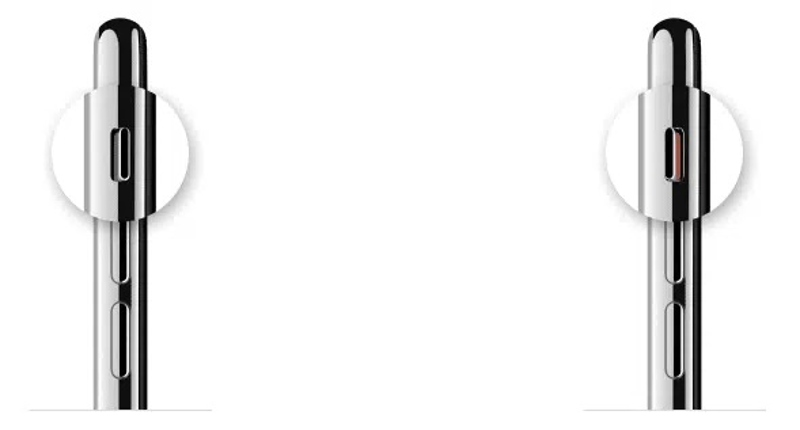
Wenn die Lautstärketasten Ihres iPhones nicht funktionieren, sollten Sie als Erstes Folgendes überprüfen: Klingeln/Stumm Schalter. Schauen Sie auf die Seite Ihres iPhones und vergewissern Sie sich, dass der Schalter oben ist und sich im Klingelmodus befindet.
Lösung 2: Volumen erhöhen
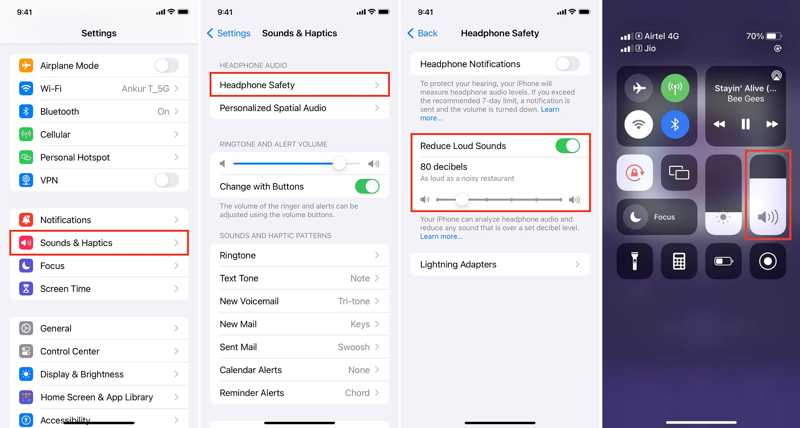
Schritt 1: Öffnen Sie den Microsoft Store auf Ihrem Windows-PC Einstellungen App auf Ihrem iPhone.
Schritt 2: Gehe zu Sounds und Haptikund passen Sie die Lautstärke unter Klingelton- und Alarmlautstärke.
Schritt 3: Zylinderkopfschrauben Kopfhörersicherheit und einstellen Reduzieren Sie laute Geräusche.
Hinweis: Sie können die Lautstärke Ihres iPhones auch im Kontrollzentrum anpassen, falls die Lautstärketasten Ihres iPhones nicht funktionieren.
Lösung 3: iPhone-Lautsprecher testen
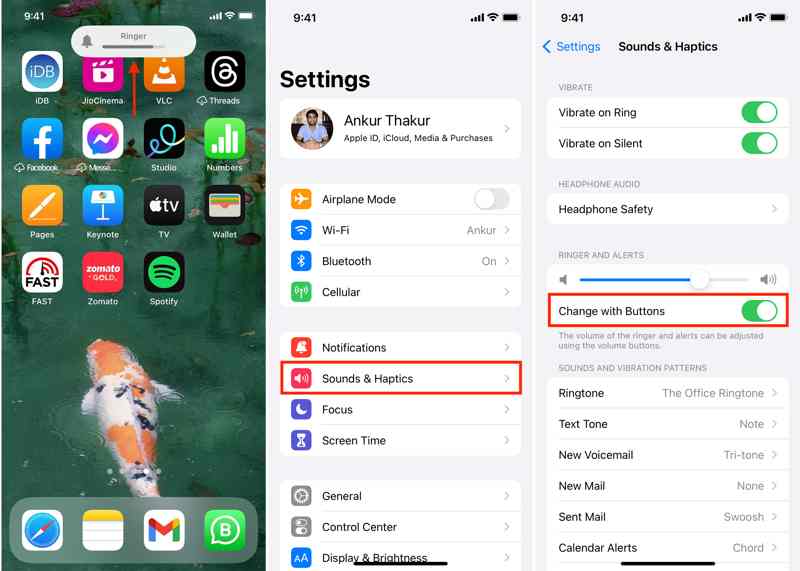
Schritt 1: Führen Sie Ihre Einstellungen App.
Schritt 2: Gehe zu Sounds und Haptik.
Schritt 3: Umschalten Wechsle mit Tasten unter dem Klingelton- und Alarmlautstärke Abschnitt zur Behebung von Problemen mit der Lautstärkeregelung auf dem iPhone.
Hinweis: Wenn die Option „Mit Schaltflächen ändern“ aktiviert ist, deaktivieren Sie sie und aktivieren Sie sie anschließend wieder.
Lösung 4: Neustart des iPhone erzwingen
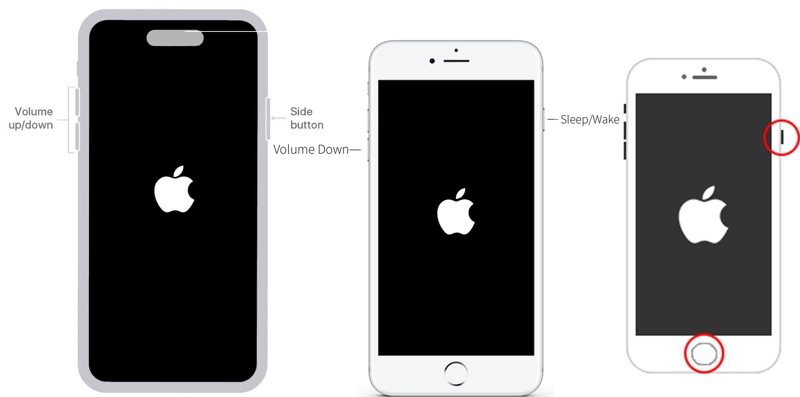
Für iPhone 8 oder höher
Drücken Sie kurz die Taste und lassen Sie sie los Volume Up .
Machen Sie dasselbe mit dem Volume Down .
Halten Sie die Seite drücken, bis das Apple-Logo angezeigt wird.
Für iPhone 7 / 7 Plus
Drücken Sie lange auf Lautstärke runter + Seite Tasten.
Lassen Sie die Tasten los, wenn das Apple-Logo erscheint.
Für iPhone 6s oder früher
Halten Sie die Home + Standby Tasten.
Lassen Sie die Tasten los, sobald Sie das Apple-Logo sehen.
Stellen Sie anschließend die Lautstärke ein, um zu überprüfen, ob die Lautstärketasten des iPhones funktionieren.
Lösung 5: Lautsprechergitter reinigen
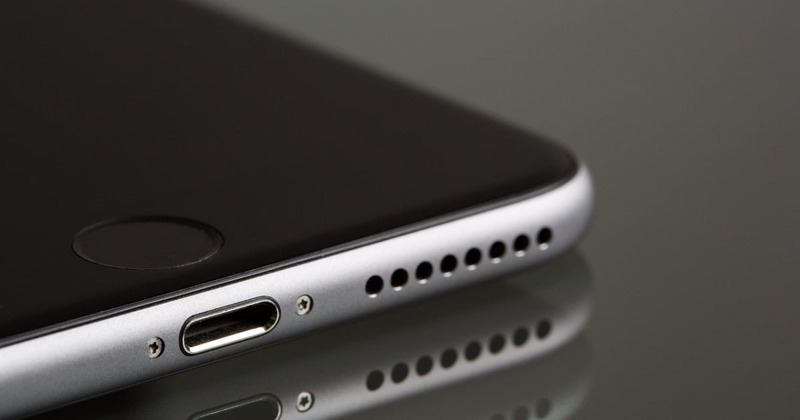
Wenn die Lautstärketasten Ihres iPhone 16 nicht funktionieren, sollten Sie auch die Lautsprechergitter reinigen und von Schmutz befreien. Die Lautsprecher befinden sich an der Unterseite Ihres iPhones. Verwenden Sie eine weiche Bürste oder Zahnbürste, um Schmutz und Ablagerungen zu entfernen.
Lösung 6: Deaktivieren Sie „Nicht stören“
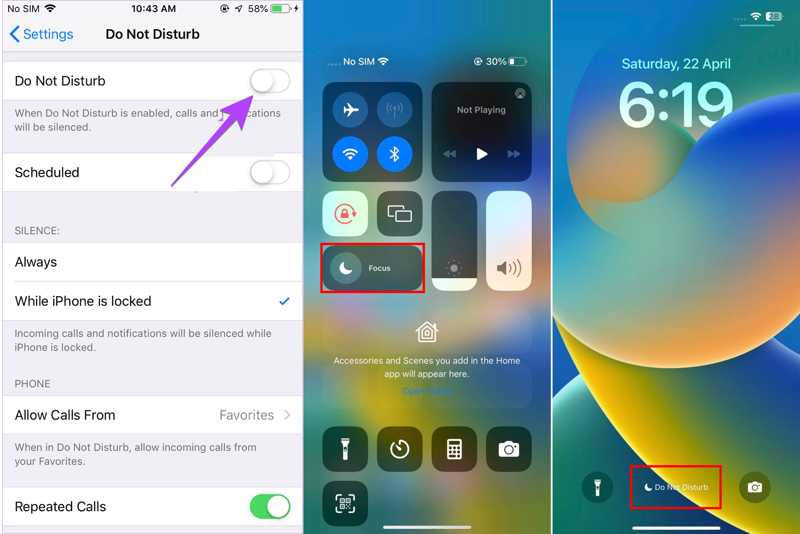
Option 1: Führen Sie die Einstellungen App, gehe zu Bitte nicht störenund ausschalten Bitte nicht stören.
Option 2: Geben Sie Ihre Control CenterTippen Sie auf „Nicht stören“, um es auszuschalten.
Option 3: Tippen Sie auf Bitte nicht stören Benachrichtigung auf dem Sperrbildschirm, lange drücken Bitte nicht stören öffnen Optik Menü und Touch Bitte nicht stören um es zu deaktivieren.
Lösung 7: Alle Einstellungen zurücksetzen
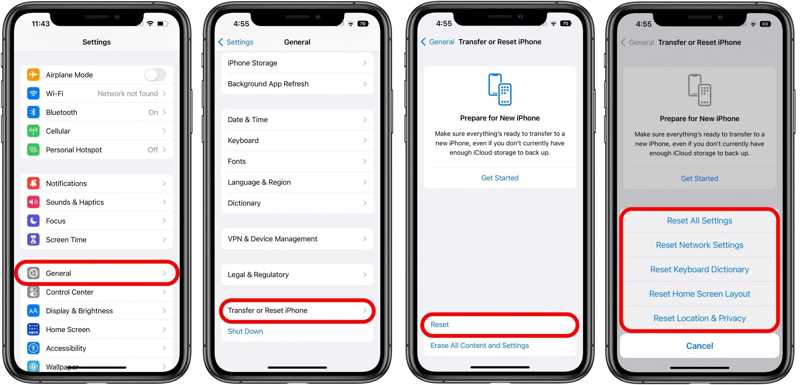
Schritt 1: Wenn die Lautstärkeregelung auf Ihrem iPhone nicht funktioniert, führen Sie Folgendes aus: Einstellungen App.
Schritt 2: Gehe zu Allgemein, und wähle iPhone übertragen oder zurücksetzen.
Schritt 3: Zylinderkopfschrauben Zurücksetzen, und wähle Alle Einstellungen zurücksetzen.
Schritt 4: Geben Sie bei Aufforderung Ihren iPhone-Passcode ein. Vergessen Sie Ihr Apple-ID-PasswortSie können es mit der zugehörigen Telefonnummer oder E-Mail-Adresse zurücksetzen.
Schritt 5: Wenn der Vorgang abgeschlossen ist, startet Ihr iPhone neu, und Sie können die Lautstärke wie gewohnt anpassen.
Teil 3: Komplettlösung für nicht funktionierende iPhone-Lautstärkeregler
Gängige Lösungen stehen für viele Softwarefehler zur Verfügung. Sollte Ihr iPhone jedoch schwerwiegende Probleme aufweisen und die Klingeltonlautstärke nicht funktionieren, benötigen Sie ein leistungsstarkes Fehlerbehebungstool, wie beispielsweise … Apeaksoft iOS SystemwiederherstellungEs ist in der Lage, Softwareprobleme automatisch zu erkennen und schnell zu beheben.
Die beste Methode, um ein Problem mit der iPhone-Lautstärke zu beheben
- iPhone-Lautstärkeregelung mit einem Klick reparieren
- Bieten Sie mehrere Modi für unterschiedliche Situationen an.
- Verfügbar für eine Vielzahl von Softwareproblemen.
- Aktualisieren oder downgraden Sie die iOS-Version.
- Unterstützt die neuesten Versionen von iOS und iPadOS.
Sicherer Download
Sicherer Download

So beheben Sie, dass die Lautstärketasten Ihres iPhones nicht funktionieren
Schritt 1: Stellen Sie eine Verbindung zu Ihrem iPhone her
Starten Sie die beste iOS-Wiederherstellungssoftware, sobald Sie sie auf Ihrem Computer installiert haben. Sie ist kompatibel mit Windows 1/10/8/7/XP/Vista und macOS 10.7 oder höher. Verbinden Sie Ihr iPhone mit einem Lightning-Kabel mit Ihrem Computer. Wenn Sie die beiden Geräte zum ersten Mal verbinden, tippen Sie auf „Vertrauen“, um Ihrem Computer zu vertrauen. Klicken Sie auf … Start Schaltfläche, um mit dem Scannen von Softwareproblemen auf Ihrem Gerät zu beginnen.
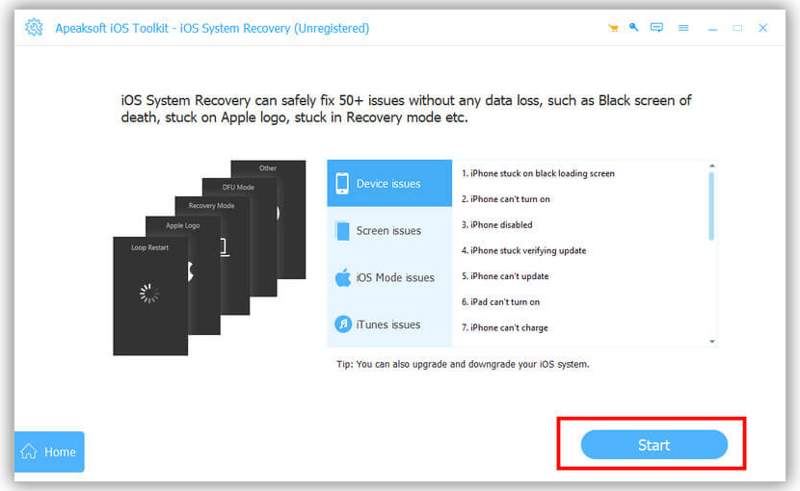
Schritt 2: Wähle einen Modus
Klicken Sie auf die Kostenlose Schnellkorrektur Klicken Sie auf den Link, um das Problem schnell zu beheben. Falls dieser nicht verfügbar ist, klicken Sie auf den Fixieren Taste. Wählen Sie dann die aus Standart Modus or Erweiterter Modus entsprechend Ihren Anforderungen. Klicken Sie auf die Schichtannahme Taste, um weiterzugehen.
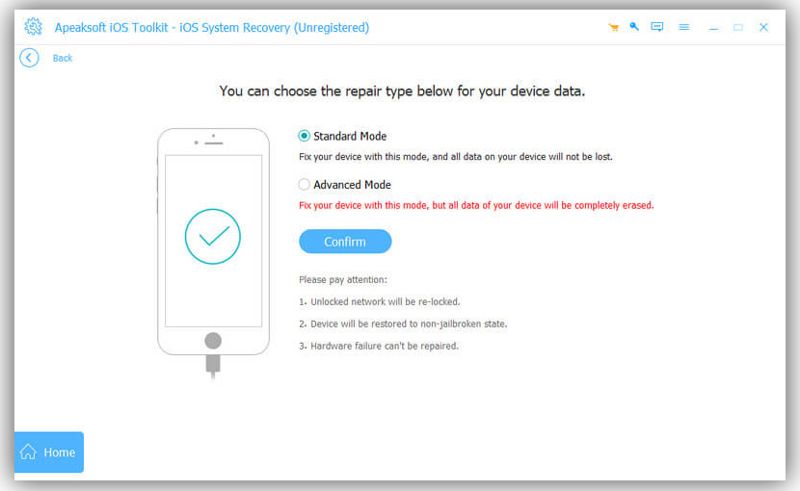
Schritt 3: Problem mit der iPhone-Lautstärke beheben
Überprüfen Sie Ihre iPhone-Informationen. Wählen Sie dann die passende iOS-Version für Ihre Bedürfnisse aus und klicken Sie auf „Weiter“. Herunterladen Schaltfläche. Falls Sie bereits eine Firmware besitzen, importieren Sie diese. Klicken Sie abschließend auf die Schaltfläche. Nächster Drücken Sie diese Taste, um die Reparatur des nicht funktionierenden iPhone-Lautstärkereglers zu starten. Trennen Sie anschließend Ihr iPhone vom Stromnetz und prüfen Sie, ob die Lautstärkeregler wieder normal funktionieren.
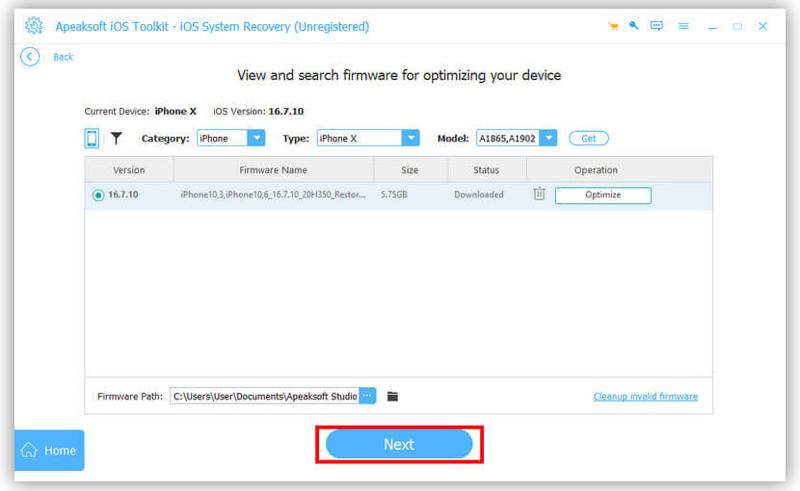
Fazit
Jetzt sollten Sie verstehen Warum die Lautstärkeregelung auf Ihrem iPhone nicht funktioniertWenn die Lautstärketasten unbeschädigt sind, können Sie das Problem mit den folgenden Lösungen nacheinander beheben. Die aktuellen Daten auf Ihrem Gerät werden dadurch nicht beeinträchtigt. Schwerere Probleme lassen sich mit gängigen Lösungen jedoch nicht beheben. Daher empfehlen wir eine Komplettlösung: Apeaksoft iOS SystemwiederherstellungEs kann Ihr iPhone scannen, Softwareprobleme erkennen und diese schnell beheben. Die übersichtliche Benutzeroberfläche ermöglicht eine einfache Bedienung.
Ähnliche Artikel
Bevor Sie Ihr Gerät verkaufen, löschen Sie am besten alles auf Ihrem iPhone, indem Sie unseren bewährten Methoden und unserem konkreten Tutorial folgen.
Wenn beim Aktivieren des iPhone die Meldung „Aktivierung nicht möglich“ angezeigt wird, befolgen Sie unsere Lösungen, um dieses Problem zu beheben und Ihr Gerät schnell zu aktivieren.
Erfahren Sie mit unserer schnellen und übersichtlichen Anleitung, wie Sie den Zustand des iPhone-Akkus überprüfen und den Nutzungsverlauf löschen, um die Leistung Ihres Geräts zu verbessern.
Wenn die Bildschirmspiegelung von iPhone oder iPad nicht funktioniert, keine Panik. Unsere Fehlerbehebung hilft Ihnen, das Problem schnell zu lösen.



