

5 Möglichkeiten, das iPad ohne Apple-ID-Passwort auf Werkseinstellungen zurückzusetzen

Wichtige Erkenntnisse
- Ein Drittanbieter-Tool wie Apeaksoft iOS Unlocker ist eine universelle Methode, um die Apple-ID zu entfernen und das iPad zurückzusetzen.
- Falls Sie weiterhin Bestätigungscodes (Telefonnummer oder 2FA) erhalten können, setzen Sie Ihre Apple-ID über den offiziellen Wiederherstellungsprozess zurück.
- Wenn Sie den Vorbesitzer kontaktieren können, bitten Sie ihn/sie, das Gerät per iCloud aus der Ferne zu löschen.
- Wenn Sie den Besitz des Geräts nachweisen können, wenden Sie sich zur Identitätsprüfung an den Apple Support.
- Der Wiederherstellungsmodus ist auch eine effektive Methode, um das iPad ohne Apple-ID zurückzusetzen.
Sie versuchen also, Ihr iPad in den Einstellungen zurückzusetzen. Sie geben Ihren Code ein, tippen auf „Alle Inhalte und Einstellungen löschen“ – und dann werden Sie nach Ihrem Apple-ID-Passwort gefragt.
Genau da scheitern die meisten.
Entweder erinnern Sie sich nicht an Ihre Apple-ID, haben keinen Zugriff mehr darauf oder das iPad ist mit einer anderen Person verknüpft. Ohne dieses Passwort kann der Reset nicht fortgesetzt werden.
Keine Sorge! Dieser Beitrag stellt 6 mögliche Wege vor. iPad ohne Apple-ID oder Passwort auf Werkseinstellungen zurücksetzen.
SEITENINHALT:
- Warum Sie Ihr iPad nicht ohne Apple-ID auf Werkseinstellungen zurücksetzen können
- Methode 1: [Am einfachsten] So setzen Sie Ihr iPad ohne Apple-ID-Passwort zurück
- Methode 2: [Offiziell] So setzen Sie Ihr iPad ohne Apple-ID auf Werkseinstellungen zurück
- Methode 3: iPad ohne Apple-ID zurücksetzen, indem Sie den Vorbesitzer fragen
- Methode 4: iPad ohne Apple-ID über den Wiederherstellungsmodus auf Werkseinstellungen zurücksetzen
- Methode 5: So setzen Sie Ihr iPad ohne Apple-ID oder Passwort über den Apple Support auf die Werkseinstellungen zurück
- Wichtige Tipps vor und nach dem Zurücksetzen des iPads
- Häufig gestellte Fragen zum Zurücksetzen des iPads ohne Apple-ID
Warum Sie Ihr iPad nicht ohne Apple-ID auf Werkseinstellungen zurücksetzen können
Hier sind drei häufige Situationen, in denen Sie Ihr iPad ohne Apple-ID nicht zurücksetzen können:
- Sie haben ein gebrauchtes iPad gekauft, aber die Apple-ID des Vorbesitzers ist noch angemeldet.
- Sie haben Ihre Apple-ID oder Ihr Passwort vergessen und können das Gerät nun nicht löschen, um Speicherplatz freizugeben.
- Sie möchten Ihr iPad verkaufen oder verschenken, können es aber nicht zurücksetzen, ohne ausgesperrt zu werden.
Sie können das Gerät nicht zurücksetzen, weil die Aktivierungssperre von Apple es an eine Apple-ID bindet. Wenn Sie versuchen, das iPad über die Einstellungen auf Werkseinstellungen zurückzusetzen, werden Ihre Daten nicht einfach gelöscht – das iPad prüft zuerst, ob die Aktivierungssperre aktiviert ist. Ist dies der Fall, können Sie ohne das Passwort Ihrer Apple-ID nicht fortfahren. Ohne dieses Passwort lässt sich das iPad nicht vollständig löschen.
Methode 1: [Am einfachsten] So setzen Sie Ihr iPad ohne Apple-ID-Passwort zurück
Um Ihr iPad zurückzusetzen, müssen Sie normalerweise Ihr Apple-ID-Passwort eingeben. Wenn Sie jedoch Ihre Apple-ID oder Ihr Passwort vergessen haben, scheint es, als könnten Sie Ihr iPad nicht zurücksetzen oder löschen. Gibt es denn keine Lösung? Natürlich nicht! Es gibt eine hervorragende Möglichkeit, Ihr iPad schnell und ohne Apple-ID oder Passwort zurückzusetzen.
Apeaksoft iOS Unlocker bietet eine effiziente Methode. Sie können damit Ihre Apple-ID entfernen und Ihr iPad auf die Werkseinstellungen zurücksetzen, ohne Ihre Apple-ID oder Ihr Passwort eingeben zu müssen. Verbinden Sie einfach Ihr iPad mit Ihrem Computer und warten Sie. Nach dem Entfernen der Apple-ID wird das iPad automatisch und schnell zurückgesetzt.
Ihre beste Lösung zum Zurücksetzen von iOS-Geräten
- Werkseitig zurückgesetztes iPad ohne Apple ID oder Passwort.
- Entfernen Sie die vorhandene Apple-ID, damit Sie Ihr iPad problemlos zurücksetzen können.
- Löschen Sie das Bildschirmsperrkennwort oder die Bildschirmzeit, um auf ein gesperrtes iPad zuzugreifen.
- Kompatibel mit allen iPad-Modellen und der neuesten iPadOS 18-Version.
Sicherer Download
Sicherer Download

Lassen Sie uns nun sehen, wie Sie mit dieser Software das iPad ohne Apple ID auf die Werkseinstellungen zurücksetzen.
Schritt 1: Verbinden Sie das iPad mit dem Computer
Kostenlos Herunterladen Apeaksoft iOS Unlocker auf Ihrem Computer und wählen Sie Apple ID entfernen Modus. Verbinden Sie Ihr iPad mit dem Computer und vergessen Sie nicht, auf Vertrauen können auf Ihrem iPad, um dem Computer zu vertrauen.

Schritt 2: Apple ID entfernen
Klicken Sie auf die Jetzt starten Klicken Sie auf diese Schaltfläche, um die mit Ihrem iPad verknüpfte Apple-ID und den iCloud-Account zu entfernen. Wenn „Wo ist?“ aktiviert ist, folgen Sie den Anweisungen auf dem Bildschirm, um Ihr iOS-Gerät zurückzusetzen. Anschließend entfernt iOS Unlocker Ihre Apple-ID. Dabei wird auch Ihr iPad ohne Apple-ID und Passcode zurückgesetzt, da diese bereits entfernt wurden.

Methode 2: [Offiziell] So setzen Sie Ihr iPad ohne Apple-ID auf Werkseinstellungen zurück
Wenn Sie Ihr Apple-ID-Passwort vergessen haben, aber weiterhin Bestätigungscodes empfangen können (per Telefonnummer oder Zwei-Faktor-Authentifizierung), sollten Sie nicht sofort versuchen, Ihr iPad ohne Apple-ID oder Passwort auf die Werkseinstellungen zurückzusetzen. Versuchen Sie zunächst, Ihr Apple-ID-Passwort zurückzusetzen.
Schritt 1: Gehen Sie über Ihren Browser zu iforgot.apple.com und klicken Sie auf Passwort zurücksetzen .
Schritt 2: Folgen Sie der Anleitung auf dem Bildschirm, um Ihre kombinierte E-Mail-Adresse oder Telefonnummer einzugeben. Klicken Sie dann auf Fortfahren Schaltfläche. Sie sollten diesen Vorgang mit Ihrer E-Mail-Adresse oder Telefonnummer bestätigen.
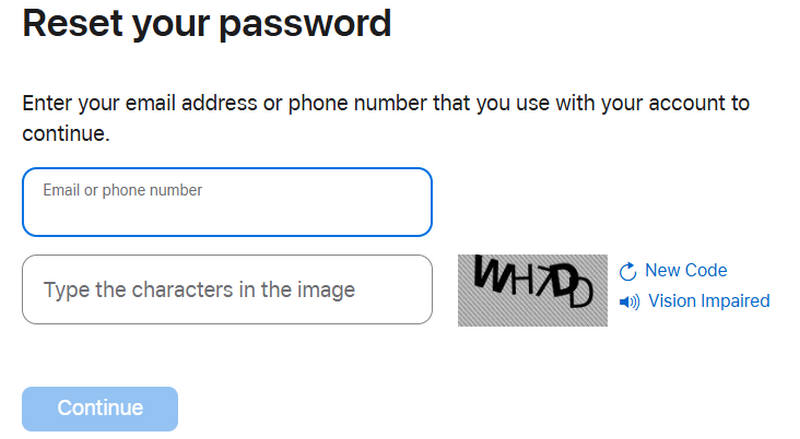
Schritt 3: Anschließend können Sie Ihr Apple-ID-Passwort zurücksetzen. Mit Ihrem neuen Apple-ID-Passwort können Sie Ihr iPad ganz einfach auf die Werkseinstellungen zurücksetzen.
Methode 3: iPad ohne Apple-ID zurücksetzen, indem Sie den Vorbesitzer fragen
Wenn Sie ein gebrauchtes iPad gekauft haben, das noch mit der Apple-ID des Vorbesitzers verknüpft ist, können Sie es ohne Apple-ID zurücksetzen, indem Sie den Vorbesitzer bitten, es aus der Ferne zu löschen. Er kann Ihr iPad mithilfe der „Wo ist?“-App aus seinem iCloud-Konto entfernen, sodass Sie es wie ein neues Gerät einrichten können.
Schritt 1: Öffnen Sie die Find My App.
Schritt 2: Tippen Sie auf die Geräte Die Schaltfläche unten. Suchen Sie das iPad. Wählen Sie es aus und tippen Sie auf die Schaltfläche. Löschen Sie dieses Gerät Schaltfläche unten, um das iPad ohne Apple-ID oder Computer zurückzusetzen.
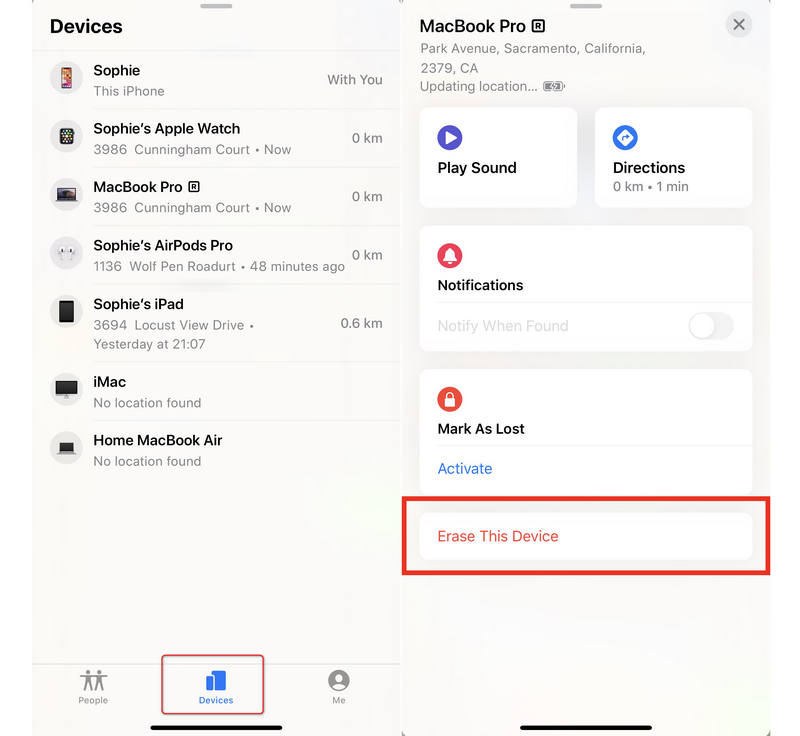
Tipps: Du solltest besser sichern Sie Ihr iPad im Voraus, wenn Sie keine wichtigen Daten verlieren möchten.
Methode 4: iPad ohne Apple-ID über den Wiederherstellungsmodus auf Werkseinstellungen zurücksetzen
Mit iTunes oder Finder können Sie das iPad ohne Apple-ID kostenlos zurücksetzen. Sie müssen jedoch sicherstellen, dass Sie nicht eingeschaltet haben Finde meineWenn das eingeschaltet ist, können Sie immer noch auf Apeaksoft iOS Unlocker um Ihr iPad ohne Apple-ID oder „Mein iPad suchen“ zurückzusetzen.
Außerdem bleiben Sie nach dem Zurücksetzen Ihres iPads immer noch bei der Apple-ID-Anmeldung hängen. Um das iPad ohne Apple-ID oder Passcode zurückzusetzen, müssen Sie das iPad über iTunes oder Finder in den Wiederherstellungsmodus versetzen. Wenn Ihr Das iPad ist für die Verbindung zu iTunes deaktiviert, sollten Sie zuerst das Problem beheben.
Schritt 1: Verbinden Sie das iPad mit iTunes
Aktualisieren Sie zuerst iTunes auf die neueste Version. Starten Sie iTunes und verbinden Sie Ihr iPad mit dem Computer. iTunes erkennt Ihr iPad automatisch. Warten Sie eine Weile, bis in der oberen linken Ecke eine Geräteschaltfläche angezeigt wird, was bedeutet, dass die Geräte verbunden sind. Klicken Sie dann auf das Gerät Schaltfläche, um das Zurücksetzen Ihres iPad ohne Apple-ID oder Passcode zu starten.
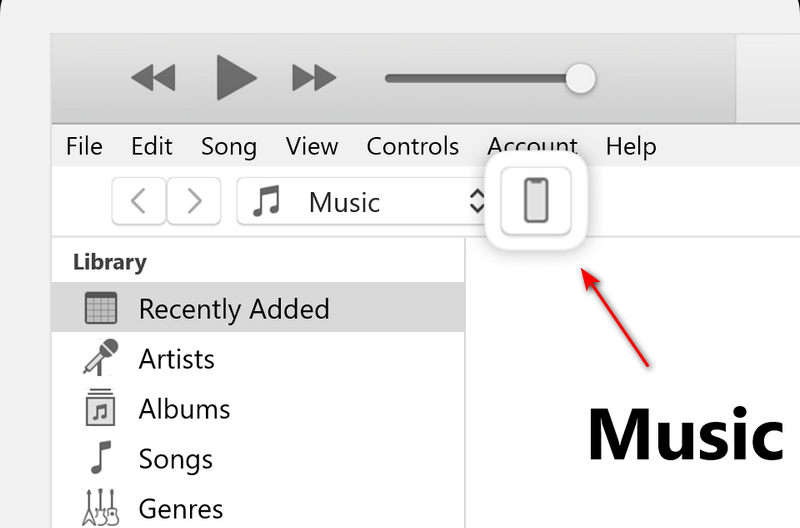
Schritt 2: Versetzen Sie Ihr iPad in den Wiederherstellungsmodus
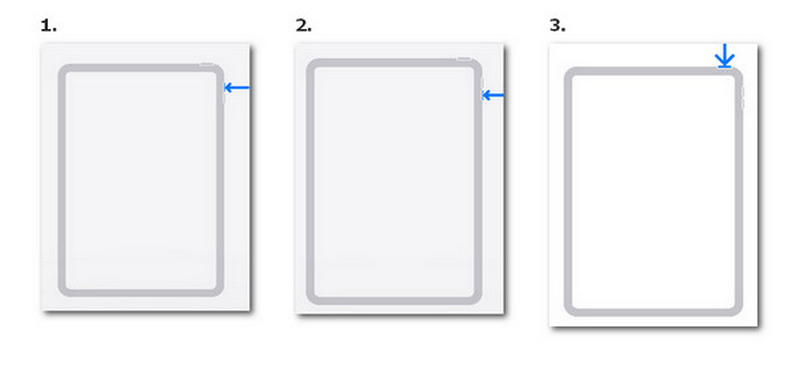
Bei einem iPad mit Home-Taste: Halten Sie die Taste gedrückt und drücken Sie Startseite -Taste und Tuning Taste zusammen, bis Sie den Wiederherstellungsbildschirm sehen, bedeutet dies, dass Ihr iPad in DFU-Modus. Lassen Sie die Startseite und Tuning Tasten, bis die Meldung „iTunes hat ein iPad im Wiederherstellungsmodus erkannt“ auf Ihrem Computer angezeigt wird. Drücken Sie OK um es zu bestätigen.
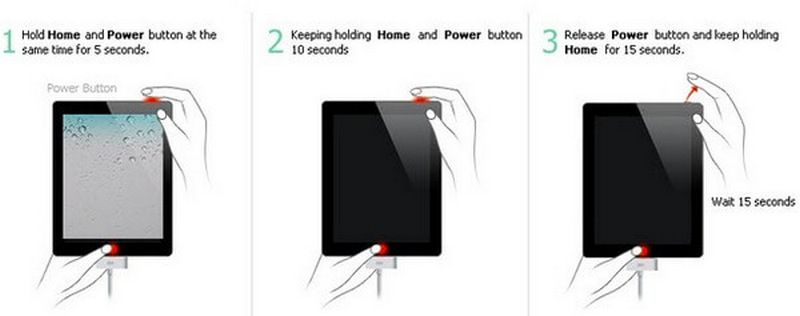
Für ein iPad ohne Home-Taste: Drücken Sie zunächst kurz die Lautstärketaste, die sich am nächsten befindet Tuning Taste. Zweitens wiederholen Sie die Aktion mit der anderen Lautstärketaste. Drittens drücken und halten Sie die Tuning .
Schritt 3: iPad ohne Apple-ID oder Passcode zurücksetzen
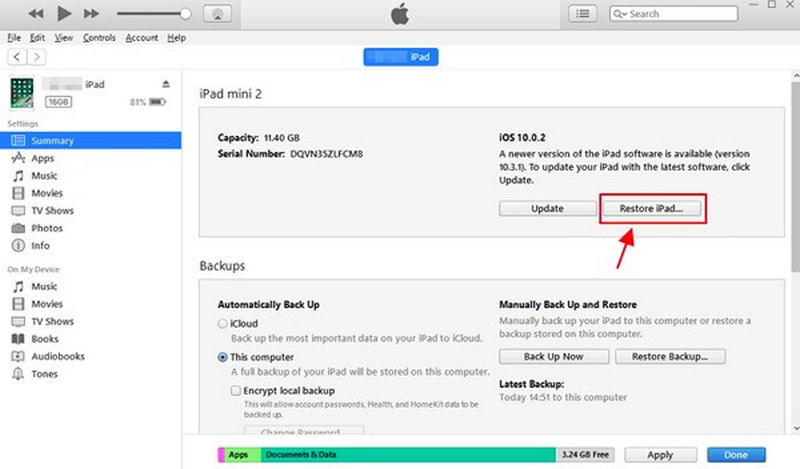
Gehen Sie zu iTunes oder Finder. Wählen Sie Zusammenfassung auf der linken Seite und klicken Sie dann auf das Wiederherstellen iPad Klicken Sie auf Wiederherstellen, wenn Sie benachrichtigt werden, dass iTunes die Werkseinstellungen wiederherstellt. Setzen Sie Ihr iPad zurück auf die Standardeinstellungen zurücksetzen, kostenlos ohne Apple-ID oder Passcode.
Methode 5: So setzen Sie Ihr iPad ohne Apple-ID oder Passwort über den Apple Support auf die Werkseinstellungen zurück
Wenn Sie der rechtmäßige Besitzer des iPads sind, aber keinen Zugriff auf Ihre Apple-ID haben, kann Ihnen der Apple Support möglicherweise helfen, die mit dem Gerät verknüpfte Apple-ID zu entfernen. Dies ist eine offizielle und zuverlässige Methode, das iPad ohne Apple-ID oder Passwort auf die Werkseinstellungen zurückzusetzen, insbesondere wenn Sie den Vorbesitzer nicht erreichen können.
Sie müssen einen Eigentumsnachweis erbringen – beispielsweise eine Kaufquittung oder die Originalrechnung. Sobald Apple Ihr Eigentum bestätigt hat, kann die Aktivierungssperre des Geräts aufgehoben werden.
Sobald die Apple-ID entfernt ist, können Sie Ihr iPad normal zurücksetzen und als neues Gerät einrichten.
Tipps: Diese Methode gilt nur für Erstbesitzer mit gültigen Kaufbelegen. Bei gebrauchten Geräten entfernt Apple die Aktivierungssperre nicht automatisch, solange die entsprechenden Informationen des Erstbesitzers nicht vorliegen.
Wichtige Tipps vor und nach dem Zurücksetzen des iPads
1. Bevor Sie das iPad auf die Werkseinstellungen zurücksetzen, sollten Sie vorher ein Backup der iPad-Daten erstellen. Andernfalls ist Ihr iPad leer und alle Daten gehen verloren.
2. Um das iPad schnell und sicher zu sichern, können Sie verwenden Apeaksoft iOS Data Backup & Restore.
3. Wenn Sie Ihr iPad nicht auf die Werkseinstellungen zurücksetzen, sondern nur zurücksetzen möchten, ist es dennoch besser, das WLAN-Passwort zu sichern, da bei diesem Vorgang Ihre Daten nicht gelöscht werden, Ihre WLAN-Einstellungen jedoch zurückgesetzt werden und Sie sich manuell mit dem Passcode mit Ihrem WLAN verbinden müssen.
Häufig gestellte Fragen zum Zurücksetzen des iPads ohne Apple-ID
Kann man ein iPad ohne Apple-ID zurücksetzen?
Nur wenn „Wo ist?“ deaktiviert ist. Ist es aktiviert, benötigt die Aktivierungssperre Ihre Apple-ID. Sie können sie zurücksetzen, indem Sie Ihr Apple-ID-Passwort wiederherstellen, ein vertrauenswürdiges iOS-Entsperrtool verwenden, den Vorbesitzer bitten, sie zu entfernen, oder den Apple Support kontaktieren.
Wird die Apple-ID durch iTunes entfernt?
Nein. Es setzt lediglich das Gerät zurück, entfernt aber nicht die Apple-ID.
Warum fragt mein iPad nach dem Zurücksetzen immer noch nach meiner Apple-ID?
Das liegt daran, dass die Aktivierungssperre ausgelöst wurde. Es handelt sich dabei um eine Diebstahlschutzfunktion, die das Gerät mit der Apple-ID verknüpft. Siehe die oben genannten Methoden. iCloud-Aktivierungssperre auf dem iPad umgehen.
Fazit
Dieser Beitrag bietet Ihnen 5 einfach anzuwendende Methoden, um iPad ohne Apple ID zurücksetzenWenn Sie Zeit und Mühe sparen möchten, können Sie Apeaksoft iOS Unlocker verwenden, um Ihr iPad in wenigen Minuten ohne Einschränkungen zurückzusetzen. Falls Sie Ihr iPad ohne Apple-ID oder Computer zurücksetzen möchten, können Sie die Funktion „Wo ist?“ auf Ihrem iPad nutzen. Sie können Ihr iPad auch kostenlos in den Einstellungen oder in iTunes zurücksetzen, ohne Apple-ID oder Passwort zu verwenden, sofern „Wo ist?“ in iCloud deaktiviert ist.
Ähnliche Artikel




