


Warum erscheinen weiße Linien auf dem iPhone-Bildschirm und wie lassen sie sich beheben?

Einige Nutzer berichteten von weißen Linien auf ihrem iPhone-Bildschirm nach einem Sturz, einem iOS-Update oder einer Überhitzung des Akkus. Weiße Linien auf einem iPhone-Bildschirm Dies kann für Benutzer frustrierend und beunruhigend sein. Diese Linien können in verschiedenen Mustern und an verschiedenen Stellen auf dem Bildschirm auftreten und von anderen Anzeigeproblemen wie Flimmern oder Verzerrungen begleitet sein.
Dieser Artikel erklärt detailliert, warum und wie man weiße Linien auf einem iPhone-Bildschirm behebt – Schritt für Schritt.
SEITENINHALT:
Teil 1: Warum es weiße Linien auf Ihrem iPhone-Bildschirm gibt
Weiße Linien auf einem iPhone-Bildschirm deuten immer darauf hin, dass das Anzeigesystem nicht ordnungsgemäß funktioniert. Mögliche Muster weißer Linien sind:
- Vertikale weiße Linien
- Horizontale weiße Linien
- Flackernde weiße Linien
- Großer weißer Strich auf dem iPhone-Bildschirm
- 2 weiße Linien auf dem iPhone-Bildschirm
- Weiße Linien nach dem Fallenlassen des iPhones
- Weiße Linien nach iOS-Update
- Im Wiederherstellungsmodus sind weiße Linien sichtbar.
- ...
Verschiedene Probleme können weiße Linien auf dem iPhone-Bildschirm verursachen. Hier listen wir einige davon auf, basierend auf realen Nutzerfällen und Reparaturmeldungen.
Softwarefehler oder Bugs
Gelegentlich können vorübergehende Fehler in iOS weiße Linien oder andere Bildfehler auf dem iPhone-Bildschirm verursachen. Dies tritt üblicherweise nach einem Systemupdate, einem App-Absturz oder bei geringem Speicherplatz auf. Oftmals erscheinen diese Linien willkürlich und verschwinden nach einem Neustart des Geräts wieder.
Körperlicher Schaden
Auf dem iPhone-Bildschirm können nach einem Sturz oder einem starken Aufprall weiße Linien oder andere Bildfehler auftreten. Diese werden üblicherweise durch Panelfehler in OLED-/LCD-Panels, lockere Displayanschlüsse oder beschädigte Display-ICs auf der Hauptplatine verursacht. Sind diese Komponenten beschädigt, erscheinen vertikale oder horizontale weiße Linien auf dem Bildschirm, die in der Regel dauerhaft sichtbar bleiben.
Wasserschaden
Feuchtigkeit oder Wasser können die internen Komponenten des iPhones, einschließlich des Displays, beschädigen. Wasserschäden können weiße Linien oder andere Bildfehler auf dem Bildschirm verursachen. Manchmal sind die Schäden irreparabel und erfordern den Austausch des Displays oder anderer Komponenten.
Überhitzung
Längere Einwirkung hoher Temperaturen kann zu einer Überhitzung der internen Komponenten des iPhones führen, was visuelle Probleme wie weiße Linien auf dem Bildschirm zur Folge haben kann. Dies kann passieren, wenn das iPhone über längere Zeiträume direkter Sonneneinstrahlung oder anderen Wärmequellen ausgesetzt ist.
Veraltete oder inkompatible Apps
Die Verwendung veralteter oder inkompatibler Software oder Apps auf dem iPhone kann zu Darstellungsfehlern wie weißen Linien auf dem Bildschirm führen. Durch Aktualisieren der Software oder Entfernen der problematischen Apps lässt sich das Problem oft beheben.
Dies sind einige mögliche Ursachen für weiße Linien auf dem iPhone-Bildschirm. Um die Ursache des Problems zu ermitteln, sollten Sie Ihr iPhone am besten zu einem professionellen Reparaturservice oder in einen Apple Store bringen.
Teil 2: So beheben Sie weiße Linien auf dem iPhone-Bildschirm (6 Lösungen)
Weiße Linien auf dem iPhone-Bildschirm können auf Softwarefehler oder Hardwaredefekte hinweisen. Die folgenden sechs Lösungsansätze umfassen grundlegende Schritte zur Fehlerbehebung und fortgeschrittene Reparaturmethoden. Sie können diese Methoden nacheinander ausprobieren, um die Ursache des Problems zu ermitteln und die optimale Lösung für Ihre Situation zu finden.
Starten Sie das iPhone neu
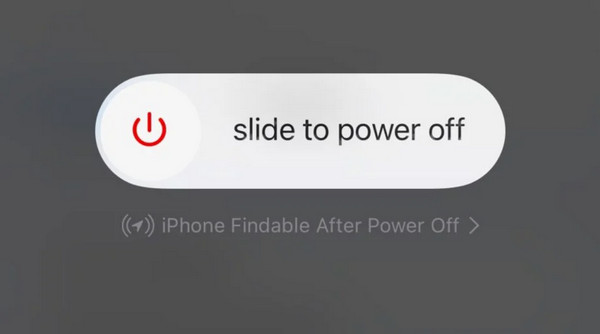
Als Erstes sollten Sie versuchen, Ihr iPhone neu zu starten. Halten Sie dazu die Ein-/Aus-Taste und eine der Lautstärketasten gedrückt, bis Sie aufgefordert werden, das iPhone vom Bildschirm zu schieben. Warten Sie einige Sekunden und halten Sie dann die Ein-/Aus-Taste gedrückt, um das iPhone wieder einzuschalten. Dadurch lassen sich manchmal kleinere Softwarefehler beheben, die weiße Linien auf dem Bildschirm verursachen. Falls das nicht funktioniert, versuchen Sie Folgendes: Neustart erzwingen.
Aktualisieren Sie die iOS-Version
Wenn auf Ihrem iPhone eine veraltete iOS-Version installiert ist, kann ein Update auf die neueste Version manchmal Anzeigeprobleme beheben. Gehen Sie zu Einstellungen - Allgemein - Software-Update. Klicken Sie Jetzt Aktualisieren falls eine neuere Version verfügbar ist.

Tipps: Wenn Sie bereit sind, Ihr iOS-System zu aktualisieren, stellen Sie sicher, dass Ihr Akku ausreichend geladen und Ihre Internetverbindung stabil ist.
Suchen Sie nach App-Updates
Wenn die weißen Linien nur bei einer bestimmten App auftreten, könnte diese App die Ursache des Problems sein. Prüfen Sie im App Store, ob Updates für die App verfügbar sind, und installieren Sie diese gegebenenfalls.

Alle Einstellungen zurücksetzen
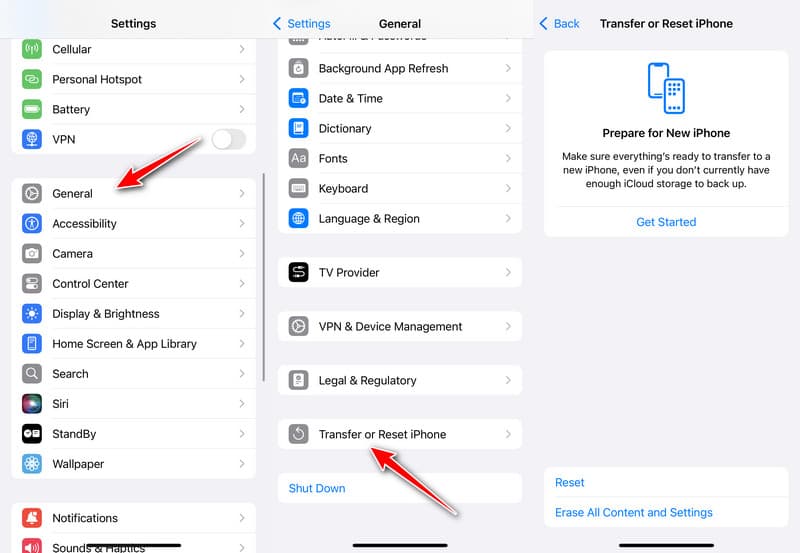
Sollten die oben genannten Methoden die weißen Linien auf dem iPhone-Bildschirm nicht beheben, können Sie alle Einstellungen zurücksetzen. Dadurch lassen sich Anzeigeprobleme wie weiße Linien, die durch eine fehlerhafte Systemkonfiguration verursacht werden, beheben. Gehen Sie zu Einstellungen - Allgemein - iPhone übertragen oder zurücksetzen - ZurücksetzenIhr iPhone setzt Systemeinstellungen wie Netzwerk, Anzeige und Einstellungen auf die Standardwerte zurück, Ihre Fotos, Apps und andere persönliche Daten bleiben jedoch unverändert.
Komplettlösung – iOS-Systemwiederherstellungstool
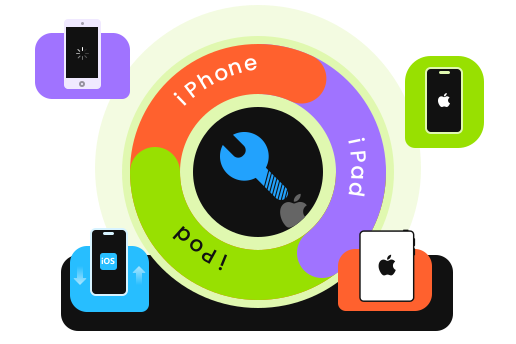
Wenn keine der grundlegenden Fehlerbehebungsmethoden das Problem der weißen Linien auf Ihrem iPhone-Bildschirm lösen kann, liegt möglicherweise ein tieferliegender iOS-Systemfehler vor. In diesem Fall können Sie professionelle iOS-Reparaturtools verwenden, wie zum Beispiel … Apeaksoft iOS Systemwiederherstellung Software, die zur Behebung verschiedener iPhone-Systemprobleme entwickelt wurde.
Es bietet drei verschiedene Modi zur Behebung einfacher und komplexer Probleme. Außerdem müssen Sie sich während der iOS-Reparatur keine Sorgen um Datenverlust machen. Die Software schützt Ihre Daten bei der Behebung von Bildschirmproblemen.

wurde von über 1,000,000 Nutzer
- 3 Reparaturmodi zur Behebung von iOS-Problemen, die weiße Linien auf dem iPhone-Bildschirm verursachen können.
- Weiße Linien auf dem iPhone-Bildschirm lassen sich sicher beheben, ohne dass die Daten verloren gehen.
- Behebt das Problem mit der weißen Linie auf allen iOS-Versionen und iPhone-Modellen.
- Bieten Sie eine kostenlose Schnellreparatur-Funktion an.
Sicherer Download
Sicherer Download
Schritt 1: Laden Sie dieses Tool über die Schaltfläche oben herunter. Verbinden Sie Ihr iPhone mit den weißen Linien mit Ihrem Computer und wählen Sie Systemreparatur.

Schritt 2: Klicken Sie auf die Standard or Erweitert Tasten, um Ihr iPhone zu reparieren.

Schritt 3: Wenn Sie den erweiterten Modus wählen, müssen Sie die Firmware Ihres iPhones einstellen und installieren.

Bildschirmreparaturservice
Wenn nach einem Sturz oder Wasserkontakt weiße Linien auf dem iPhone-Bildschirm erscheinen, deutet dies häufig auf einen Hardwaredefekt hin. Bringen Sie Ihr iPhone in diesem Fall zu einem professionellen Reparaturservice, um den Schaden beurteilen und beheben zu lassen. Apple empfiehlt, sich an den Apple Support zu wenden oder einen Apple Store aufzusuchen, falls die Anzeigeprobleme nach der ersten Fehlerbehebung weiterhin bestehen.
Bonus: Werden die weißen Linien durch ein Software- oder Hardwareproblem verursacht?
Vor jeder Reparatur muss die genaue Ursache der weißen Linien auf dem iPhone-Bildschirm ermittelt werden. Softwareprobleme lassen sich meist selbst beheben, während Hardwareprobleme oft eine professionelle Reparatur erfordern. Wir stellen Ihnen hier zwei Methoden vor:
Nehmen Sie einen Screenshot
Machen Sie einen Screenshot von einem beliebigen Bildschirm. Zoomen Sie in den Screenshot hinein und prüfen Sie, ob weiße Linien zu sehen sind. Falls ja, liegt das Problem an einer Software.
Im Wiederherstellungsmodus prüfen
Versetzen Sie Ihr iPhone in den Wiederherstellungsmodus und beobachten Sie den Bildschirm. Wenn die weißen Linien auf dem iPhone-Bildschirm auch im Wiederherstellungsmodus noch sichtbar sind, liegt das Problem höchstwahrscheinlich an der Hardware.
Teil 3: FAQs zu weißen Linien auf dem iPhone-Bildschirm
Können weiße Linien auf einem iPhone-Bildschirm von selbst verschwinden?
Im Allgemeinen ist es unwahrscheinlich, dass Weiße oder Grüne Linien auf einem iPhone-Bildschirm Sie verschwinden von selbst. In manchen Fällen können weiße Linien, die durch Softwarefehler verursacht wurden, nach einem Neustart oder Update verschwinden.
Sollte ich meinen Bildschirm ersetzen, wenn auf dem Bildschirm weiße Linien zu sehen sind?
Nein, das ist nicht nötig, es sei denn, es handelt sich um ein Hardwareproblem. Sie können verschiedene Lösungsansätze ausprobieren, z. B. den Bildschirm zurücksetzen, iOS oder App-Versionen aktualisieren oder Apeaksoft iOS System Recovery verwenden.
Wie kann man feststellen, ob ein physischer Schaden weiße Linien auf dem iPhone-Bildschirm verursacht hat?
Besitzt das gesprungener iPhone-Bildschirm Wenn weiße Linien auf dem Bildschirm Ihres iPhones entstehen, bemerken Sie möglicherweise Risse oder andere Anzeichen von Beschädigungen auf dem Bildschirm oder dem Gerät selbst. Wenn Sie einen physischen Schaden vermuten, ist es am besten, Ihr iPhone zur Begutachtung zu einem professionellen Reparaturdienst zu bringen.
Fazit
Abschließend weiße Linien auf einem iPhone-Bildschirm Weiße Linien auf dem iPhone-Bildschirm können durch verschiedene Faktoren verursacht werden, von Softwarefehlern bis hin zu Hardwaredefekten. Dieser Beitrag bietet Ihnen einige grundlegende Lösungsansätze und ein Tool, um die weißen Linien auf Ihrem iPhone-Bildschirm zu beheben. Apeaksoft iOS Systemwiederherstellung wenn die primäre Methode Ihr Problem nicht lösen kann.
 Apeaksoft iOS Systemwiederherstellung
 Behebt diverse iOS-Systemprobleme auf iPhone, iPad und iPod.
Sicherer Download
Sicherer Download
Ähnliche Artikel




