

So deaktivieren Sie die zweistufige Verifizierung für Ihre Apple-ID

Es ist bekannt, dass das Apple-Ökosystem über hochentwickelte Sicherheitstechnologien verfügt. Neben Passwort, Touch ID und Face ID bietet Apple mit der Zwei-Faktor-Authentifizierung eine weitere Sicherheitsebene an. Manchmal ist es jedoch notwendig, diese zu deaktivieren, um schnell auf Apple-Dienste zugreifen zu können. Diese Anleitung zeigt Ihnen, wie das geht. Deaktivieren Sie die zweistufige Bestätigung für Ihr Apple-Gerät. ID und teilt weitere Informationen, die Sie über diese Funktion wissen sollten.
SEITENINHALT:
Teil 1: Was ist die zweistufige Verifizierung von Apple?
Die Zwei-Faktor-Authentifizierung steht Apple-ID-Nutzern seit 2013 zur Verfügung. Sie wurde entwickelt, um Apple-Nutzer vor Hackern zu schützen, die auf ihre Inhalte zugreifen. Sie dient der Kontobestätigung bei jeder Anmeldung mit Ihrer Apple-ID oder Ihrem iCloud-Konto. Nach der Einrichtung der Zwei-Faktor-Authentifizierung stehen Ihnen vier verschiedene Optionen zur Verfügung:
- 1.Sende eine Push-Benachrichtigung an ein vertrauenswürdiges iOS-Gerät, damit du die Anmeldung durch Erlauben bestätigen kannst.
- 2.Sie erhalten eine Bestätigungs-SMS oder einen Anruf an Ihre registrierte Nummer. Wenn Sie sich bei Ihrer Apple-ID anmelden, erhalten Sie eine vierstellige Nummer per SMS oder Anruf. Geben Sie anschließend Ihr Passwort und den vierstelligen Code ein.
- 3.Sie erhalten einen 14-stelligen Wiederherstellungsschlüssel, um Ihr Apple-ID-Passwort zurückzusetzen, falls Sie es vergessen haben.
- 4.Generieren Sie ein anwendungsspezifisches Passwort.
Die Zwei-Faktor-Authentifizierung bietet zwar eine zusätzliche Sicherheitsebene für Ihr Apple-Konto, ist aber veraltet. Laut Apple handelt es sich um eine überholte Sicherheitsmaßnahme. Nur Nutzer ohne Apple-Geräte oder solche, die die Zwei-Faktor-Authentifizierung nicht einrichten können, sollten die Zwei-Faktor-Authentifizierung verwenden.
Wann sollte man die zweistufige Verifizierung von Apple deaktivieren?
- 1.Ihr Apple-Gerät ist verloren gegangen, oder Sie verwenden keine Apple-Geräte.
- 2.Ihr Apple-Gerät ist in Unternehmenssysteme oder MDM eingebunden.
- 3.Sie beabsichtigen, die Zwei-Faktor-Authentifizierung auf Ihrem Gerät einzurichten.
- 4.Sie verwenden die registrierte Telefonnummer nicht mehr.
- 5.Sie haben Ihren Bestätigungscode vergessen.
- 6.Sie möchten sich über die Drittanbietersoftware bei Ihrem iCloud- oder Apple-Konto anmelden.
Teil 2: So deaktivieren Sie die zweistufige Verifizierung von Apple
Die gute Nachricht: Sie können die Zwei-Faktor-Authentifizierung bei Apple vorübergehend oder dauerhaft deaktivieren, auch wenn Sie kein iPhone, iPad oder MacBook besitzen. Die konkrete Vorgehensweise zeigen wir Ihnen im Folgenden:
Schritt 1: Melden Sie sich mit Ihrer Apple-ID und Ihrem Passwort bei www.icloud.com an.
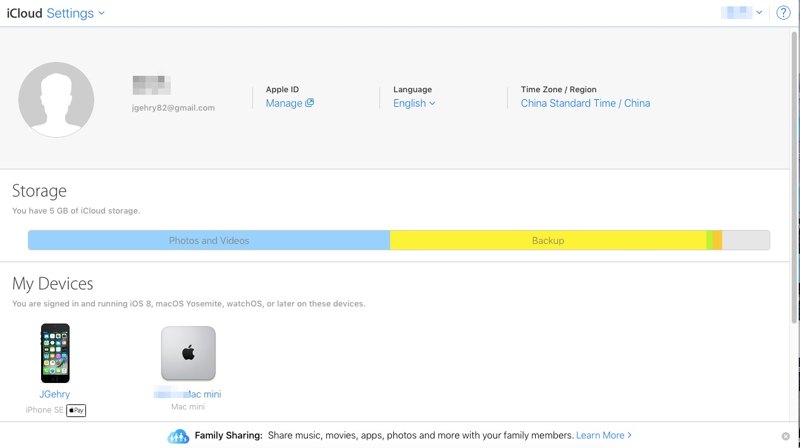
Schritt 2: Wählen Einstellungen und klicken auf Apple-ID verwalten.
Tipps: Oder melden Sie sich direkt unter https://account.apple.com/ an.
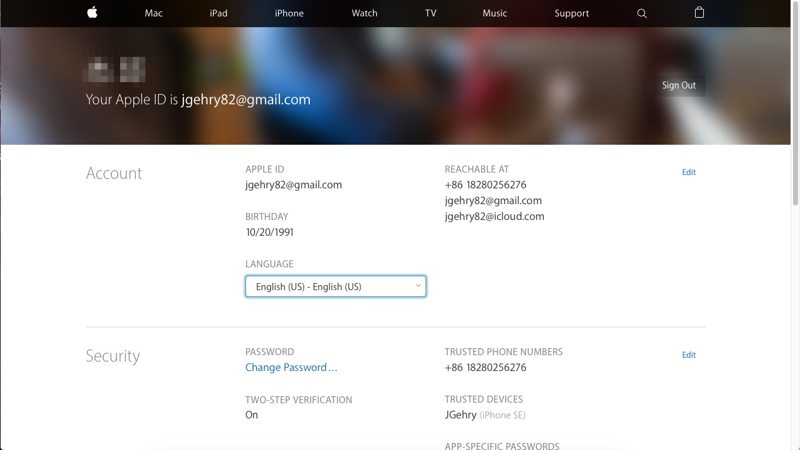
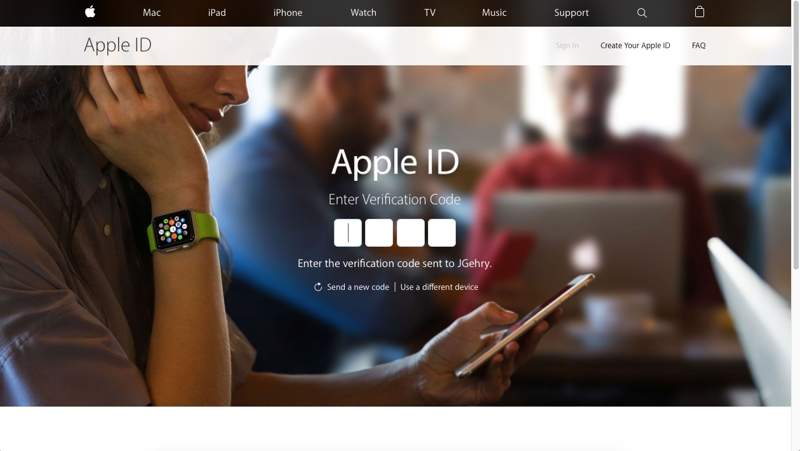
Schritt 3: Da die Zwei-Faktor-Authentifizierung aktiviert ist, müssen Sie Ihre Identität mit einem vertrauenswürdigen Gerät oder einer registrierten Telefonnummer bestätigen.
Schritt 4: Geben Sie den vierstelligen Bestätigungscode ein, um fortzufahren.
Schritt 5: Scrollen Sie nach unten und klicken Sie auf Bearbeiten Knopf im Sicherheit .
Schritt 6: Drücken Sie anschließend die Deaktivieren Sie die Bestätigung in zwei Schritten Link.
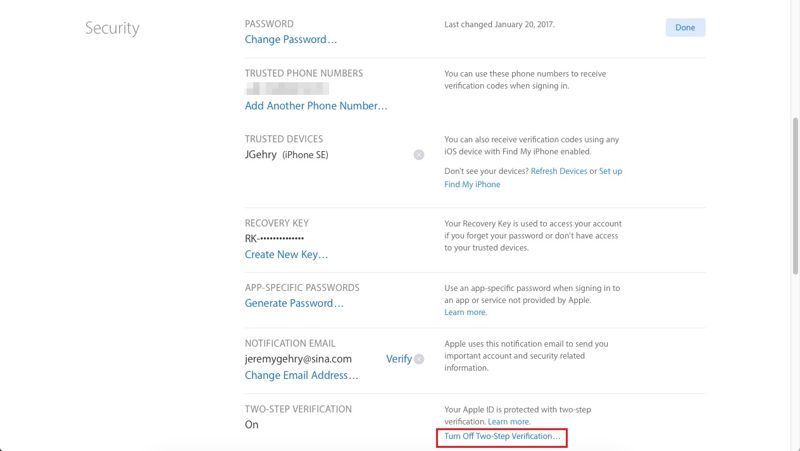
Schritt 7: Klicken Sie auf die Deaktivieren Sie die Bestätigung in zwei Schritten Schaltfläche im Bestätigungsdialogfeld.
Schritt 8: Wählen Sie neue Sicherheitsfragen und -antworten aus und klicken Sie auf Fortfahren.
Schritt 9: Überprüfen Sie anschließend Ihr Geburtsdatum und klicken Sie auf Fortfahren.
Schritt 10: Bestätigen Sie abschließend Ihre Aktion und klicken Sie auf „Klicken“. OK.
Weiterführende Literatur
Teil 3: So deaktivieren Sie die Zwei-Faktor-Authentifizierung ohne Passwort
Wenn Sie Ihre Identität nicht bestätigen können, ist es schwierig, die zweistufige Bestätigung von Apple auf Ihrem iPhone zu deaktivieren. Alternativ können Sie Ihre aktuelle Apple-ID entfernen und ein neues Konto erstellen. Wir empfehlen Ihnen daher, … Apeaksoft iOS UnlockerEs kann Ihre Apple-ID ohne jegliche Anforderung löschen.
Eine schnelle Möglichkeit, die Zwei-Faktor-Authentifizierung auf dem iPhone ohne Passwort zu deaktivieren
- Schnelles Entfernen der Apple-ID von einem iOS-Gerät.
- Geeignet für verschiedene Situationen, beispielsweise für ein deaktiviertes iPhone.
- Benötigen Sie weder Ihr Apple-ID-Passwort noch Ihren iPhone-Passcode.
- Unterstützt die neuesten Versionen von iOS und iPadOS.
- Bieten Sie Bonusfunktionen wie MDM-Bypass an.
Sicherer Download
Sicherer Download

So deaktivieren Sie die Zwei-Faktor-Authentifizierung ohne Passwort
Schritt 1: Installieren Sie iOS Unlocker
Laden Sie die iOS-Entsperrungssoftware auf Ihren PC herunter und installieren Sie sie. Es gibt auch eine Version für Mac. Starten Sie die Software und wählen Sie die entsprechende Option. Apple ID entfernen Verbinden Sie Ihr iPhone mit einem Lightning-Kabel mit Ihrem PC. Tippen Sie gegebenenfalls auf „Vertrauen“, um diesem PC zu vertrauen. Klicken Sie auf die Schaltfläche Jetzt starten Schaltfläche, nachdem Ihr Gerät erkannt wurde.

Schritt 2: Zweistufige Verifizierung deaktivieren
Wenn „Mein iPhone suchen“ deaktiviert ist, entfernt die Software automatisch Ihre Apple-ID und deaktiviert die zweistufige Bestätigung.
Wenn „Mein iPhone suchen“ aktiviert ist, ergeben sich zwei Situationen:
Situation 1: Auf iOS 11.3 oder älter
Setzen Sie alle Einstellungen auf Ihrem iPhone zurück. Dann erledigt die Software ihre Aufgabe.
Situation 2: Unter iOS 11.4 oder höher
Aktivieren Sie die Zwei-Faktor-Authentifizierung auf Ihrem Gerät. Überprüfen Sie anschließend in der Software Ihre Geräteinformationen und entfernen Sie die Apple-ID.
Wenn der Vorgang abgeschlossen ist, registrieren Sie sich auf Ihrem Gerät für eine neue Apple-ID und ein neues Passwort.

Fazit
Dieser Leitfaden erklärte, wie man Zweistufige Verifizierung auf dem iPhone deaktivierenZunächst haben wir erklärt, was die Sicherheitsmaßnahme ist, wann sie anzuwenden ist und weitere Informationen. Wenn Sie sie nicht mehr nutzen möchten, folgen Sie unserer Anleitung, um sie online zu deaktivieren. Falls Sie sie nicht deaktivieren können, verwenden Sie Apeaksoft iOS Unlocker Um die alte Apple-ID zu entfernen und eine neue zu erstellen, registrieren Sie sich.
Ähnliche Artikel




