


So setzen Sie Ihr iCloud-Passwort mit oder ohne Telefon zurück

Als Apple-Nutzer wissen Sie, wie wichtig Ihr iCloud-Konto und Ihr Passwort sind. Ohne das Passwort können Sie weder auf iCloud-Backups zugreifen noch Daten zwischen Geräten synchronisieren. Sie benötigen diese Zugangsdaten auch, um „Wo ist?“ und die iCloud-Aktivierungssperre auf Ihrem iPhone oder iPad zu deaktivieren. Ihr iCloud-Passwort zurücksetzen Das könnte genau der Schlüssel sein, um wieder Zugriff auf Ihre Daten zu erhalten. Dieser Leitfaden stellt acht bewährte Methoden vor.
SEITENINHALT:
- Teil 1: Wann Sie Ihr iCloud-Passwort zurücksetzen müssen
- Teil 2: So setzen Sie das iCloud-Passwort auf einem vertrauenswürdigen Gerät zurück
- Teil 3: So setzen Sie Ihr iCloud-Passwort mit einer Telefonnummer zurück
- Teil 4: So setzen Sie Ihr iCloud-Passwort per E-Mail zurück
- Teil 5: So setzen Sie Ihr iCloud-Passwort mithilfe von Sicherheitsfragen zurück
- Teil 6: So setzen Sie Ihr iCloud-Passwort mit dem Wiederherstellungsschlüssel zurück
- Teil 7: So setzen Sie Ihr iCloud-Passwort über den Wiederherstellungskontakt zurück
- Teil 8: So setzen Sie das iCloud-Passwort auf einem geliehenen iPhone zurück
- Teil 9: So setzen Sie Ihr iCloud-Passwort mit einem neuen Konto zurück
Teil 1: Wann Sie Ihr iCloud-Passwort zurücksetzen müssen
Ein iCloud-Passwort sind die Anmeldedaten, mit denen Sie sich bei iCloud anmelden. Tatsächlich melden Sie sich mit Ihrem Apple-Account und Ihrem Passwort bei iCloud an. Anders ausgedrückt: Ihr iCloud-Passwort ist identisch mit Ihrem Apple-ID-Passwort. Es gibt einige Situationen, in denen Sie Ihr Apple-iCloud-Passwort zurücksetzen müssen:
- 1.Sie haben Ihr iCloud-Passwort vergessen.
- 2.Ihr iCloud-Passwort ist gesperrt oder deaktiviert.
- 3.Sie vermuten, dass Ihr iCloud-Konto gehackt wurde.
- 4.Es stimmt etwas mit Ihren iCloud-Anmeldeinformationen nicht.
Teil 2: So setzen Sie das iCloud-Passwort auf einem vertrauenswürdigen Gerät zurück
Ein vertrauenswürdiges Apple-Gerät ist eine einfache Möglichkeit, das iCloud-Passwort auf einem iPhone, iPad oder Mac zurückzusetzen. Voraussetzung dafür ist, dass Sie die Zwei-Faktor-Authentifizierung für Ihren iCloud-Account eingerichtet haben. Hierfür benötigen Sie Ihr Gerätepasswort.
Voraussetzungen:
- 1.Sie haben die Zwei-Faktor-Authentifizierung aktiviert.
- 2.Du erinnerst dich an deinen iCloud-Account.
- 3.Ihr vertrauenswürdiges Gerät ist zugänglich.
- 4.Der Passcode oder das Anmeldepasswort für Ihr vertrauenswürdiges Gerät.
Auf einem iPhone/iPad
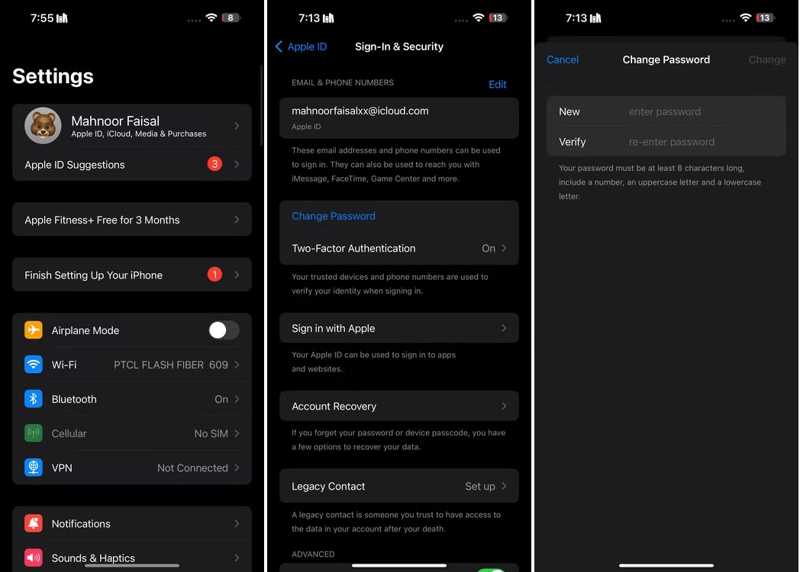
Schritt 1: Führen Sie die Einstellungen App von Ihrem Startbildschirm aus.
Schritt 2: Tippen Sie auf Ihr Profil.
Schritt 3: Zurück Nach Anmeldung & Sicherheit.
Schritt 4: Tippen Sie auf die Passwort ändern .
Schritt 5: Geben Sie bei entsprechender Aufforderung Ihren iPhone-Passcode ein.
Schritt 6: Geben Sie ein Passwort ein, geben Sie es erneut ein und tippen Sie auf Ändern.
Auf einem Mac
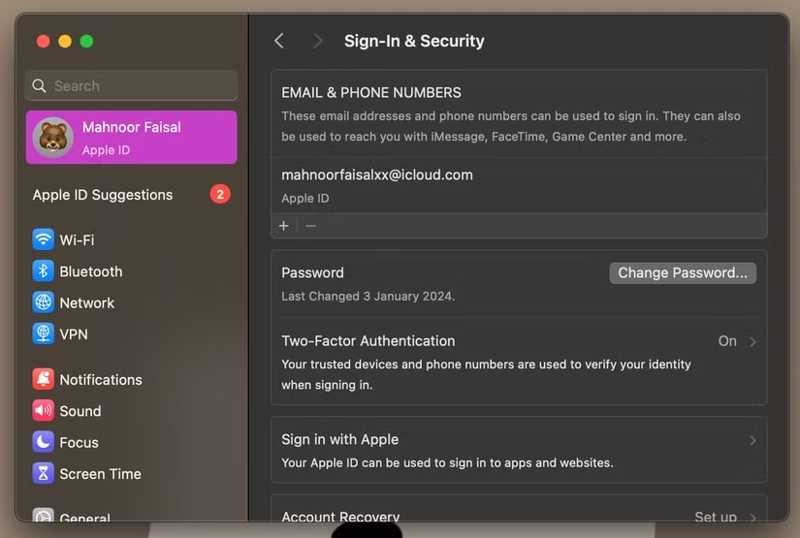
Schritt 1: Klicken Sie auf die Apple Menü auf Ihrem Mac.
Schritt 2: Wählen Systemeinstellungen or Systemeinstellungen.
Schritt 3: Klicken Sie auf Ihre Apple-ID oder Ihr Apple-Konto.
Schritt 4: Wählen Anmeldung & Sicherheit und klicken auf Passwort ändern.
Schritt 5: Geben Sie Ihr Mac-Anmeldekennwort ein.
Schritt 6: Erstellen Sie ein neues Passwort, bestätigen Sie es und klicken Sie auf Ändern.
Teil 3: So setzen Sie Ihr iCloud-Passwort mit einer Telefonnummer zurück
Ohne das vertrauenswürdige Gerät können Sie Ihr iCloud-Anmeldepasswort mit Ihrer Telefonnummer zurücksetzen. Diese Methode ist verfügbar, sofern Ihre vertrauenswürdige Telefonnummer noch genutzt wird. Außerdem müssen Sie die erforderlichen Informationen angeben.
Voraussetzungen:
- 1.Ihre vertraute Telefonnummer ist erreichbar.
- 2.Ihr iCloud-Konto.
- 3.Eine stabile Internetverbindung.
Schritt 1: Öffnen Sie iforgot.apple.com in einem Webbrowser und klicken Sie auf Passwort zurücksetzen.
Schritt 2: Geben Sie die mit Ihrem iCloud-Konto verknüpfte Apple-ID ein.
Schritt 3: Geben Sie die Zeichen aus dem Bild ein und klicken Sie. Fortfahren.
Schritt 4: Wenn Sie dazu aufgefordert werden, drücken Sie die Ich habe keinen Zugriff auf mein iPhone. Link.
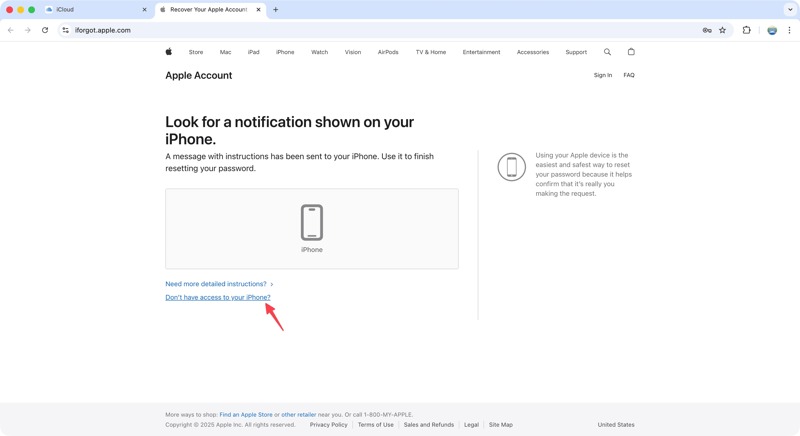
Schritt 5: Klicken Sie auf die Keine dieser Optionen kann verwendet werden. Link.
Schritt 6: Lesen Sie die Warnung und klicken Sie auf das Mache trotzdem weiter .
Schritt 7: Überprüfen Sie Ihre Telefonnummer und klicken Sie dann auf Code senden.
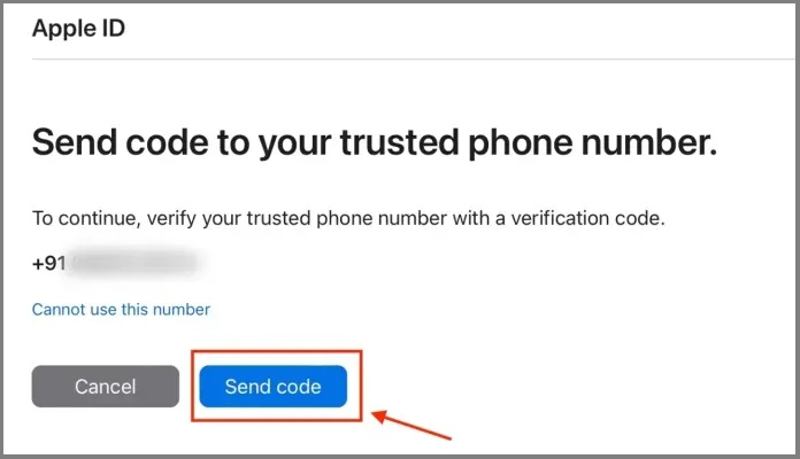
Schritt 8: Sobald Sie den Bestätigungscode erhalten haben, geben Sie ihn ein.
Schritt 9: Setzen Sie abschließend Ihr iCloud-Passwort auf ein neues Passwort zurück.
Weiterführende Literatur
Teil 4: So setzen Sie Ihr iCloud-Passwort per E-Mail zurück
Eine weitere Möglichkeit, Ihr iCloud-Passwort zurückzusetzen, besteht darin, Ihre E-Mail-Adresse zu verwenden, falls Sie die Zwei-Faktor-Authentifizierung für Ihr Konto nicht eingerichtet haben. In diesem Fall müssen Sie Ihre Inhaberschaft mit der vertrauenswürdigen E-Mail-Adresse bestätigen.
Voraussetzungen:
- 1.Die zugehörige E-Mail-Adresse ist noch in Gebrauch.
- 2.Ein gutes Internetnetzwerk.
- 3.Ihr iCloud-Konto.
Schritt 1: Rufen Sie die Website iForgot von Apple in einem Browser auf.
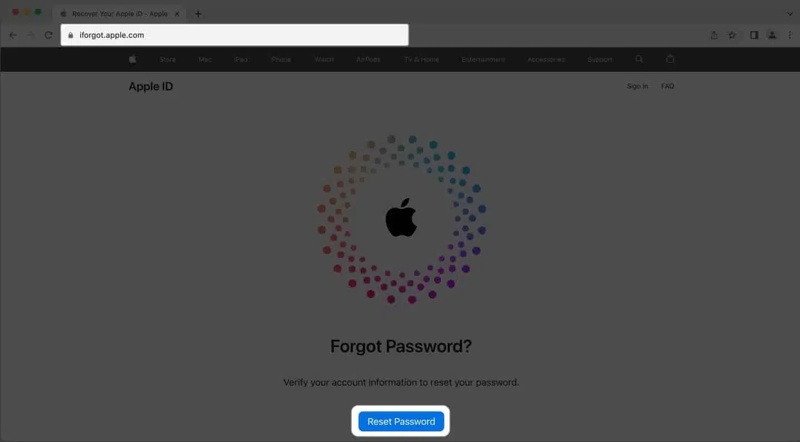
Schritt 2: Klicken Sie auf die Passwort zurücksetzen .
Schritt 3: Geben Sie Ihre E-Mail-Adresse und den Captcha-Code ein.
Schritt 4: Klicken Sie auf die Fortfahren .
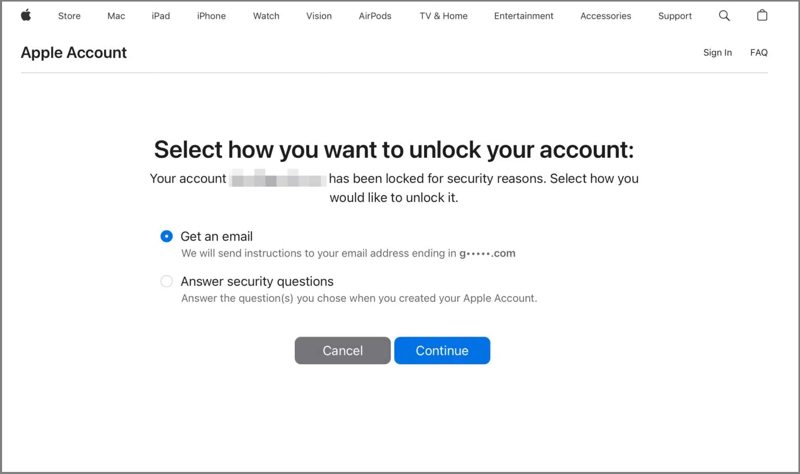
Schritt 5: Als nächstes wählen Sie Eine E-Mail bekommen und klicken auf Fortfahren.
Schritt 6: Überprüfen Sie Ihre vertrauenswürdige E-Mail-Adresse und klicken Sie auf Fortfahren.
Schritt 7: Öffnen Sie Ihre E-Mails und suchen Sie nach der neuesten Nachricht von Apple.
Schritt 8: Klicken Sie auf die Jetzt zurücksetzen or Setzen Sie Ihr Passwort zurück Link in der E-Mail.
Schritt 9: Schließen Sie die Verifizierung ab und geben Sie Ihr neues Passwort ein.
Schritt 10: Erstellen Sie ein neues Passwort, bestätigen Sie es und klicken Sie auf Passwort zurücksetzen um die Änderung abzuschließen.
Teil 5: So setzen Sie Ihr iCloud-Passwort mithilfe von Sicherheitsfragen zurück
Wenn Sie die vertrauenswürdige Telefonnummer nicht mehr verwenden, ist die Beantwortung von Sicherheitsfragen eine gute Möglichkeit, das iCloud-Passwort ohne Telefonnummer zurückzusetzen. Dafür müssen Sie jede Sicherheitsfrage korrekt beantworten.
Voraussetzungen:
- 1.Ein stabiles WLAN-Netzwerk.
- 2.Ein Computer und ein Webbrowser.
- 3.Sie erinnern sich an die Antworten auf Ihre Sicherheitsfragen.
Schritt 1: Klicken Sie auf Passwort zurücksetzen auf iforgot.apple.com.
Schritt 2: Füllen Sie das Formular aus und folgen Sie den Anweisungen auf dem Bildschirm, um fortzufahren.
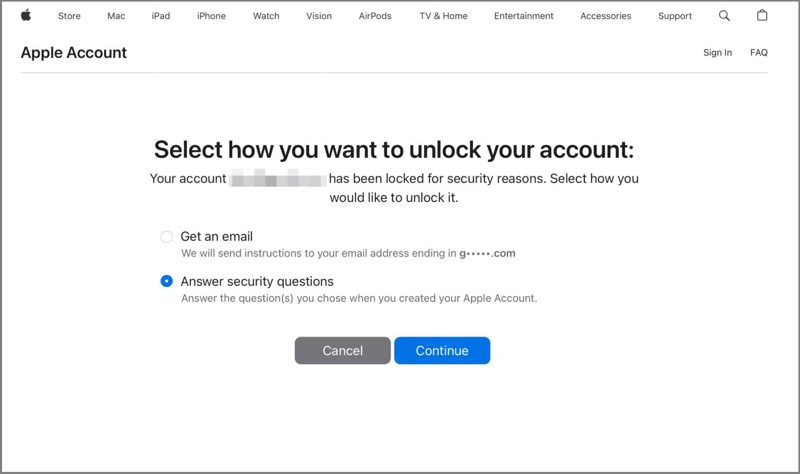
Schritt 3: Auswählen Sicherheitsfragen beantworten wenn Sie dazu aufgefordert werden.
Schritt 4: Klicken Sie auf die Fortfahren .
Schritt 5: Überprüfen Sie anschließend Ihre persönlichen Daten und klicken Sie auf „Weiter“. Fortfahren.
Schritt 6: Geben Sie nun die Antwort auf jede Sicherheitsfrage ein.
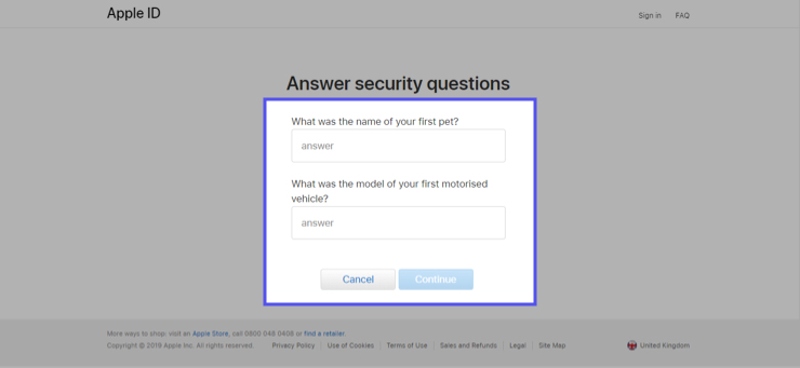
Schritt 7: Klicken Sie auf Fortfahren zur Seite für das neue Passwort gelangen.
Schritt 8: Geben Sie ein neues Passwort ein, wiederholen Sie es und klicken Sie auf Passwort zurücksetzen.
Teil 6: So setzen Sie Ihr iCloud-Passwort mit dem Wiederherstellungsschlüssel zurück
Wenn Sie auf dem mit Ihrem iCloud-Konto verknüpften Gerät einen Wiederherstellungsschlüssel generiert haben, können Sie damit Ihr iCloud-Passwort zurücksetzen. Diese Methode erfordert Ihre vertrauenswürdige Telefonnummer und eine schnelle Internetverbindung.
Voraussetzungen:
- 1.Ihr Wiederherstellungsschlüssel.
- 2.Ein Webbrowser und ein Netzwerk.
- 3.Ihre vertrauenswürdige Telefonnummer.
Schritt 1: Schalten Sie ein Apple-Gerät ein, das mit Ihrem iCloud-Account verknüpft ist.
Schritt 2: Gehen Sie zur Einstellungen or Systemeinstellungen App.
Schritt 3: Klicken Sie auf Ihr Profil und gehen Sie zu Anmeldung & Sicherheit.
Schritt 4: Wählen Key Recovery-Dann schalte es ein.
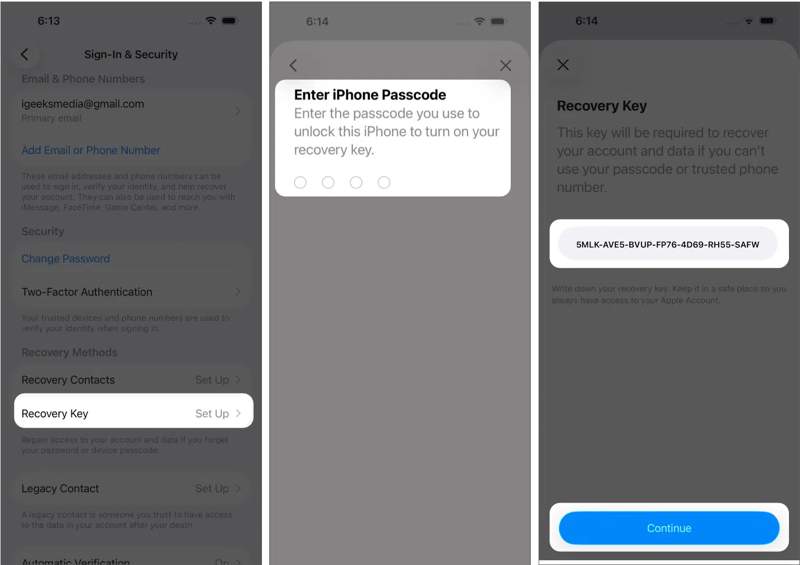
Schritt 5: Presse Verwenden Sie den WiederherstellungsschlüsselAuthentifizieren Sie sich anschließend mit Face ID, Touch ID und Ihrem Passcode.
Schritt 6: Sie sehen nun den 28-stelligen Wiederherstellungsschlüssel.
Schritt 7: Besuchen Sie iforgot.apple.com und klicken Sie auf Passwort zurücksetzen.
Schritt 8: Folgen Sie den Anweisungen auf dem Bildschirm, bis Sie aufgefordert werden, Ihre vertrauenswürdige Telefonnummer einzugeben.
Schritt 9: Geben Sie Ihre Telefonnummer ein und drücken Sie Fortfahren.
Schritt 10: Tippen Sie anschließend auf Code senden.
Schritt 11: Geben Sie den 6-stelligen Bestätigungscode ein.
Schritt 12: Geben Sie nun Ihren 28-stelligen Wiederherstellungsschlüssel ein, um fortzufahren.
Schritt 13: Legen Sie ein neues Passwort fest, geben Sie es erneut ein und drücken Sie die Eingabetaste. Erledigt .
Teil 7: So setzen Sie Ihr iCloud-Passwort über den Wiederherstellungskontakt zurück
Die Funktion „Wiederherstellungskontakt“ ermöglicht es Ihnen, Ihr iCloud-Passwort ohne Telefonnummer zurückzusetzen. Diese Funktion ist ab iOS 15, iPadOS 15 und macOS Monterey verfügbar. Mithilfe des Kontakts können Sie Ihre Inhaberschaft bestätigen.
Voraussetzungen:
- 1.Sie haben einen Wiederherstellungskontakt hinzugefügt.
- 2.Eine stabile Internetverbindung.
- 3.Der Wiederherstellungskontakt kann einen Wiederherstellungscode generieren.
Wiederherstellungskontakt hinzufügen
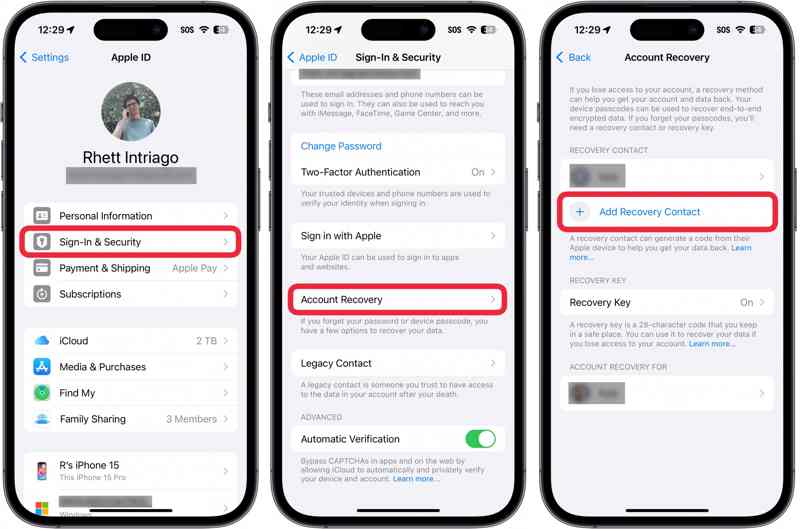
Schritt 1: Öffnen Sie den Microsoft Store auf Ihrem Windows-PC Einstellungen or Systemeinstellungen App.
Schritt 2: Tippe auf dein Profilbild und gehe zu Anmeldung & Sicherheit.
Schritt 3: Wählen Konto-Wiederherstellungund dann schlagen Wiederherstellungskontakt hinzufügen.
Schritt 4: Wähle den richtigen Kontakt und schlage zu Weiter.
Schritt 5: Dann schlagen Sie die Senden um eine Nachricht an den Kontakt zu senden.
Schritt 6: Zum Schluss drücken Sie Erledigt um es zu bestätigen.
Schritt 7: Auf dem Gerät des Kontakts die Anfrage antippen und anschließend drücken. Akzeptieren um das Setup abzuschließen.
Holen Sie sich den Wiederherstellungscode
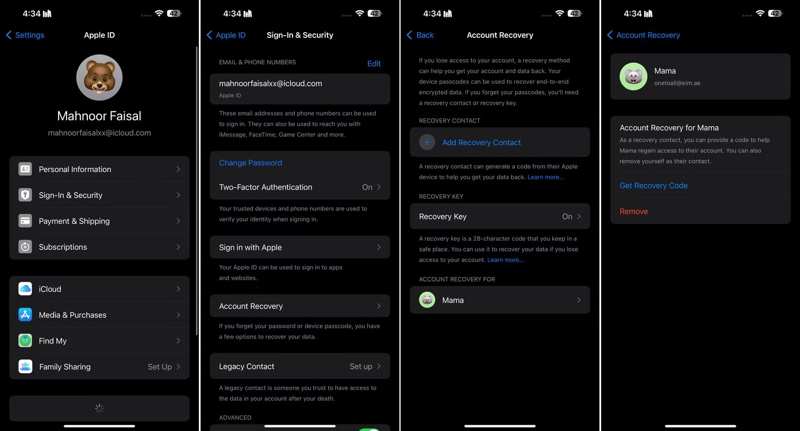
Schritt 1: Wenn Sie Ihr iCloud-Passwort zurücksetzen müssen, wenden Sie sich an das Gerät des Kontakts.
Schritt 2: Zurück Nach Einstellungen Tippen Sie auf das Profil und wählen Sie dann aus Anmeldung & Sicherheit.
Schritt 3: Zylinderkopfschrauben Konto-Wiederherstellungund wählen Sie Ihren Namen unter dem Kontowiederherstellung für Überschrift.
Schritt 4: Zylinderkopfschrauben Holen Sie sich den Wiederherstellungscode.
iCloud-Passwort mit Wiederherstellungskontakt zurücksetzen
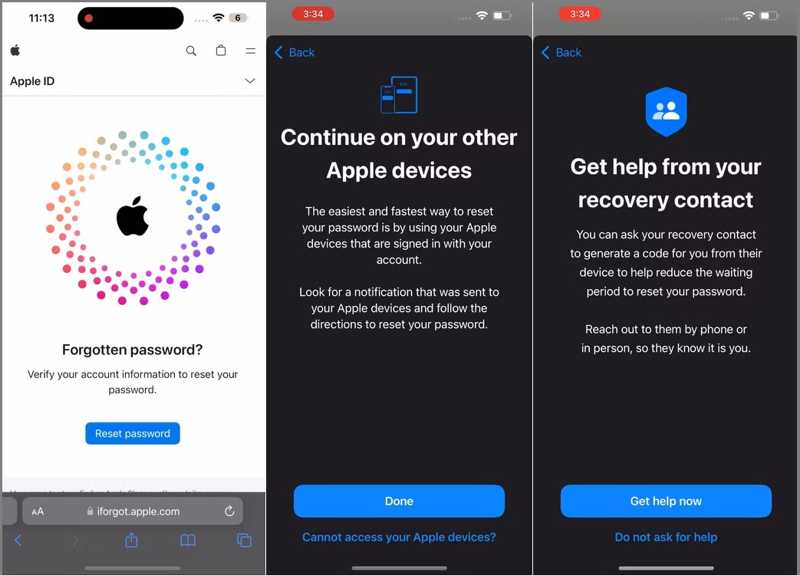
Schritt 1: Besuchen Sie die iForgot-Website von Apple.
Schritt 2: Presse Passwort zurücksetzen und geben Sie die mit Ihrem iCloud-Konto verknüpfte E-Mail-Adresse oder Telefonnummer ein.
Schritt 3: Wählen Kein Zugriff auf Ihre Apple-Geräte möglich wenn Sie dazu aufgefordert werden.
Schritt 4: Dann wählen Sie Diese Nummer kann nicht verwendet werden wenn Sie aufgefordert werden, die vertrauenswürdige Telefonnummer einzugeben.
Schritt 5: Als nächstes drücken Sie Bekomme jetzt Hilfe.
Schritt 6: Sobald Ihr Wiederherstellungskontakt einen 6-stelligen Wiederherstellungscode generiert hat, tippen Sie auf Ich habe einen Wiederherstellungscode. und geben Sie es ein.
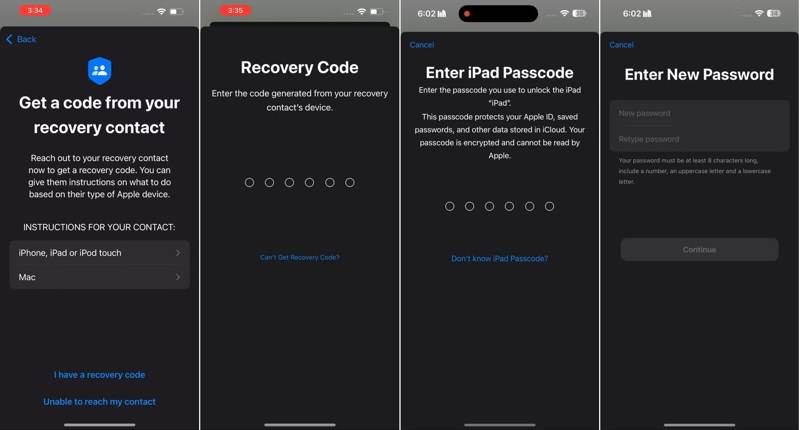
Schritt 7: Geben Sie den Passcode Ihres Geräts ein.
Schritt 8: Geben Sie abschließend ein neues Passwort ein, wiederholen Sie es und tippen Sie auf „Weiter“. Fortfahren.
Teil 8: So setzen Sie das iCloud-Passwort auf einem geliehenen iPhone zurück
Mit der Apple Support App können Sie Ihr iCloud-Passwort mithilfe Ihrer Telefonnummer auf einem geliehenen iOS-Gerät zurücksetzen. Dazu müssen Sie Ihre Apple-ID-E-Mail-Adresse eingeben, Ihre Inhaberschaft bestätigen und ein neues Passwort festlegen.
Voraussetzungen:
- 1.Ihre Apple-ID-Adresse.
- 2.Die vertraute Telefonnummer ist weiterhin erreichbar.
- 3.Ein geliehenes iPhone oder iPad.
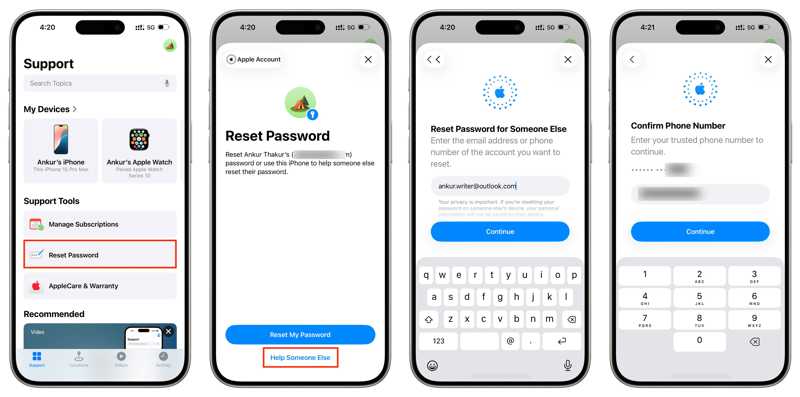
Schritt 1: Installieren Sie das Apple-Unterstützung App auf einem anderen iOS-Gerät.
Schritt 2: Starten Sie die App vom Startbildschirm aus.
Schritt 3: Tippen Sie auf die Passwort zurücksetzen Option unter dem Support-Werkzeuge .
Schritt 4: Presse Helfen Sie jemand anderem an der Unterseite.
Schritt 5: Geben Sie die mit Ihrem iCloud-Konto verknüpfte E-Mail-Adresse oder Telefonnummer ein und tippen Sie auf Fortfahren.
Schritt 6: Geben Sie Ihre vertrauenswürdige Telefonnummer ein und tippen Sie auf Fortfahren.
Schritt 7: Hit the Code senden an Schaltfläche zum Senden eines Bestätigungscodes.
Schritt 8: Geben Sie anschließend den Code ein.
Schritt 9: Geben Sie ein neues Passwort ein, wiederholen Sie es und tippen Sie auf Fortfahren.
Teil 9: So setzen Sie Ihr iCloud-Passwort mit einem neuen Konto zurück
Falls die oben genannten Methoden nicht verfügbar sind, versuchen Sie Folgendes: Apeaksoft iFoneKit iOS UnlockerEs kann Ihr iCloud-Passwort ohne Einschränkungen von Ihrem iOS-Gerät entfernen. Darüber hinaus ist die Software dank ihres benutzerfreundlichen Designs auch für Anfänger leicht zu bedienen.

wurde von über 1,000,000 Nutzer
- Entfernen Sie das vergessene iCloud-Passwort von Ihrem iPhone.
- Sie benötigen weder Ihren iPhone-Passcode noch Ihr iCloud-Passwort.
- Bieten Sie zusätzliche Funktionen an, wie z. B. die Entfernung des Bildschirmzeit-Passworts.
- Unterstützt fast alle iPhones und iPad-Modelle.
Sicherer Download
Sicherer Download

So setzen Sie Ihr iCloud-Passwort mit einem neuen Konto zurück
Schritt 1: iFoneKit installieren
Starten Sie die Software zum Entfernen des iCloud-Passworts, nachdem Sie sie auf Ihrem Computer installiert haben. Sie funktioniert unter Windows 11 bis Vista und macOS 10.7 oder höher. Wählen Sie die gewünschte Option. Apple ID entfernen Modus fortzusetzen.

Schritt 2: Schließen Sie Ihr iPhone an.
Verbinden Sie Ihr iPhone oder iPad mit einem Lightning-Kabel mit Ihrem Computer. Tippen Sie gegebenenfalls auf „Weiter“. Vertrauen können Auf Ihrem Bildschirm erscheint eine Aufforderung, diesem Computer zu vertrauen. Sobald die Software Ihr Gerät erkannt hat, klicken Sie auf die Schaltfläche „Vertrauen“. Jetzt starten .

Schritt 3: iCloud-Passwort entfernen
Wenn „Mein iPhone suchen“ deaktiviert ist, entfernt die Software automatisch Ihr iCloud-Passwort. Wenn „Mein iPhone suchen“ aktiviert ist, setzen Sie alle Einstellungen auf Ihrem Gerät zurück. Klicken Sie anschließend auf OK im Bestätigungsdialogfeld auf „OK“ klicken. Erneut bestätigen um den Prozess einzuleiten.

Schritt 4: iCloud-Passwort zurücksetzen
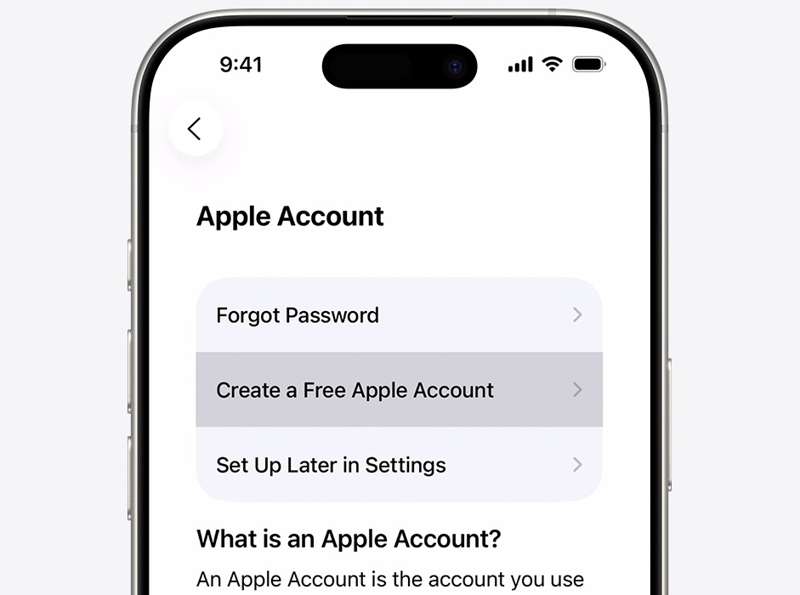
Sobald der Vorgang abgeschlossen ist, trennen Sie Ihr iPhone und richten Sie es ein. Erstellen Sie anschließend ein neues iCloud-Konto mit einem neuen Passwort.
Fazit
Dieser Leitfaden zeigte acht Möglichkeiten auf, iCloud-Passwort auf dem iPhone zurücksetzenWir haben die Voraussetzungen für jede Methode auf dem iPad, Mac und online besprochen und detaillierte Schritte zur Erstellung eines neuen Passworts vorgestellt, selbst wenn Sie Ihre iCloud-Zugangsdaten vergessen haben. Apeaksoft iOS Unlocker Ermöglicht es Ihnen, Ihr iCloud-Konto ohne Passwort vollständig von Ihrem Gerät zu entfernen.
 Apeaksoft iFoneKit
 Entsperren Sie alle Arten von iOS-Passwörtern von iPhone, iPad und iPod.
Sicherer Download
Sicherer Download
Ähnliche Artikel




