

3 einfache Wege, um einen individuellen Klingelton auf dem iPhone zu erstellen

Sind Sie es leid, den Standard-Klingelton Ihres iPhones zu verwenden, der genauso klingt wie der von allen anderen? Möchten Sie einen eigenen iPhone-Klingelton erstellen, wissen aber nicht, wo Sie anfangen sollen? Diese umfassende Anleitung zeigt Ihnen, wie es geht. Erstelle einen iPhone-Klingelton in iTunes und stellen Ihnen zwei weitere einfache Methoden vor, mit denen Sie Ihren Lieblingssong in einen einzigartigen Klingelton für Ihr iPhone verwandeln können!
SEITENINHALT:
Teil 1: So erstellen Sie einen iPhone-Klingelton mit GarageBand
GarageBand ist eine kostenlose Musikproduktions-App von Apple, mit der Nutzer Musik erstellen, Audio aufnehmen, Spuren bearbeiten und eigene Klingeltöne gestalten können. Mit dieser App lässt sich ein iPhone-Klingelton auch ohne Computer erstellen.
Schritt 1: Lade GarageBand aus dem App Store herunter und öffne es auf deinem iPhone.
Schritt 2: Zylinderkopfschrauben Instrument Tippen Sie in der linken Ecke auf das Symbol, um die Strecke auszuwählen, und anschließend auf die Schaltfläche Schleifen-Browser Schaltfläche am oberen Bildschirmrand.
Schritt 3: Zylinderkopfschrauben Mappen > Durchsuchen Sie Elemente aus der Dateien-App um eine auf Ihrem Gerät oder in iCloud gespeicherte Audiodatei auszuwählen.
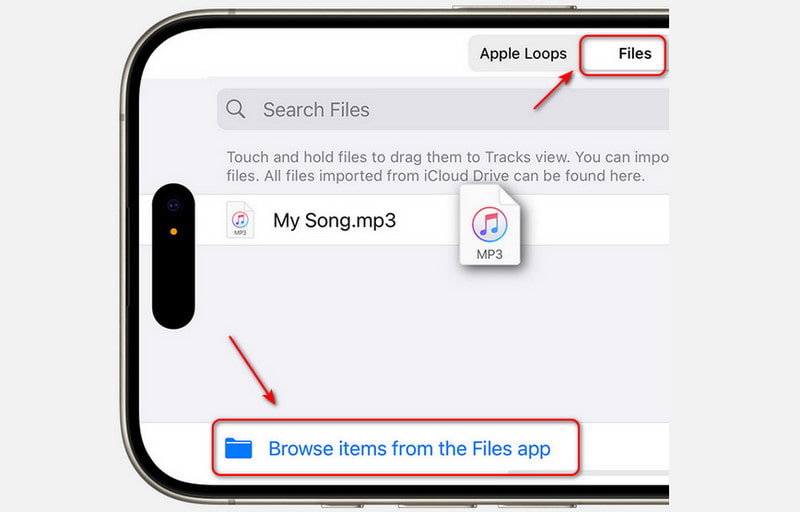
Zylinderkopfschrauben Musik Um einen Song aus Ihrer Apple Music-Mediathek auszuwählen (der Song muss auf Ihr iPhone heruntergeladen sein).
Schritt 4: Ziehen Sie die Datei nach links im Tracks Review.
Schritt 5: Ziehen Sie den linken oder rechten Rand des Bereichs, um den gewünschten Abschnitt auszuwählen. Für eine präzisere Bearbeitung können Sie durch Berühren und Halten eines der Ränder hineinzoomen. Audiodatei kürzen auf unter 30 Sekunden, und stellen Sie sicher, dass der ausgewählte Bereich ganz nach links gezogen wird, damit davor keine Stille entsteht.
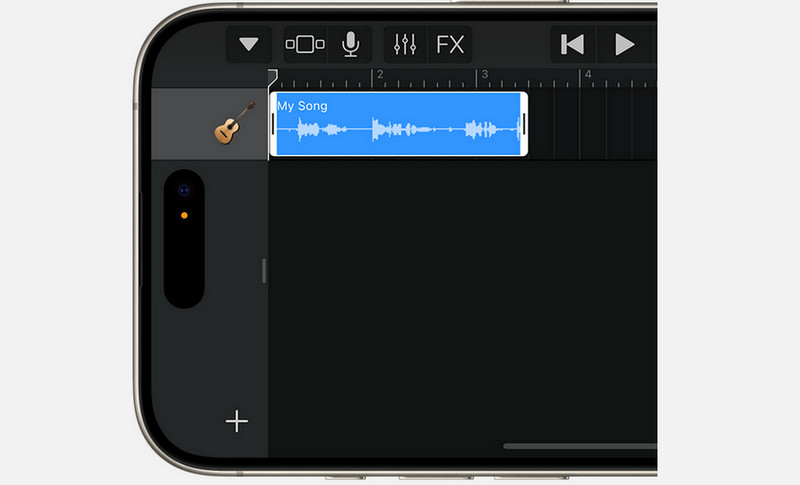
Schritt 6: Tippen Sie auf die Menü und tippen Sie anschließend auf Meine LiederTippen Sie im Browser auf Mehr > Auswählenund wähle den Song aus, den du gerade erstellt hast.
Schritt 7: Zylinderkopfschrauben Teilen > KlingeltöneGeben Sie einen Namen ein und tippen Sie auf ExportWenn der Klingelton länger als 30 Sekunden ist, tippen Sie auf Fortfahren um es automatisch zu kürzen, oder tippen Sie auf Abbrechen um es manuell zu bearbeiten.
Schritt 8: Nach dem Exportieren tippen Sie Ton verwenden alsWählen Sie dann eine Option aus:
- Standardklingelton - Als Standardklingelton festlegen.
- Standard-Textton - Als Standard-SMS-Ton festlegen.
- Dem Kontakt zuweisen - Stellen Sie es einem bestimmten Kontakt ein.
- Erledigt - Zurück zu Mein Musik-Browser ohne Zuweisung.
Teil 2: So erstellen Sie einen iPhone-Klingelton in iTunes
Das Erstellen eines iPhone-Klingeltons in iTunes ist eine kostenlose und offizielle Methode, kann aber kompliziert und zeitaufwändig sein. Befolgen Sie die Schritte sorgfältig, um sicherzustellen, dass Sie einen Song fehlerfrei als iPhone-Klingelton festlegen können.
Schritt 1: Öffne iTunes und wähle einen Song aus.
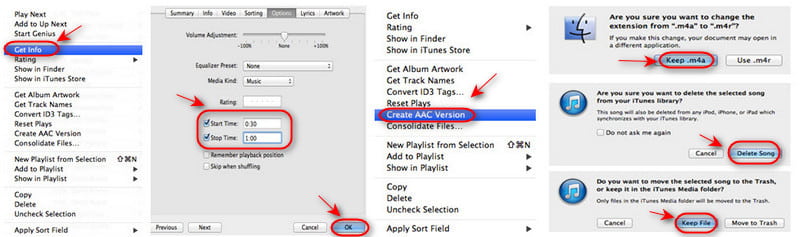
Aktualisieren Sie iTunes auf die neueste Version und öffnen Sie es auf Ihrem Computer. Wählen Sie den gewünschten Song aus Ihrer iTunes-Mediathek aus. Klicken Sie mit der rechten Maustaste auf den Song und wählen Sie „Als ...)““ „ „Als „ Get Info.
Schritt 2: Start- und Stoppzeit einstellen
Klicken Sie auf Startzeit und Stoppzeit Boxen in der Optionen Klicken Sie auf die entsprechende Registerkarte und geben Sie dann den Zeitabschnitt ein, den Sie als Klingelton verwenden möchten. OK zu bestätigen.
Tipps: Hören Sie sich das Lied zuerst an und entscheiden Sie, welchen Teil Sie verwenden möchten. Ein iPhone-Klingelton darf nicht länger als 40 Sekunden sein.
Schritt 3: Erstellen Sie eine AAC-Version
Klicken Sie erneut mit der rechten Maustaste auf das Lied und wählen Sie Erstellen Sie AAC VersioniTunes erstellt eine neue Datei, die nur den gekürzten Abschnitt enthält. Sie sehen dann die neue Version des Liedes mit demselben Namen, aber einer kürzeren Dauer.
Schritt 4: Ändern Sie die Dateiendung in .m4r
Klicken Sie mit der rechten Maustaste auf den neuen Song und wählen Sie aus In Windows Explorer anzeigenWenn Sie einen Mac verwenden, wählen Sie Im Finder anzeigen.
Die Datei wird in eine .m4a-Datei konvertiert. Benennen Sie die Dateiendung von .m4a in .m4r um. Lassen Sie das Explorer-Fenster für den nächsten Schritt geöffnet.
Schritt 5: Löschen Sie die AAC-Version aus iTunes.
Gehe zurück zu iTunes und lösche die von dir erstellte kurze AAC-Version. Klicke Lied löschen, Dann wählen Datei behalten wenn Sie dazu aufgefordert werden.
Schritt 6: Füge den Klingelton zu iTunes hinzu.
Kehren Sie zum Windows Explorer zurück und doppelklicken Sie auf die .m4r-Datei. Sie wird automatisch dem Bereich „Töne“ in iTunes hinzugefügt.
Schritt 7: Synchronisieren Sie den Klingelton mit Ihrem iPhone
Verbinden Sie Ihr iPhone mit dem Computer. Wählen Sie die Option aus. Tones In iTunes auf den Tab „Aktivieren“ klicken Alle Töne synchronisieren, dann klick Synchronisieren oder Anwenden.
Schritt 8: Legen Sie den Klingelton über die Einstellungen auf Ihrem iPhone fest.
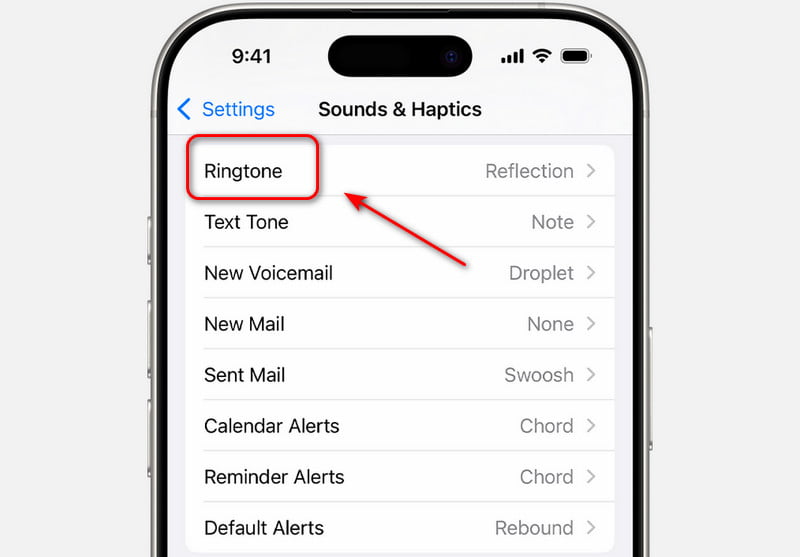
Auf deinem iPhone, gehe zu Einstellungen > Töne & Haptik > KlingeltonIhr neu erstellter Klingelton erscheint ganz oben in der Liste. Sie können ihn auch als SMS-Klingelton oder für Erinnerungsbenachrichtigungen festlegen.
Teil 3: Der einfachste Weg, einen iPhone-Klingelton ohne iTunes zu erstellen
Falls Ihnen iTunes zu kompliziert erscheint, bietet sich ein professionelles Tool wie beispielsweise an. Apeaksoft iPhone Transfer ist eine viel einfachere Lösung. Damit können Sie Klingeltöne für Ihr iPhone mit nur wenigen Klicks erstellen und übertragen! Sie müssen weder die Dateiendung konvertieren noch sich mit Synchronisierungsproblemen herumschlagen!
iPhone-Datenmanager & Musikeditor
- Erstelle ganz einfach einen individuellen Klingelton für dein iPhone.
- Verwalten und bearbeiten Sie Kontakte, Fotos und Musik auf iOS-Geräten effizient.
- Musikdateien werden automatisch in kompatible Formate auf Ihrem Gerät konvertiert.
- Datenübertragung zwischen iPhone, iPad, iPod, Windows und Mac in alle Richtungen.
Sicherer Download
Sicherer Download

Schritt 1: Wählen Sie die gewünschte Zielmusik aus. Klicken Sie anschließend auf die Schaltfläche Bell .
Schritt 2: Im Popup-Fenster können Sie nun folgende Einstellungen anpassen:
- Setze die Startpunkt und Endpunkt Um den gewünschten Abschnitt abzuschneiden.
- Klicken Sie auf die Spielen Schaltfläche zur Vorschau des Segments.
- Passen Sie die Klingeltonlautstärke an und stellen Sie den Überblendeffekt nach Bedarf ein.
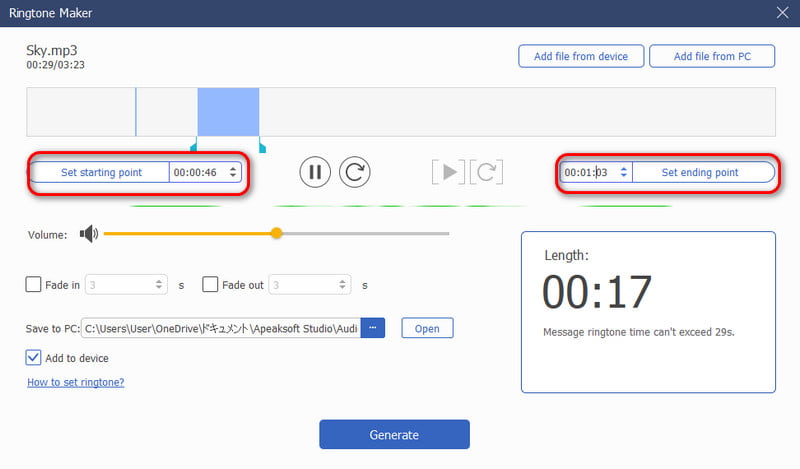
Schritt 3: Wählen Sie den Speicherort für den generierten Klingelton auf Ihrem PC. Klicken Sie GenerierenDer Klingelton wird in wenigen Sekunden erstellt. Anschließend können Sie diesen Klingelton über folgende Schritte festlegen: Einstellungen auf deinem iPhone.
Fazit
Einen eigenen iPhone-Klingelton zu erstellen ist einfacher als du denkst. Du kannst GarageBand auf deinem iPhone verwenden, Einen iTunes-Song mit iTunes als Klingelton festlegenOder entscheiden Sie sich für ein schnelleres und einfacheres All-in-One-Tool wie Apeaksoft iPhone Transfer. Warten Sie nicht – wählen Sie eine Methode und legen Sie los! einen benutzerdefinierten Klingelton erstellen!
Ähnliche Artikel




