


So entfernen Sie Ihre AirPods schnell von Ihrem Apple-Account

AirPods sind kabellose Ohrhörer und Kopfhörer von Apple. Sie lassen sich nahtlos in Apple-Geräte integrieren. Dank aktiver Geräuschunterdrückung und weiterer fortschrittlicher Funktionen sind Apple AirPods bei iPhone-, iPad- und Mac-Nutzern sehr beliebt. Sobald Sie Ihre AirPods mit einem iOS- oder Mac-Gerät koppeln, wird der verknüpfte Apple-Account den Ohrhörern hinzugefügt. So können Sie sie über „Wo ist?“ orten. Bevor Sie Ihre Ohrhörer verkaufen, verschenken, zurückgeben oder recyceln, lesen Sie bitte unsere Anleitung. Entfernen Sie AirPods von der Apple ID.
SEITENINHALT:
Teil 1: So entfernen Sie AirPods von der Apple-ID auf Ihrem iPhone/Mac
Laut Apple können Sie Ihre AirPods in der „Wo ist?“-App auf einem Apple-Gerät von Ihrer Apple-ID entfernen. Andernfalls können Sie Ihre AirPods nicht mit einem iPhone koppeln, das mit einem anderen Apple-Account verknüpft ist. Für diesen Vorgang benötigen Sie Ihren Apple-Account und Ihr Passwort.
So entfernen Sie AirPods von der Apple-ID auf dem iPhone
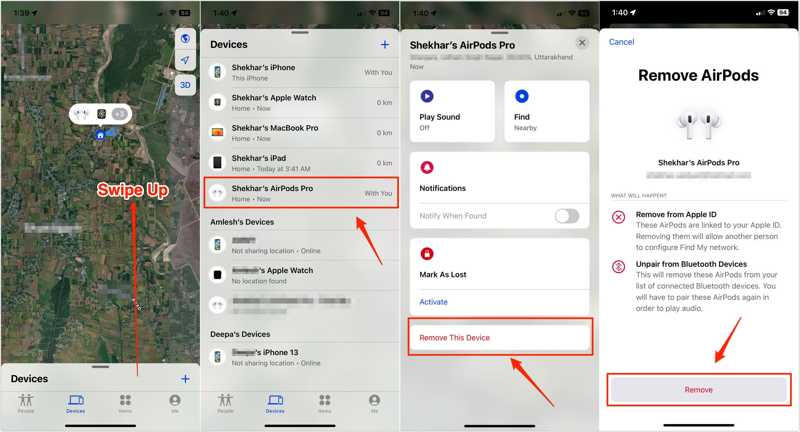
Schritt 1: Öffnen Sie den Microsoft Store auf Ihrem Windows-PC Finde meine App auf Ihrem iPhone.
Tipps: Wenn Sie auf dem iPhone einen anderen Apple-Account verwenden, melden Sie sich in „Wo ist?“ mit dem Account an, der mit Ihren AirPods verknüpft ist.
Schritt 2: Gehen Sie zur Geräte Registerkarte am unteren Rand.
Schritt 3: Wählen Sie Ihre AirPods aus der Liste aus, um sie auf der Karte zu verfolgen.
Schritt 4: Wischen Sie vom unteren Bildschirmrand nach oben, um die Symbolleiste zu erweitern, und tippen Sie auf Entfernen Sie dieses Gerät.
Schritt 5: Tippen Sie dann auf Entfernen noch einmal, um es zu bestätigen.
So entfernen Sie AirPods von Ihrer Apple-ID auf dem Mac
Schritt 1: Starten Sie die „Wo ist?“-App auf Ihrem Mac. Sie können sie kostenlos im App Store installieren.
Schritt 2: Gehen Sie auf die Geräte Tippen Sie auf den Tab und wählen Sie Ihre AirPods aus.
Schritt 3: Klicken Sie auf die Mehr Infos Schaltfläche auf der Karte.
Schritt 4: Klicken Sie auf die Entfernen Sie dieses Gerät .
Hinweis: Durch einfaches Zurücksetzen der AirPods auf die Werkseinstellungen wird die Verbindung zur Apple-ID nicht entfernt.
Teil 2: So entfernen Sie AirPods von Ihrer Apple-ID im Web
Laut Apple kann die Apple-ID nicht ohne den Vorbesitzer von den AirPods entfernt werden. Wenn Sie gebrauchte AirPods besitzen, können Sie den Vorbesitzer bitten, dies über das „Wo ist?“-Portal zu erledigen.
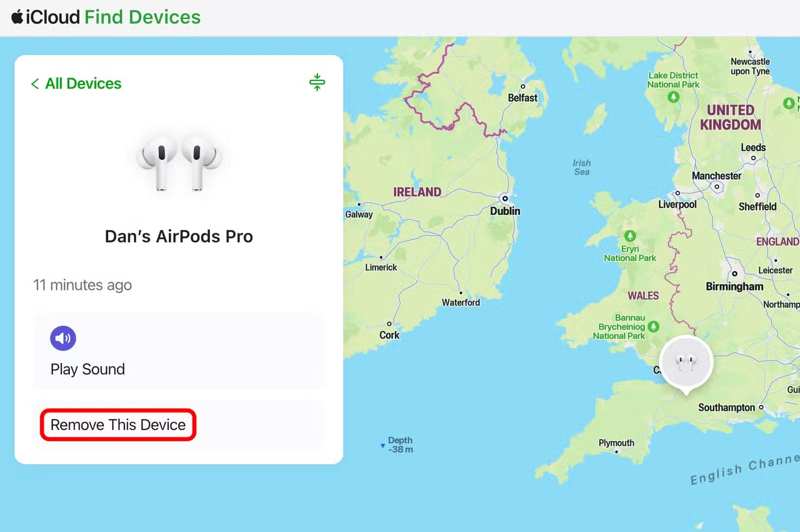
Schritt 1: Öffne www.icloud.com in einem Browser.
Schritt 2: Melden Sie sich mit dem verknüpften Apple-Account und Passwort an.
Schritt 3: Um fortzufahren, klicken Sie auf „Meine Suche“.
Tipps: Oder besuchen Sie www.icloud.com/find in Ihrem Browser und melden Sie sich bei dem verknüpften Apple-Account an.
Schritt 4: Finden und wählen Sie Ihre AirPods aus der Liste aus. Alle Geräte Liste.
Schritt 5: Klicken Sie auf die Entfernen Sie dieses Gerät Taste drücken, nachdem die AirPods geortet wurden.
Schritt 6: Wählen Entfernen im Bestätigungsdialogfeld.
Teil 3: Was tun, wenn Sie Ihre AirPods nicht von Ihrer Apple-ID entfernen können?
Es ist unbedingt erforderlich, die AirPods vom vorherigen Apple-Account zu entfernen. Andernfalls kann es für den neuen Besitzer zu Problemen kommen, da die Ohrhörer weiterhin mit dem alten Account verbunden bleiben. Falls Sie die AirPods nicht von Ihrer Apple-ID entfernen können, versuchen Sie die folgenden Lösungsansätze.
Lösung 1: AirPods auf Werkseinstellungen zurücksetzen
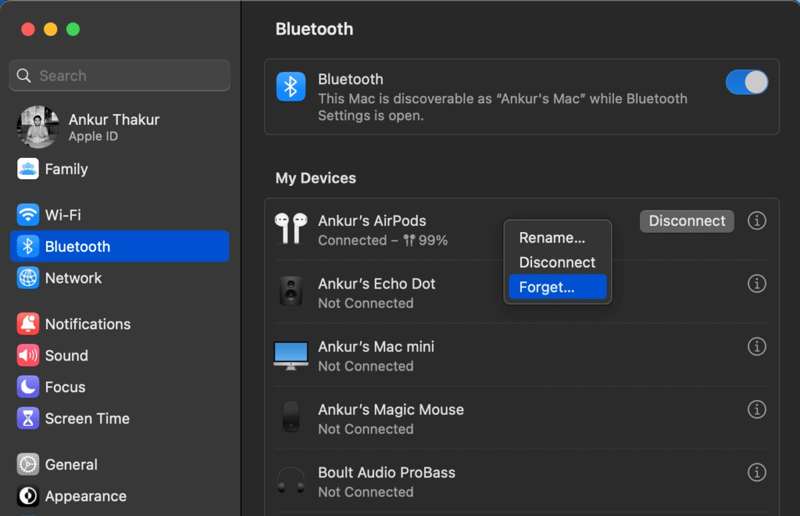
Schritt 1: Führen Sie bei verbundenen AirPods den folgenden Befehl aus: Einstellungen or Systemeinstellungen App.
Schritt 2: Wählen Sie Ihre AirPods unter Ihrem Apple-Account.
Schritt 3: Scrollen Sie nach unten und drücken Sie die Dieses Gerät vergessen .
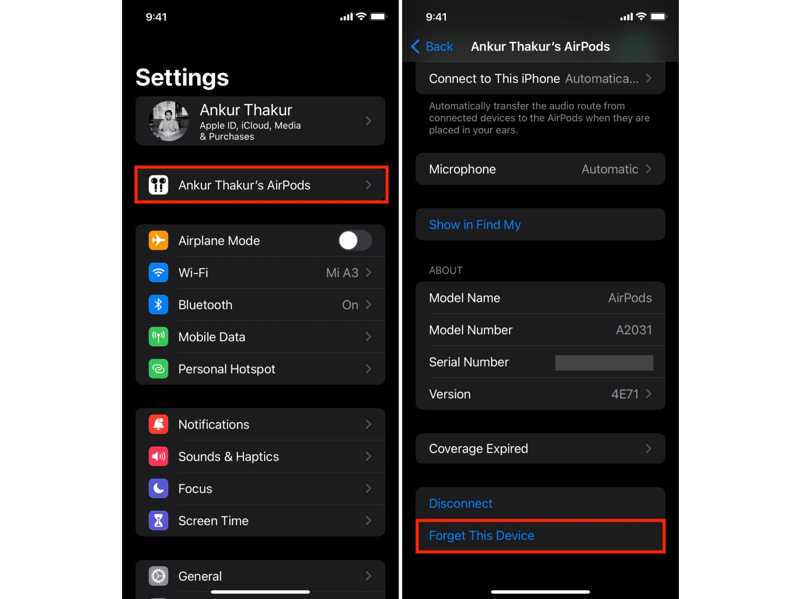
Schritt 4: Presse Gerät vergessen und wählen Sie Gerät vergessen.
Schritt 5: Die AirPods sollten einen Ton abspielen, um anzuzeigen, dass sie nicht mehr gekoppelt sind.
Schritt 6: Legen Sie sie in das Ladecase und lassen Sie den Rand offen.
Schritt 7: Bei AirPods 4 und AirPods Pro 3 oder neueren Modellen tippen Sie zweimal auf die Vorderseite des Ladecase, wenn die Statusanzeige leuchtet. Tippen Sie erneut zweimal auf dieselbe Stelle, wenn die Anzeige weiß blinkt. Tippen Sie schließlich zweimal, wenn die Anzeige schneller blinkt. Blinkt die Anzeige erst gelb und dann weiß, wurden die AirPods erfolgreich zurückgesetzt.
Bei älteren AirPods halten Sie die Setup-Taste auf der Rückseite des Ladecase 15 Sekunden lang gedrückt, bis die kleine Statusleuchte abwechselnd gelb und weiß blinkt.
Lösung 2: Laden Sie Ihre AirPods auf
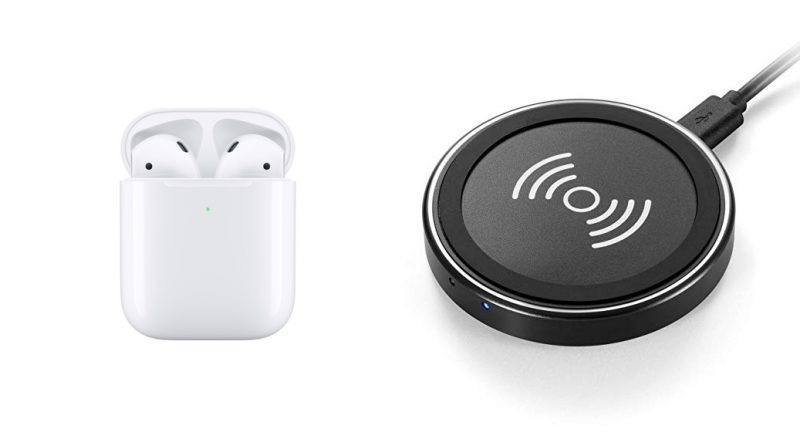
Falls Sie Ihre AirPods nicht von Ihrer Apple-ID entfernen können, laden Sie Ihre Ohrhörer zuerst auf. Legen Sie sie dazu in das Ladecase und verbinden Sie dieses mit einem kompatiblen Kabel mit einer Stromquelle oder legen Sie es auf ein kabelloses Ladegerät. Der vollständige Ladevorgang dauert in der Regel 50 bis 60 Minuten.
Weiterführende Literatur
Lösung 3: Überprüfen Sie die Apple-Server
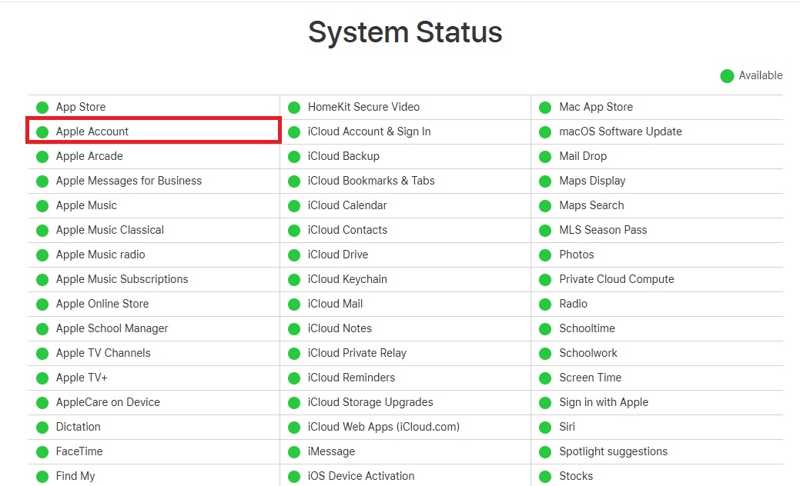
Eine weitere Lösung besteht darin, den Status der Apple-Server zu überprüfen. Rufen Sie dazu https://www.apple.com/support/systemstatus/ in einem Browser auf und sehen Sie sich die relevanten Server an. Falls ein Element mit einem gelben oder roten Symbol gekennzeichnet ist, warten Sie, bis es wieder funktioniert, und entfernen Sie die AirPods anschließend erneut von Ihrer Apple-ID.
Teil 4: Bonus-Tipp: So entfernen Sie die Apple-ID vom iPhone ohne Passwort
Zusätzlich zum Entfernen der AirPods von der Apple-ID müssen Sie möglicherweise auch Ihr Apple-Konto von Ihrem iPhone oder iPad löschen. Ab diesem Zeitpunkt empfehlen wir Folgendes: Apeaksoft iFoneKit iOS UnlockerEs kann Konten von Ihrem iOS-Gerät ohne Einschränkungen entfernen.

wurde von über 1,000,000 Nutzer
- Apple-ID in drei Schritten von einem iPhone oder iPad entfernen.
- Verlangen Sie weder Ihren Passcode noch Ihr Passwort.
- Bieten Sie Bonusfunktionen wie die Entfernung von MDM an.
- Kompatibel mit einer Vielzahl von iOS- und iPadOS-Versionen.
Sicherer Download
Sicherer Download

So entfernen Sie die Apple-ID ohne Passwort von Ihrem iPhone
Schritt 1: Installieren Sie das Tool zum Entfernen der Apple-ID
Starten Sie die Software zum Entfernen der Apple-ID, nachdem Sie sie auf Ihrem Computer installiert haben. Sie ist für Windows 11 bis 7 und Mac OS X 10.7 oder höher verfügbar. Wählen Sie die … Apple ID entfernen Modus arbeiten können.

Schritt 2: Stellen Sie eine Verbindung zu Ihrem iPhone her
Verbinden Sie Ihr iPhone mit einem Lightning-Kabel mit dem Computer. Stellen Sie sicher, dass Sie diesem Computer vertrauen. Sobald die Software Ihr Gerät erkennt, klicken Sie auf die Schaltfläche. Jetzt starten .

Schritt 3: Apple ID entfernen
Wenn „Mein iPhone suchen“ deaktiviert ist, wird die Apple-ID automatisch entfernt. Wenn „Mein iPhone suchen“ aktiviert ist, setzen Sie alle Einstellungen auf Ihrem Gerät zurück. Klicken Sie anschließend auf OK und schlagen Erneut bestätigen um den Prozess zu starten.

Fazit
Dieser Leitfaden zeigt, wie es geht Entfernen Sie AirPods von der Apple ID In verschiedenen Situationen. Folgen Sie unserer detaillierten Schritt-für-Schritt-Anleitung, um die Aufgabe in der „Wo ist?“-App oder im Webportal abzuschließen. Falls Sie die Einträge nicht von Ihrer Apple-ID entfernen können, versuchen Sie die folgenden Lösungsansätze. Darüber hinaus empfehlen wir Folgendes: Apeaksoft iFoneKit iOS Unlocker zum Entfernen der Apple-ID von einem iPhone oder iPad ohne Passwort.
 Apeaksoft iFoneKit
 Entsperren Sie alle Arten von iOS-Passwörtern von iPhone, iPad und iPod.
Sicherer Download
Sicherer Download
Ähnliche Artikel




