


So setzen Sie Ihr iPhone ohne Bildschirmzeit-Passcode auf Werkseinstellungen zurück

Angenommen, Sie besitzen ein iPhone mit aktivierter Bildschirmzeit und sind von den meisten Diensten und Funktionen ausgesperrt. Wenn Sie Ihr Gerät beispielsweise auf die Werkseinstellungen zurücksetzen müssen, müssen Sie Ihren Bildschirmzeit-Code eingeben, um die Funktion zu entsperren. Anders ausgedrückt: Sie können den Vorgang nicht starten, wenn Sie Ihren Code vergessen haben. Diese Anleitung erklärt Ihnen, wie Sie… iPhone ohne Bildschirmzeit-Passcode zurücksetzen mit bewährten Methoden und detaillierten Schritten.
SEITENINHALT:
- Teil 1: So setzen Sie Ihr iPhone ohne Bildschirmzeit-Passcode mithilfe eines Apple-Kontos zurück
- Teil 2: So setzen Sie Ihr iPhone ohne Bildschirmzeit-Passcode am Computer zurück
- Teil 3: So setzen Sie Ihr iPhone ohne Bildschirmzeit-Passcode über „Mein iPhone suchen“ zurück
- Teil 4: So setzen Sie Ihr iPhone mit einem Klick zurück, ohne den Bildschirmzeit-Code zu verwenden
Teil 1: So setzen Sie Ihr iPhone ohne Bildschirmzeit-Passcode mithilfe eines Apple-Kontos zurück
Wenn Sie Ihren Bildschirmzeit-Code vergessen haben, können Sie ihn mit Ihrem Apple-Account-Passwort zurücksetzen und Ihr Gerät anschließend auf die Werkseinstellungen zurücksetzen. Dafür benötigen Sie ein Update auf iOS 13.4 oder höher. Außerdem müssen Sie einen Bildschirmzeit-Code auf Ihrem Gerät festlegen.
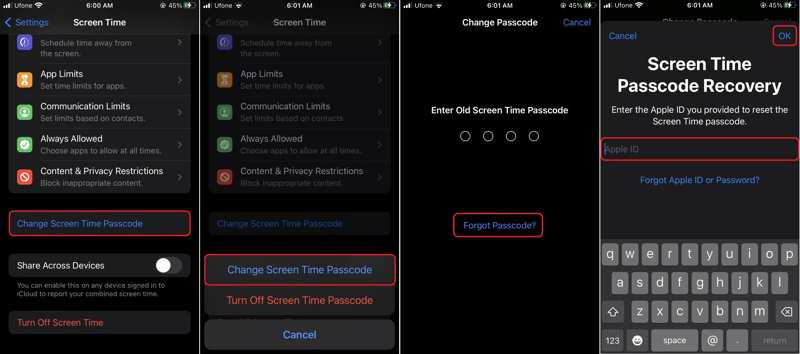
Schritt 1: Zurück Nach Bildschirmzeit in England, Einstellungen App.
Schritt 2: Zylinderkopfschrauben Ändern Sie den Bildschirmzeit-Passcode, und wähle Ändern Sie den Bildschirmzeit-Passcode.
Schritt 3: Tippen Sie auf die Passwort vergessen .
Schritt 4: Geben Sie das Passwort Ihrer Apple-ID ein und tippen Sie auf OK.
Schritt 5: Legen Sie einen neuen Passcode fest und geben Sie ihn erneut ein.
Schritt 6: Gehen Sie zurück zu den Einstellungen App.
Schritt 7: Navigieren Allgemein und iPhone übertragen oder zurücksetzen.
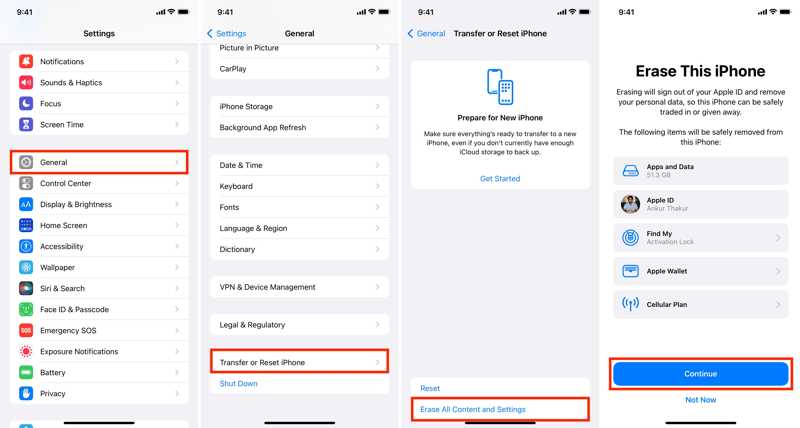
Schritt 8: Zylinderkopfschrauben Löschen aller Inhalte und Einstellungen.
Schritt 9: Lesen Sie die Warnung, tippen Sie Fortfahren, und wähle Löschen von Daten, eSIM behalten und Daten löschenden eSIM löschen und Daten löschen.
Schritt 10: Geben Sie Ihren iPhone-Passcode und den neuen Bildschirmzeit-Passcode ein.
Schritt 11: Wählen Sie den Datentyp aus, den Sie behalten möchten, und bestätigen Sie die Auswahl. Factory Reset iPhone ohne Bildschirmzeit-Passcode.
Teil 2: So setzen Sie Ihr iPhone ohne Bildschirmzeit-Passcode am Computer zurück
Eine weitere Möglichkeit, ein iPhone ohne Bildschirmzeit-Code auf Werkseinstellungen zurückzusetzen, ist die Verwendung von iTunes oder dem Finder. Da Ihr Gerät gesperrt ist, müssen Sie es in den Wiederherstellungsmodus versetzen und anschließend auf die Werkseinstellungen zurücksetzen.
Schritt 1: Verbinden Sie Ihr iPhone mit einem kompatiblen Kabel mit einem Computer.
Schritt 2: Unter Windows oder macOS Mojave und älteren Versionen öffnen Sie iTunes. Unter macOS Catalina und neueren Versionen starten Sie den Finder.
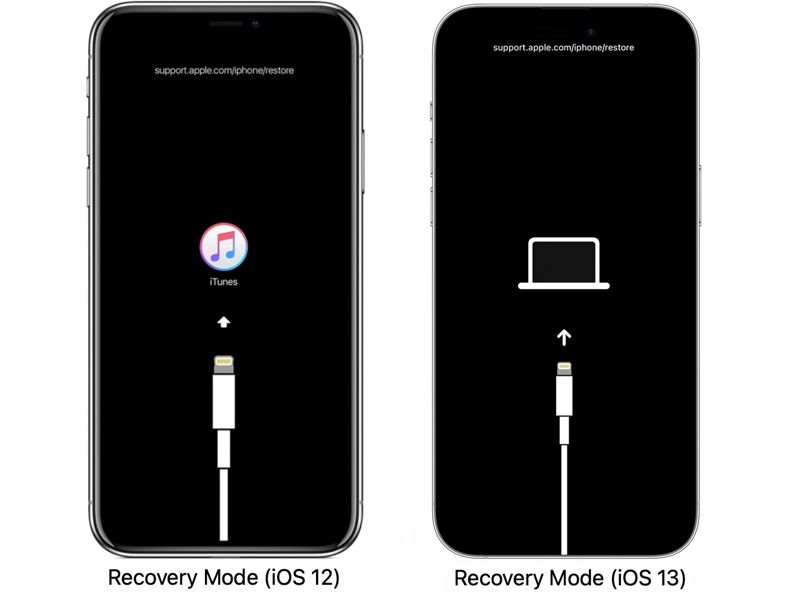
Schritt 3: Versetzen Sie Ihr iPhone in den Wiederherstellungsmodus:
Für iPhone 6s und älter
Halten Sie die Startseite + Schlaf / Wach Tasten zusammen.
Sobald Ihr iPhone in den Wiederherstellungsmodus wechselt, lassen Sie die Tasten los.
Für iPhone 7 / 7 Plus
Drücken und halten Sie die Volume Down + Seite Tasten gleichzeitig.
Lassen Sie die Tasten los, sobald der Wiederherstellungsmodus-Bildschirm erscheint.
Für iPhone 8 und höher
Machen Sie dasselbe mit dem Volume Down .
Machen Sie dasselbe mit dem Volume Down .
Halten Sie die Seite Taste, bis der Bildschirm „Wiederherstellungsmodus“ angezeigt wird.
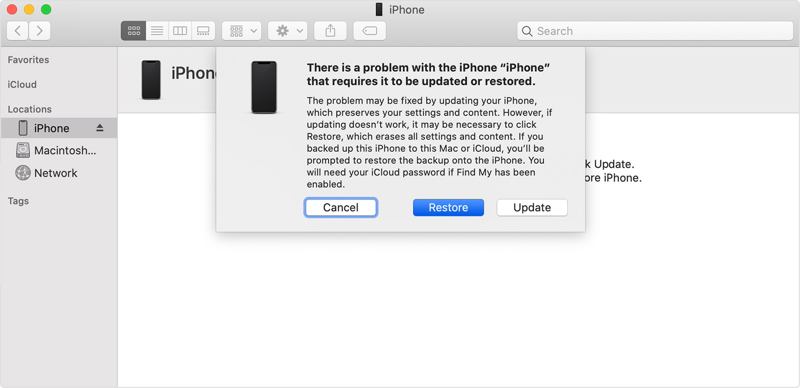
Schritt 4: Öffnen Sie iTunes oder Finder und klicken Sie auf Wiederherstellen Schaltfläche im Dialogfeld.
Teil 3: So setzen Sie Ihr iPhone ohne Bildschirmzeit-Passcode über „Mein iPhone suchen“ zurück
Wenn Sie „Mein iPhone suchen“ auf Ihrem Gerät aktiviert haben, können Sie es mithilfe des Dienstes „Mein iPhone suchen“ ohne Bildschirmzeit- oder Sperrbildschirmcode zurücksetzen. Hierfür benötigen Sie Ihren Apple-Account und Ihr Passwort.
So setzen Sie Ihr iPhone ohne Bildschirmzeit-Passcode in iCloud zurück
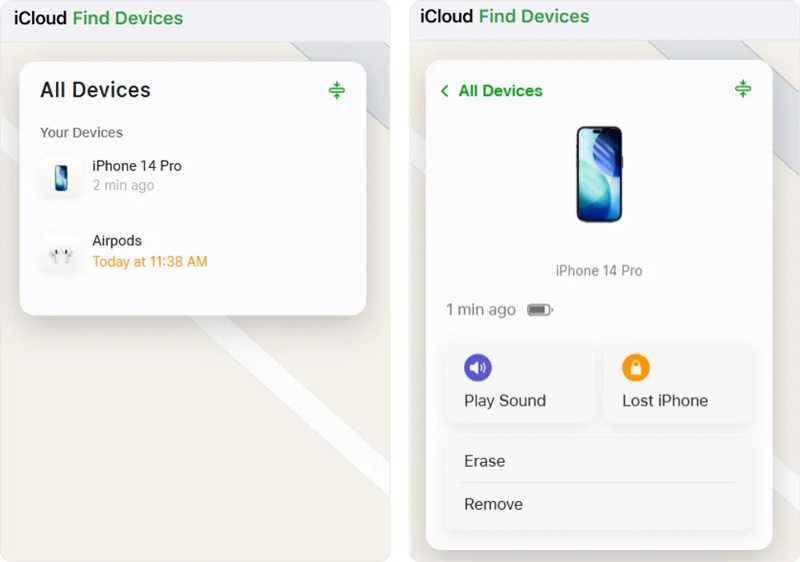
Schritt 1: Gehen Sie in einem Browser zu www.icloud.com/find.
Schritt 2: Melde dich mit deinem Apple-Account und deinem Passwort an.
Schritt 3: Wählen Sie Ihr iPhone aus dem Alle Geräte .
Schritt 4: Klicken Sie auf Löschen or Löschen Sie dieses Gerät sobald Ihr iPhone gefunden wurde.
Schritt 5: Befolgen Sie die Anweisungen auf dem Bildschirm, um Setzen Sie Ihr iPhone zurück ohne den Bildschirmzeit-Passcode.
So setzen Sie Ihr iPhone ohne Bildschirmzeit-Passcode in „Mein iPhone suchen“ zurück
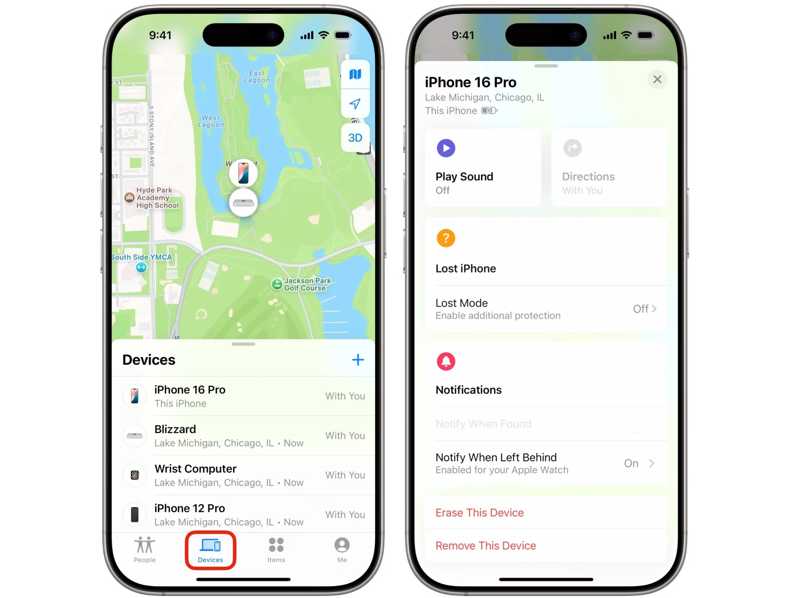
Schritt 1: Führen Sie die Finde meine App auf einem anderen Apple-Gerät.
Schritt 2: Melde dich mit deinem Apple-Account und deinem Passwort an.
Schritt 3: Gehen Sie zur Registerkarte „Geräte“ und wählen Sie Ihr iPhone aus.
Schritt 4: Hit Löschen or Löschen Sie dieses Gerät.
Schritt 5: Folgen Sie den Anweisungen, um Ihre Aktion zu bestätigen.
Teil 4: So setzen Sie Ihr iPhone mit einem Klick zurück, ohne den Bildschirmzeit-Code zu verwenden
Falls die oben genannten Methoden nicht verfügbar sind, versuchen Sie Folgendes: Apeaksoft iFoneKit iOS UnlockerEs kann den Bildschirmzeit-Code von Ihrem Mobilgerät entfernen. Anschließend können Sie ihn direkt in der integrierten Einstellungs-App zurücksetzen.

wurde von über 1,000,000 Nutzer
- Bildschirmzeit-Passcode mit einem Klick entfernen.
- Benötigen Sie weder Ihr Apple-ID-Passwort noch Ihren iPhone-Passcode.
- Einfach zu bedienen und keine technischen Kenntnisse erforderlich.
- Unterstützt die neuesten Versionen von iOS und iPadOS.
Sicherer Download
Sicherer Download

So setzen Sie Ihr iPhone ohne Bildschirmzeit-Passcode zurück
Schritt 1: Stellen Sie eine Verbindung zu Ihrem iPhone her
Starten Sie iOS Unlocker nach der Installation auf Ihrem Computer. Es ist für Windows 11 oder ältere Versionen und Mac OS X 10.6 oder neuer verfügbar. Verbinden Sie Ihr iPhone mit einem Lightning-Kabel mit Ihrem Computer.

Schritt 2: Bildschirmzeit entfernen
Wähle die Bildschirmzeit entsperren Wählen Sie im entsprechenden Modus aus, wie Ihr Bildschirmzeit-Passcode festgelegt ist. Stellen Sie sicher, dass „Mein Gerät suchen“ auf Ihrem Gerät deaktiviert ist. Klicken Sie auf Jetzt starten um mit der Deaktivierung der Bildschirmzeit zu beginnen.

Schritt 3: Werkseinstellungen für das iPhone
Wenn der Vorgang abgeschlossen ist, schalten Sie Ihr iPhone ein. Gehen Sie zu Einstellungen , Allgemein und Art des or zurücksetzen iPhone. Klicken Sie Löschen aller Inhalte und Einstellungen, schlagen Fortfahren, und wähle Löschen Iphone.
Fazit
In diesem Handbuch werden mehrere Möglichkeiten beschrieben, Ein iPhone ohne Bildschirmzeit-Passcode auf Werkseinstellungen zurücksetzenSie können Ihren Bildschirmzeit-Passcode wiederherstellen und Ihr Gerät zurücksetzen. Ohne Passcode-Wiederherstellung müssen Sie Ihr Gerät im Wiederherstellungsmodus zurücksetzen oder die Funktion „Mein Gerät suchen“ verwenden. Apeaksoft iFoneKit iOS Unlocker Ermöglicht es Ihnen, Ihr Gerät nach dem schnellen Entfernen des Bildschirmzeit-Passcodes zurückzusetzen.
Ähnliche Artikel




