

Wo befindet sich der Ordner „Zuletzt gelöscht“ auf dem iPhone und iPad?

Das versehentliche Löschen von Dateien ist ein häufiges Problem unter iOS-Nutzern. Daher hat Apple die Funktion „Zuletzt gelöscht“ eingeführt. Mit ihr lassen sich Fotos, Videos, Nachrichten, Dokumente und mehr wiederherstellen, die innerhalb der letzten 30 Tage auf einem iPhone gelöscht wurden. Der Speicherort des Ordners „Zuletzt gelöscht“ variiert jedoch je nach Dienst. Dieser Leitfaden erklärt, wo sich der Ordner befindet. Wo sich kürzlich gelöschte Fotos, Nachrichten und mehr auf Ihrem iPhone befinden um Datenwiederherstellung zu erhalten.
SEITENINHALT:
- Teil 1: Wo befindet sich das kürzlich gelöschte Foto auf dem iPhone?
- Teil 2: Wo finde ich die kürzlich gelöschten Nachrichten auf dem iPhone?
- Teil 3: Wo befindet sich die Liste der kürzlich gelöschten Apps auf dem iPhone?
- Teil 4: Wo befindet sich der Ordner „Zuletzt gelöscht“ auf dem iPhone?
- Teil 5: Wo finde ich die kürzlich gelöschte Notiz auf dem iPhone?
- Teil 6: So stellen Sie dauerhaft gelöschte Daten auf dem iPhone wieder her
Teil 1: Wo befindet sich das kürzlich gelöschte Foto auf dem iPhone?
Wenn Sie versehentlich Fotos aus der vorinstallierten Fotos-App auf Ihrem iPhone löschen, finden Sie diese im Album „Zuletzt gelöscht“, bevor sie endgültig entfernt werden. Wo sich die Fotos unter „Zuletzt gelöscht“ befinden, hängt von der iOS-Version ab.
Auf iOS 18 bis iOS 26
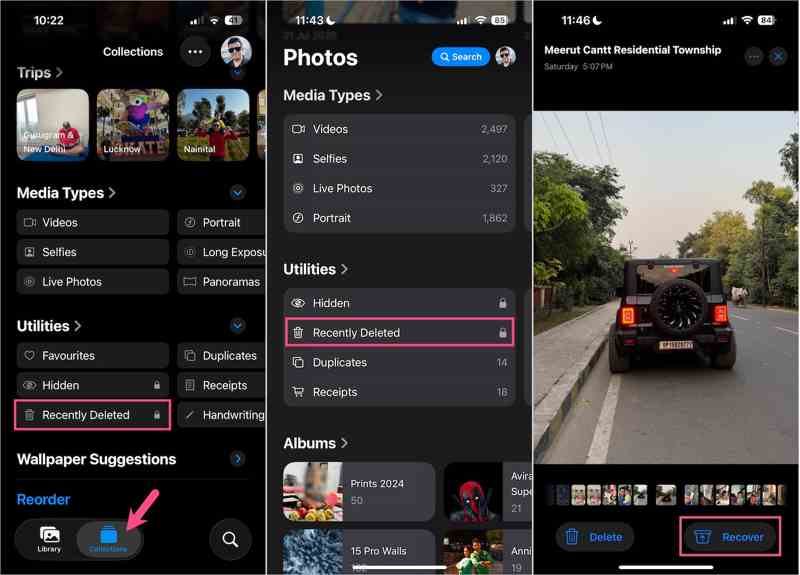
Schritt 1: Öffnen Sie den Microsoft Store auf Ihrem Windows-PC Fotografien App auf Ihrem iPhone.
Schritt 2: Tippen Sie auf die Registerkarte „Sammlungen“, suchen Sie den Abschnitt „Dienstprogramme“ und wählen Sie aus Kürzlich gelöscht.
Schritt 3: Zylinderkopfschrauben Album anzeigen und greifen Sie mit Face ID oder Touch ID auf kürzlich gelöschte Fotos auf Ihrem iPhone zu.
Schritt 4: Tippen Sie auf das gelöschte Foto oder Video, das Sie wiederherstellen möchten, tippen Sie auf die Entspannung und wählen Sie Foto wiederherstellen.
Wenn Sie Fotos endgültig löschen möchten, tippen Sie auf Löschen, und wähle Von diesem iPhone löschen.
Hinweis: Wenn Sie mehrere Fotos gleichzeitig wiederherstellen möchten, tippen Sie auf „Auswählen“, wählen Sie die gewünschten Elemente aus, tippen Sie auf die Schaltfläche mit den Auslassungspunkten und wählen Sie „Wiederherstellen“.
Auf iOS 17 bis iOS 8
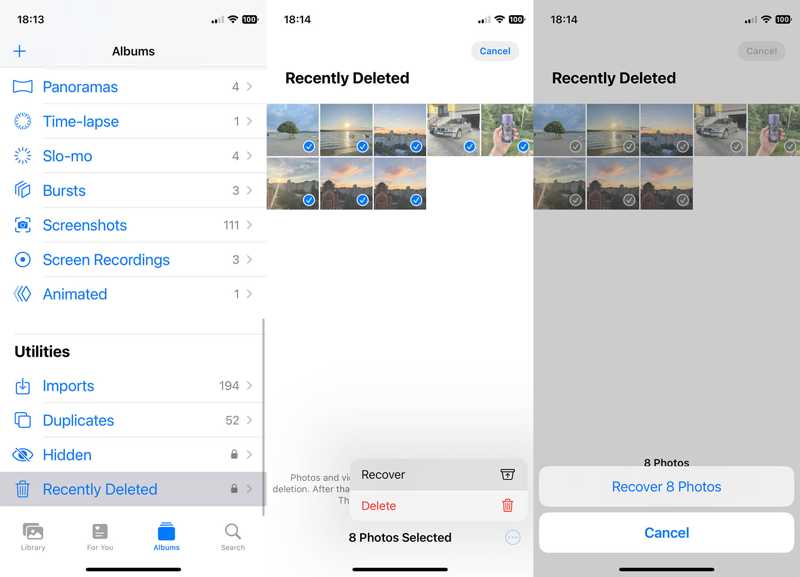
Schritt 1: Führen Sie die Fotografien App von Ihrem Startbildschirm aus.
Schritt 2: Gehen Sie zur Alben Registerkarte am unteren Rand.
Schritt 3: Wähle die Kürzlich gelöscht Album unter dem Werkzeuge .
Schritt 4: Wählen Sie die Fotos aus, die Sie wiederherstellen oder löschen möchten, und tippen Sie auf die Schaltfläche. Weitere Schaltfläche mit einem Drei-Punkte-Symbol.
Schritt 5: Wählen Entspannung or Löschen, und bestätigen Sie die Aktion.
Teil 2: Wo finde ich die kürzlich gelöschten Nachrichten auf dem iPhone?
Mit iOS 16 führte Apple den Ordner „Zuletzt gelöscht“ in der Nachrichten-App ein. Dort werden die zuletzt gelöschten Nachrichten bis zu 30 Tage lang auf Ihrem iPhone gespeichert. Diese Funktion steht sowohl für SMS als auch für iMessages zur Verfügung.
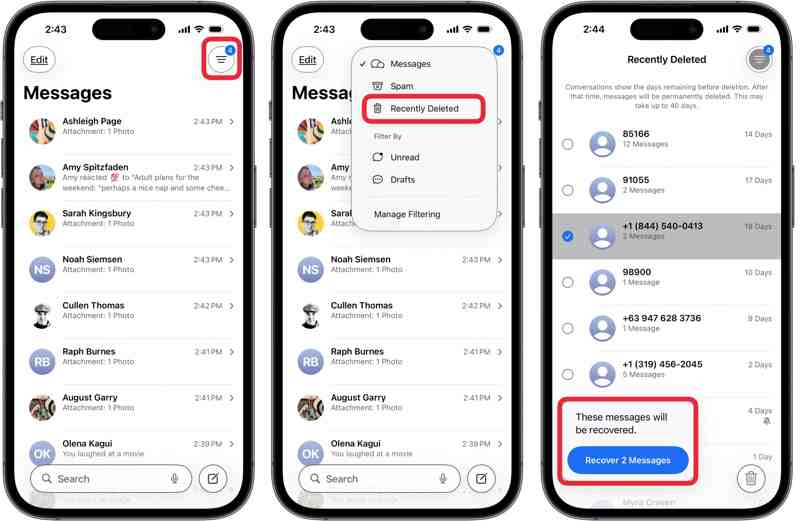
Schritt 1: Führen Sie die Messages App und tippen Sie auf die Filter Schaltfläche auf dem oberen Band.
Tipps: Unter iOS 18 tippen Sie Bearbeiten stattdessen.
Schritt 2: Wähle die Kürzlich gelöscht Ordner aus dem Kontextmenü.
Schritt 3: Nun werden Ihnen alle gelöschten Nachrichten angezeigt.
Schritt 4: Wählen Sie einen Kontakt aus und markieren Sie die Nachrichten, die Sie bearbeiten möchten.
Schritt 5: Zylinderkopfschrauben N Nachrichten wiederherstellen.
Weiterführende Literatur
Teil 3: Wo befindet sich die Liste der kürzlich gelöschten Apps auf dem iPhone?
Anders als bei kürzlich gelöschten Nachrichten auf dem iPhone speichert der App Store alle Apps, die Sie über Ihre Apple-ID auf Ihrem Gerät installiert haben, einschließlich deinstallierter Apps. Mit anderen Worten: Sie können kürzlich gelöschte Apps im App Store des iPhones finden.
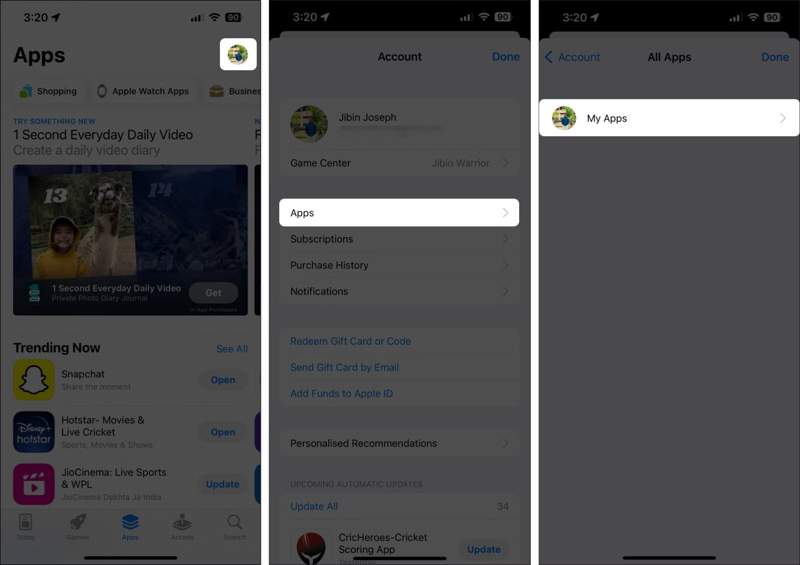
Schritt 1: Öffne deinen App Store und tippe auf dein Profil.
Schritt 2: Gehen Sie zur Apps Registerkarte und tippen Sie auf Meine Applikationen Alle auf Ihrem iPhone installierten Apps anzeigen.
Schritt 3: Wechseln Sie auf die Nicht auf diesem iPhone Tabulatortaste zum Auffinden deinstallierter Apps.
Schritt 4: Wenn Sie eine App neu installieren möchten, tippen Sie auf die Herunterladen .
Schritt 5: Gib dein Apple-ID-Passwort oder dein Face-ID-Symbol ein, um es erneut herunterzuladen.
Hinweis: Auf diese Weise werden nur kürzlich gelöschte Apps auf Ihrem iPhone wiederhergestellt, die App-Daten jedoch nicht.
Teil 4: Wo befindet sich der Ordner „Zuletzt gelöscht“ auf dem iPhone?
Wenn Sie in der Dateien-App gespeicherte Dateien und Dokumente versehentlich gelöscht haben, können Sie diese innerhalb von 30 Tagen wiederherstellen. Doch wo befindet sich der Ordner „Zuletzt gelöscht“ auf dem iPhone? Hier finden Sie die gelöschten Dateien.
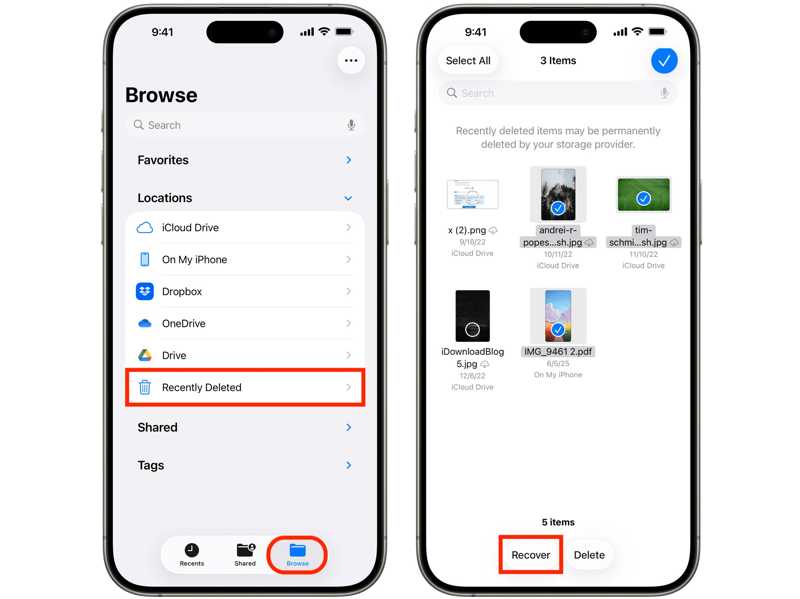
Schritt 1: Starte das Mappen Öffnen Sie die App auf Ihrem iPhone und gehen Sie zu Jetzt entdecken Tab.
Schritt 2: Wähle die Kürzlich gelöscht Ordner unter dem Standorte .
Schritt 3: Sie können nun kürzlich gelöschte Dateien auf Ihrem iPhone wiederfinden.
Schritt 4: Wählen Sie die gewünschten Dateien aus und stellen Sie sie wieder her oder löschen Sie sie.
Teil 5: Wo finde ich die kürzlich gelöschte Notiz auf dem iPhone?
Ein weiterer Service umfasst den Ordner „Zuletzt gelöscht“ in der integrierten Notizen-App auf dem iPhone. So können Sie die zuletzt gelöschten Notizen und Anhänge auf Ihrem iOS-Gerät innerhalb von 30 Tagen wiederfinden.
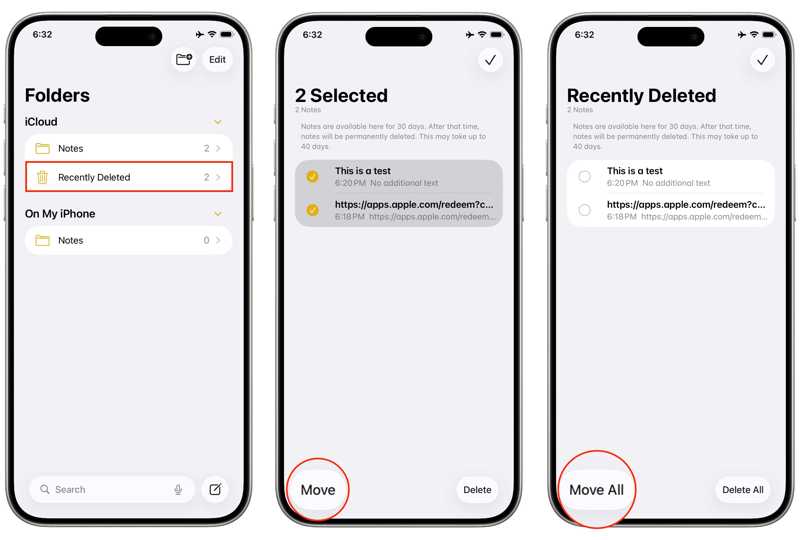
Schritt 1: Führen Sie die iOS-App aus. Notizen App.
Schritt 2: Tippen Sie auf die Zurück Schaltfläche zum Anzeigen aller Ordner.
Schritt 3: Wähle die Kürzlich gelöscht -Ordner.
Schritt 4: Hier können Sie Ihre Notizen wiederherstellen oder endgültig löschen.
Teil 6: So stellen Sie dauerhaft gelöschte Daten auf dem iPhone wieder her
Wie bereits erwähnt, können Sie im Ordner „Zuletzt gelöscht“ nur Daten wiederherstellen, die innerhalb der letzten 30 Tage gelöscht wurden. Wenn Sie die gewünschten Daten im Ordner „Zuletzt gelöscht“ nicht finden, Apeaksoft iPhone Datenwiederherstellung kann Ihnen beim Abrufen Ihrer Dateien helfen.
Eine schnelle Methode zur Wiederherstellung dauerhaft gelöschter Daten auf dem iPhone
- Gelöschte Daten auf Ihrem iPhone ohne Backup wiederherstellen.
- Arbeiten Sie an kürzlich und endgültig gelöschten Dateien.
- Vorschau gelöschter Dateien zur selektiven Wiederherstellung.
- Besteht keine Unterbrechung vorhandener Daten auf Ihrem iPhone.
- Unterstützt alle iOS- und iPadOS-Versionen.
Sicherer Download
Sicherer Download

So stellen Sie gelöschte Daten auf Ihrem iPhone wieder her
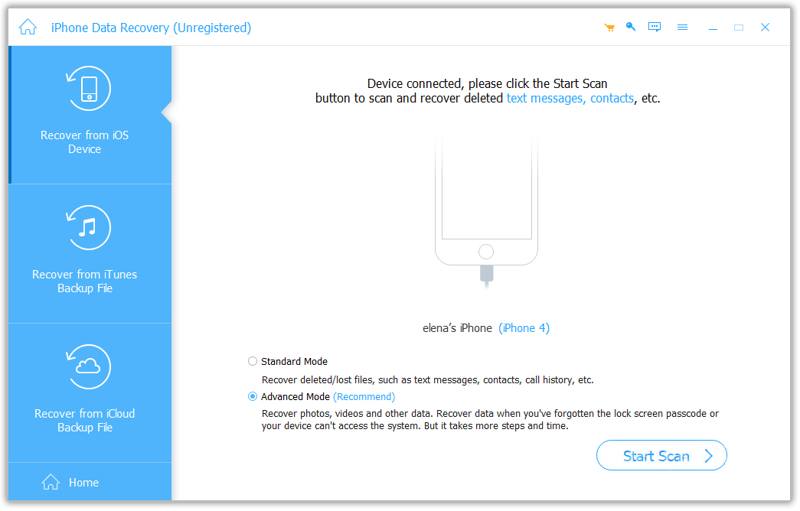
Schritt 1: Scannen Sie Ihr iPhone
Starten Sie die Datenwiederherstellungssoftware, nachdem Sie sie auf Ihrem PC installiert haben. Es gibt auch eine Version für Mac. Verbinden Sie Ihr iPhone mit einem Lightning-Kabel mit Ihrem PC. Wählen Sie die gewünschte Option. Wiederherstellen von iOS-Gerät Registerkarte und klicken Sie auf die Scan starten Schaltfläche, um mit dem Scannen Ihres iPhones zu beginnen.
Schritt 2: Vorschau gelöschter Dateien
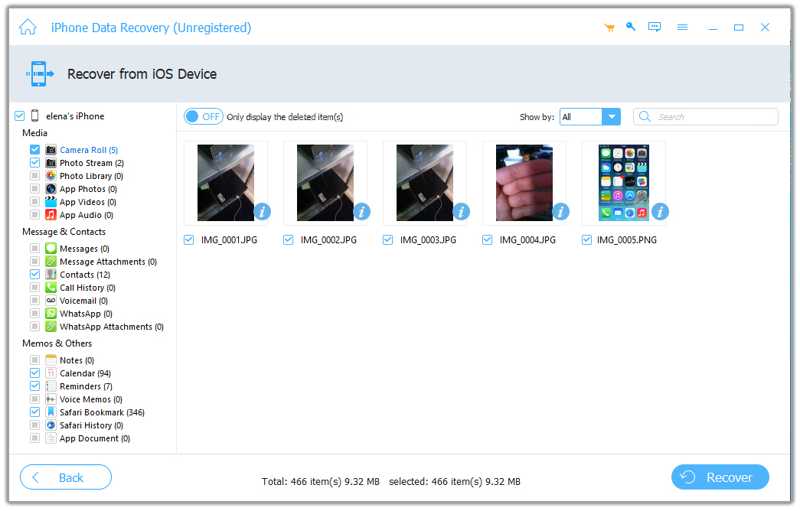
Sobald der Gerätescan abgeschlossen ist, können Sie Ihre Daten nach Typ anzeigen. Wählen Sie Nur gelöschte anzeigen Über die oberste Option können Sie gelöschte Dateien auf Ihrem Gerät anzeigen.
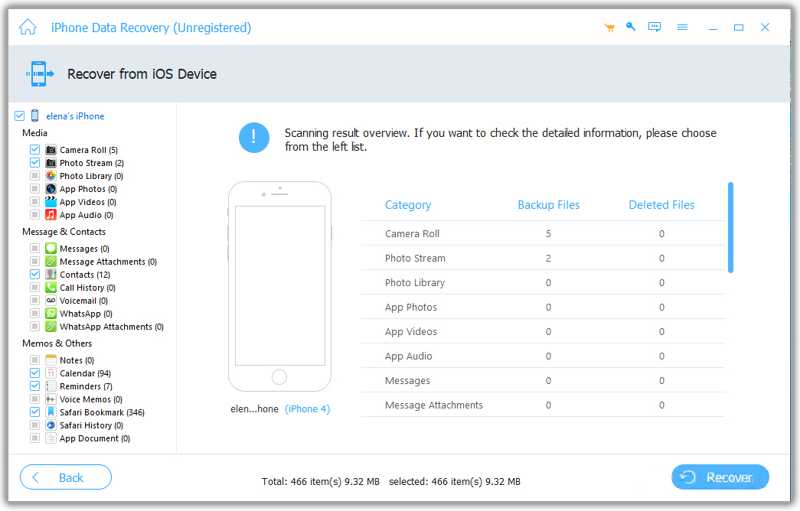
Schritt 3: Gelöschte Dateien wiederherstellen
Wählen Sie die gelöschten Fotos, Nachrichten, Videos, Kontakte usw. aus, die Sie wiederherstellen möchten. Klicken Sie auf die Schaltfläche Entspannung Klicken Sie auf die Schaltfläche unten, wählen Sie einen Ausgabeordner aus und klicken Sie Entspannung erneut.
Fazit
In diesem Handbuch wird Wo finde ich kürzlich gelöschte Fotos, Apps und Nachrichten auf dem iPhone?Sie können Ihre Daten, die innerhalb der letzten 30 Tage gelöscht wurden, finden und wiederherstellen oder endgültig löschen. Außerdem können Sie unserer Anleitung folgen, um gelöschte Apps aus Ihrem App Store wiederherzustellen. Falls Sie Ihre Daten nicht im Ordner „Zuletzt gelöscht“ finden, Apeaksoft iPhone Datenwiederherstellung Es ermöglicht Ihnen, dauerhaft gelöschte Dateien ohne Datensicherung wiederherzustellen. Außerdem ist es einfach zu bedienen.
Ähnliche Artikel
Was ist der DFU-Modus des iPhone? Was macht der DFU-Modus? Wie kann man den DFU-Modus auf dem iPhone 17/16/15/14/13/12/11 usw. aktivieren oder deaktivieren? Alle Antworten finden Sie in diesem Beitrag.
Das kostenlose Entsperren eines iPhones mit der IMEI-Nummer ist keine schwierige Aufgabe und kann mit der richtigen Methode problemlos und ohne technische Vorkenntnisse durchgeführt werden.
In diesem Artikel wird beschrieben, wie Sie den Ausfall des Apple ID Server überprüfen und beheben können. Wenn Sie beim Verbindungsaufbau zum Apple ID-Server einen Fehler erhalten, führen Sie einfach die folgenden Schritte aus.
Haben Sie keine Ahnung, wie Sie den Fehler „iTunes Library.itl kann nicht gelesen werden“ beheben? Dieser Artikel kann Ihre beste Anleitung zum Downgrade von iTunes oder zum Erhalten der besten iTunes-Alternative sein.



