


Verbessern Sie Ihre Audacity-Audioaufnahmen in nur 5 Minuten

Wir kennen das alle: Man hält das Mikrofon an die Laptop-Lautsprecher, hält den Atem an und hofft, dass der Hund nicht bellt. Diese umständliche Konstruktion ist aber nicht nötig, um sauberen Ton aus einem Video oder Stream zu erhalten. Hier ist die einfache Methode. Audacity nimmt Computer-Audio auf direkt - keine Raumgeräusche und keine zusätzliche Ausrüstung.
SEITENINHALT:
Teil 1. Audacity Desktop-Audioeinstellungen für Windows und Mac
Falsche Einstellungen sind die Hauptursache für Probleme bei der Audioaufnahme in Audacity. Konfigurieren Sie Ein- und Ausgabe korrekt, bevor Sie die Aufnahme starten.
Windows-Einstellungen
Windows kann Systemaudio über Audacity verarbeiten, sodass Sie für einfache Wiedergabeaufnahmen kein weiteres Tool benötigen.
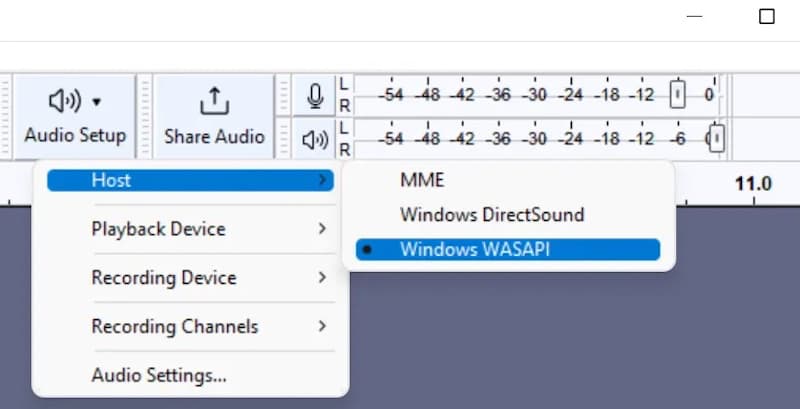
Schritt 1: Klicken Sie auf Audio-Setup in der oberen Symbolleiste.
Schritt 2: Stelle den Gastgeber zu Windows-WASAPI.
Schritt 3: Stelle den Aufnahmegerät an Ihr aktuelles Ausgabegerät mit angeschlossener (Loopback-)Funktion.
Schritt 4: Stelle den Kanäle zu 2 (Stereo).
Mac-Einstellungen
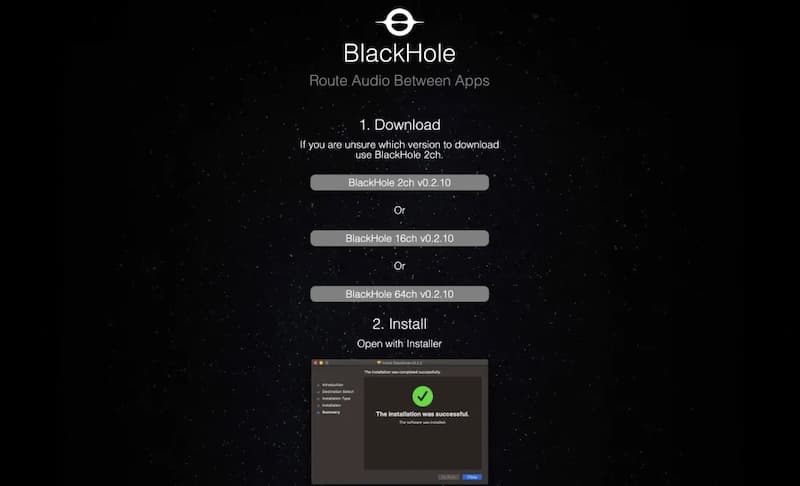
macOS blockiert die direkte interne Audioaufnahme, daher benötigen Sie einen virtuellen Treiber wie BlackHole 2ch, damit Audacity Computertöne aufnehmen kann.
Schritt 1: Installieren Sie den kostenlosen BlackHole 2ch-Treiber.
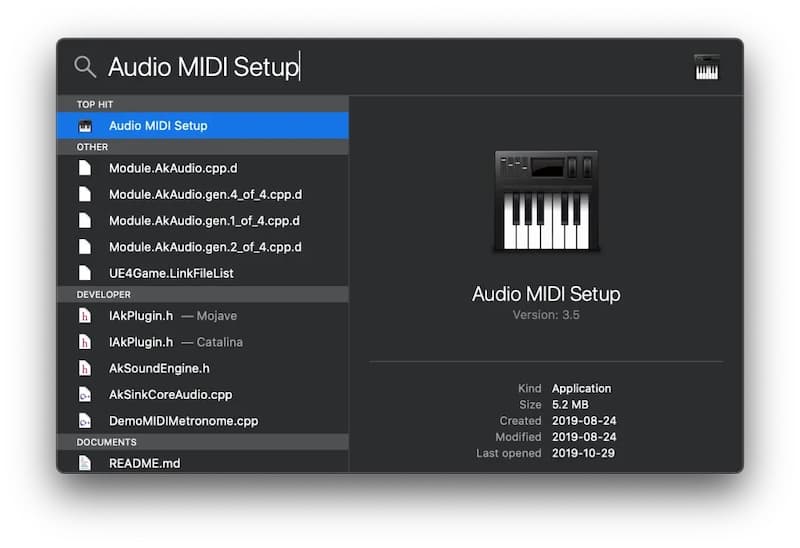
Schritt 2: Öffnen Sie Macs Audio-MIDI-Setup, klicken +, und wähle Erstellen Sie ein Gerät mit mehreren AusgängenÜberprüfen Sie sowohl Ihren normalen Lautsprecher als auch den BlackHole 2ch, um zu hören, was Sie aufnehmen.
Schritt 3: Klicken Sie auf das Lautsprechersymbol in der Mac-Menüleiste und stellen Sie die Ausgabe auf ein. Multi-Ausgabegerät.
Schritt 4: Klicken Sie in Audacity Audio-Setup und einstellen Aufnahmegerät zu Schwarzes Loch 2ch.
Teil 2. So nehmen Sie Computer-Audio mit Audacity auf
Sobald Ihre Einstellungen vorgenommen sind, können Sie mit Audacity Audio von Ihrem Computer aufnehmen. Folgen Sie der unten stehenden Schritt-für-Schritt-Anleitung für Windows und Mac.
Für Windows
Schritt 1: Bereiten Sie Ihre Audioquelle (Video, Musik oder App) vor und pausieren Sie sie am Anfang.
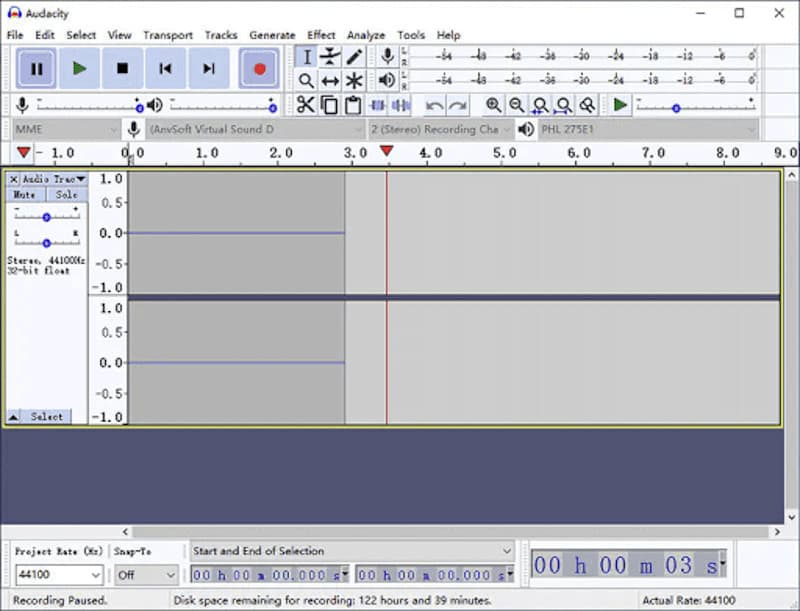
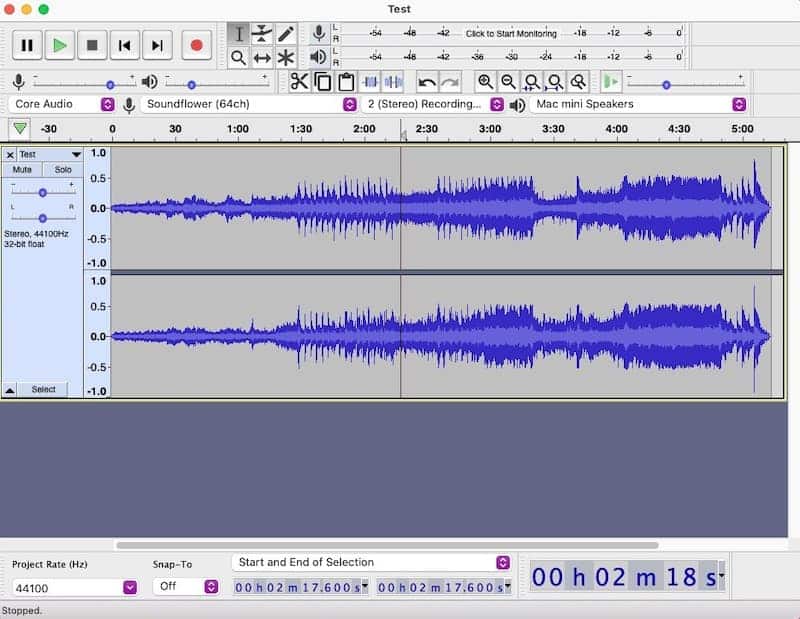
Schritt 2: Klicken Sie in Audacity auf den roten Button. Rekord Taste (oder drücken RDer Cursor bleibt möglicherweise bei 0:00 stehen, bis die Audiowiedergabe beginnt.
Schritt 3: Spielen Sie Ihre Audioquelle sofort ab. Blaue Wellenformen werden nun über die Spur gezeichnet.
Schritt 4: Klicken Sie auf das Quadrat Stoppen Taste (oder drücken Leertaste) sobald die Wiedergabe beendet ist.
Schritt 5: Markieren Sie mit der Maus alle leeren Stellen am Anfang oder Ende und drücken Sie dann Löschen zum Trimmen.
Schritt 6: Zurück Nach Reichen Sie das > Audio exportierenWählen Sie MP3 oder WAV und klicken Sie Export um Ihre Datei zu speichern.
Für Mac
Schritt 1: Wählen Sie das Video, die Musik oder den Stream aus, den Sie aufnehmen möchten.
Schritt 2: Klicken Sie in Audacity auf den roten Button. Rekord Taste (oder drücken R) um mit dem Ausrollen der Schiene zu beginnen.
Schritt 3: Wechseln Sie sofort zu Ihrer App oder Ihrem Browser und spielen Sie dann die Audiodatei ab, damit Audacity den Computer-Ton aufnehmen kann.
Schritt 4: Klicken Sie auf die Stoppen Taste (oder drücken Leertaste) wenn die Wiedergabe endet.
Schritt 5: Klicken Sie in der Mac-Menüleiste auf das Lautsprechersymbol und stellen Sie Ihre Ausgabe wieder auf die Standardeinstellung um. Interne Lautsprecher or Kopfhörer (Andernfalls können Sie die Wiedergabe nicht hören oder die Lautstärke nicht anpassen).
Schritt 6: Spielen Überprüfen Sie die Aufnahme, um sicherzustellen, dass alles korrekt klingt. Löschen Sie jegliche Stille am Anfang oder Ende und wählen Sie dann aus. Reichen Sie das > Audio exportieren um sie zu speichern.
Tipps: Falls Audacity abstürzt oder Sie eine Aufnahme schließen, bevor Sie sie speichern, gibt es möglicherweise trotzdem eine Möglichkeit, sie wiederherzustellen. In unserer Anleitung erfahren Sie, wie das geht. verlorene Audacity-Dateien wiederherstellen und stellen Sie Ihre unvollendete Arbeit wieder her.
Teil 3. Die beste Alternative zu Audacity für Audioaufnahmen am Computer
Falls Ihnen die Konfiguration der Treiber in Audacity zu kompliziert erscheint oder Sie häufig auf das Problem „Audio wird nicht aufgenommen“ in Audacity stoßen, Apeaksoft Screen Recorder ist Ihre beste Wahl. Es erfasst den internen Computer-Sound sowohl unter Windows als auch unter Mac direkt, ohne virtuelle Audiokabel.
| Funktion | Audacity | Apeaksoft Screen Recorder |
| Einrichtung & Lernkurve | Höher (möglicherweise ist eine zusätzliche Audiokonfiguration erforderlich) | Niedriger (einfache Audiosteuerung) |
| Internes Audio des Mac | ⚠ Erfordert zusätzliche Software oder Audio-Routing. | ✅ Integrierte System-Audioaufnahme |
| Aufnahmemikrofon + Systemaudio | ⚠ Erfordert zusätzliche Einrichtung | ✅ Unterstützt beide Quellen |
| Bildschirm-/Videoaufzeichnung | ❌ Audioaufnahme und -bearbeitung | ✅ ja |
| Audiobearbeitungswerkzeuge | Fortgeschritten (Mehrspurbearbeitung und -mischung) | Grundlegende (aufnahmeorientierte Werkzeuge) |
| Am besten geeignet für | Detaillierte Audiobearbeitung und Postproduktion | Schnelle, unkomplizierte Aufnahme |

wurde von über 1,000,000 Nutzer
- Erfasst direkt interne Audiosignale unter Windows und Mac ohne zusätzliche Plugins oder virtuelle Soundkarten.
- Nimmt Systemton und Mikrofon gleichzeitig oder getrennt auf.
- Ausgestattet mit integriertem Mikrofon, Geräuschunterdrückung und Audioverstärkung.
- Exportiert direkt in die Formate MP3, AAC, M4A, FLAC und WAV ohne manuelle Exportschritte.
- Bietet integrierte Werkzeuge zum Trimmen und Komprimieren von Audiosignalen.
Sicherer Download
Sicherer Download

Schritt 1: Laden Sie die neueste Version von Apeaksoft Screen Recorder herunter, installieren Sie sie und starten Sie sie. Wählen Sie Audio Recorder vom Haupt-Dashboard aus.

Schritt 2: Umschalten System Klang Um interne Audioaufnahmen von Ihrem Desktop zu erstellen. Deaktivieren Mikrofon um zu vermeiden, dass Umgebungsgeräusche aufgenommen werden.

Schritt 3: Klicken Sie auf die Orange REC Drücken Sie die entsprechende Taste, um die Aufnahme zu starten, und spielen Sie anschließend Ihre gestreamte Musik, Ihr Video oder den Spielsound ab.

Schritt 4: Wenn Sie fertig sind, klicken Sie auf das rote Quadrat. Stoppen Klicken Sie anschließend auf die Schaltfläche. Im Vorschaufenster können Sie die Spur bei Bedarf mithilfe der Schieberegler kürzen. Erledigt um die Aufnahme zu exportieren.

Teil 4. Häufig gestellte Fragen zur Audioaufnahme mit Audacity
Kann Audacity nur Audio von einer bestimmten App aufnehmen?
Nicht von allein. Audacity kann zwar den Ton Ihres Computers aufnehmen, bietet aber keine Einstellung zur Auswahl einer einzelnen Anwendung. Um den Ton einer bestimmten Anwendung zu isolieren, benötigen Sie ein virtuelles Audiokabel oder ein anderes Routing-Tool.
Wie kann ich gleichzeitig den Ton meines Mikrofons und meines Computers aufnehmen?
Audacity macht es einem mit separaten Eingangsquellen nicht leicht. Sie können einen virtuellen Mixer wie Voicemeeter verwenden, um Mikrofon- und Computer-Audio zunächst zu kombinieren und sie dann gemeinsam in Audacity aufzunehmen.
Welches Format eignet sich am besten zum Exportieren meiner in Audacity aufgenommenen Audiodateien?
WAV ist die bessere Wahl, wenn Sie die ursprüngliche Audioqualität beibehalten möchten. Für kleinere Dateien, die sich leichter teilen lassen, eignet sich MP3 mit 320 kbps gut.
Kann Audacity Ton aus einem Video extrahieren, ohne es in Echtzeit abzuspielen?
Ja. Nach der Installation von FFmpeg können Sie unterstützte Videodateien wie MP4 oder MKV in Audacity importieren und deren Ton extrahieren, ohne das Video von Anfang bis Ende abzuspielen. Wenn Sie unerwünschte Geräusche aus einem Video vor der Bearbeitung entfernen möchten, können Sie dies auch tun. Entfernen Sie den Ton.
Fazit
Mit dieser Methode lassen sich gute Ergebnisse erzielen. Computer-Audio mit Audacity aufnehmenDie Einrichtung erfordert jedoch etwas Eingewöhnung. Für eine schnellere Aufnahme des Systemtons Apeaksoft Screen Recorder Überspringt den größten Teil dieser Vorbereitung.
 Apeaksoft Screen Recorder
 Zeichnen Sie beliebige Videos und Audios auf dem Telefon- und Computerbildschirm auf.
Sicherer Download
Sicherer Download
Ähnliche Artikel




