


Eine Anleitung zum Aufzeichnen von Bildschirm und Audio mit QuickTime

Der QuickTime Player ist als integrierter Mediaplayer auf allen Mac-Computern und -Laptops vorinstalliert. Neben der Wiedergabe von Mediendateien bietet QuickTime einige Zusatzfunktionen, wie beispielsweise die Bildschirmaufnahme. Egal, ob Sie ein Tutorial erstellen, einen Fehler dokumentieren oder eine Videokonferenz aufzeichnen möchten – diese Anleitung erklärt Ihnen die Verwendung. QuickTime-Bildschirmaufnahme mit Ton auf Ihrem Mac-Computer, um die gewünschten Ergebnisse zu erzielen.
SEITENINHALT:
Teil 1: Kann QuickTime Player Bildschirm und Audio aufnehmen?
Kann QuickTime Bildschirmaufnahme auch Ton aufnehmen? Ja, aber der Ton wird über das Mikrofon aufgenommen. QuickTime Player kann also den Systemton nicht nativ aufnehmen. Sie müssen entweder eine virtuelle Soundkarte installieren oder das Mikrofon verwenden, um den Bildschirm mit Ton aufzunehmen.
Teil 2: So zeichnen Sie den Bildschirm mit Ton in QuickTime auf
So nehmen Sie Bildschirm und Audio mit QuickTime auf
Wie bereits erwähnt, können Sie mit dem QuickTime Player den Bildschirm mit Ton über das interne oder externe Mikrofon aufnehmen. Der Nachteil ist die schlechte Tonqualität. Wenn Sie das nicht stört, versuchen Sie Folgendes:
Schritt 1: Öffne Quicktime Player von der Anwendungen -Ordner.
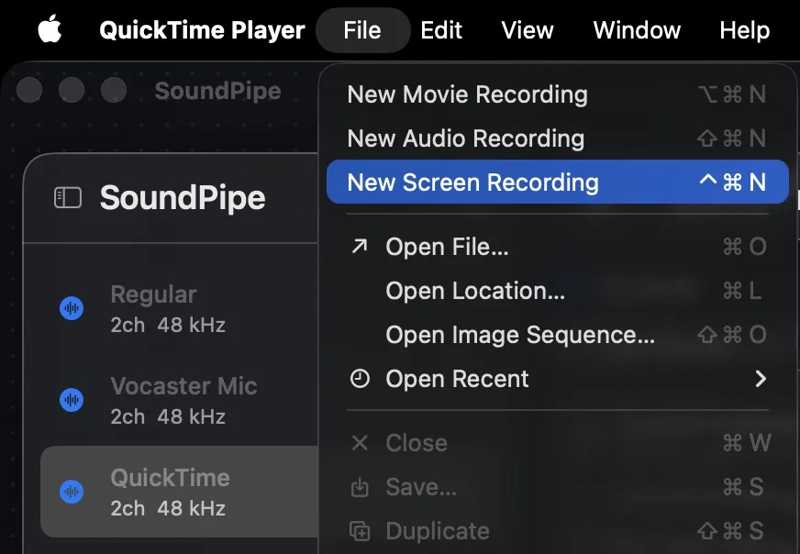
Schritt 2: Gehen Sie zur Reichen Sie das Menü und wählen Sie Neue Bildschirmaufnahme.
Schritt 3: Klicken Sie auf die Optionen Menü und Mikrofon auswählen.
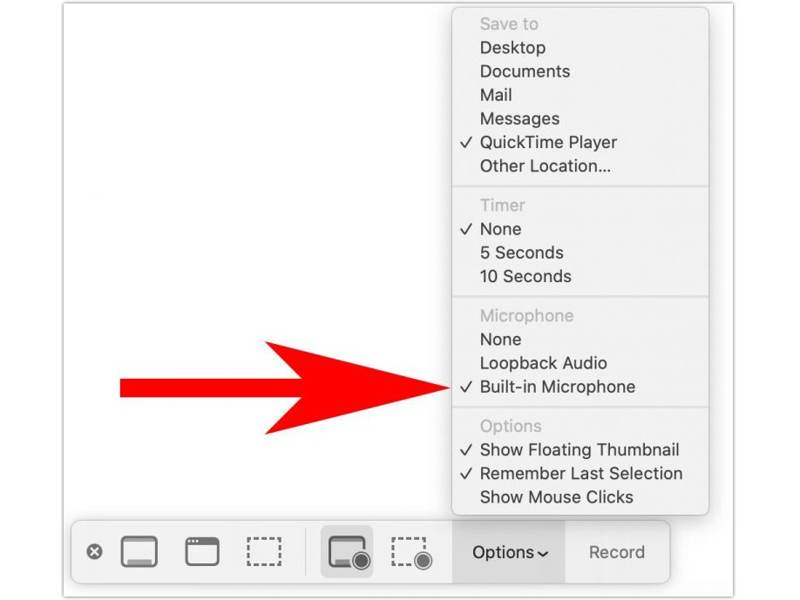
Für ältere Versionen klicken Sie auf Pfeil Knopf drücken und Mikrofon einstellen.
Schritt 4: Wählen Sie einen Aufnahmemodus aus, zum Beispiel Vollbild, Teilbildschirmden Window.
Schritt 5: Klicken Sie auf die Rekord Taste, um die Aufnahme Ihres Bildschirms zu starten.
Schritt 6: Wenn Sie die Aufnahme beenden möchten, klicken Sie auf die Schaltfläche Stoppen .
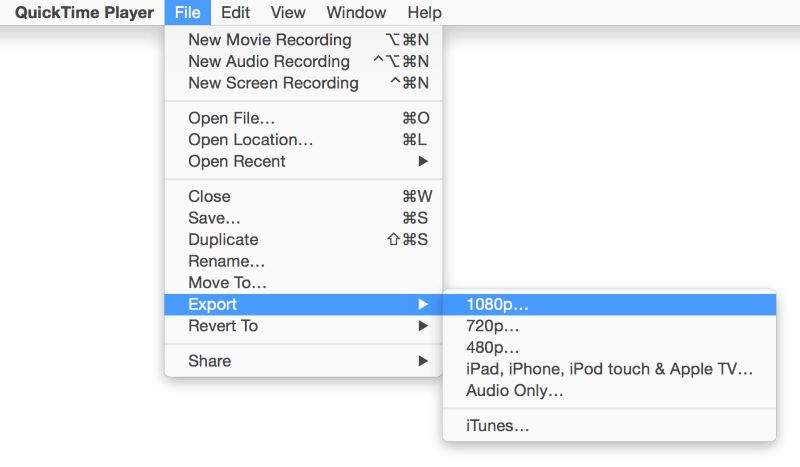
Schritt 7: Spielen Sie die Aufnahme ab. Wenn Sie zufrieden sind, gehen Sie zu Reichen Sie das Menü, wählen Sie Exportund wählen Sie eine Auflösung.
So verwenden Sie QuickTime, um den Bildschirm mit Ton mithilfe einer virtuellen Audiokarte aufzunehmen
Wenn Sie mit QuickTime Audio und Bildschirm aufnehmen möchten, empfiehlt sich die Verwendung eines externen Audioausgabeprogramms wie beispielsweise Soundflower. So können Sie den Systemton direkt aufnehmen. Wir verwenden Soundflower als Beispiel, um Ihnen den Arbeitsablauf zu veranschaulichen.
Schritt 1: Installieren Sie das virtuelle Audioausgabegerät auf Ihrem Mac.
Schritt 2: Gehen Sie zur Anwendungen Ordner und Werkzeuge.
Schritt 3: Öffnen Sie den Microsoft Store auf Ihrem Windows-PC Audio-MIDI-Setup App.
Schritt 4: Klicken Sie auf die Speichern Klicken Sie auf die Schaltfläche unten links und wählen Sie Erstellen Sie ein Gerät mit mehreren Ausgängen.
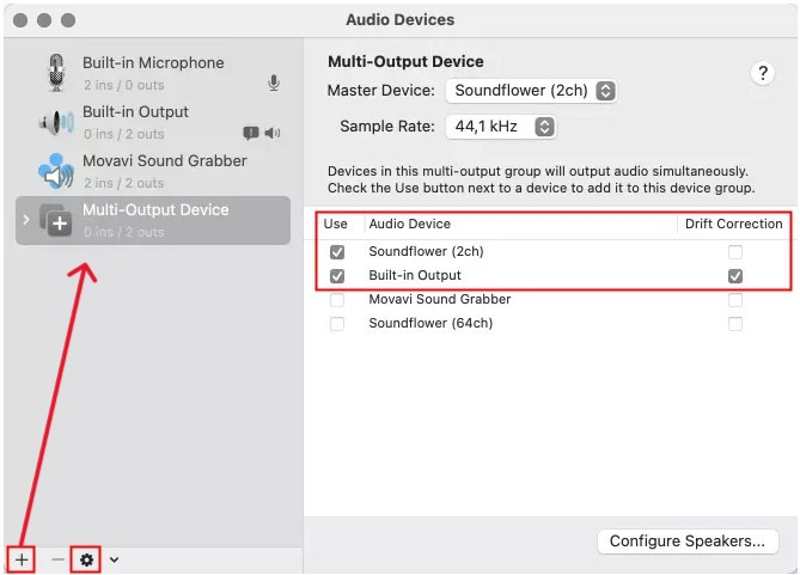
Schritt 5: Aktivieren Sie die Kontrollkästchen neben Klangblume und Eingebauter Ausgang.
Schritt 6: Markieren Sie das Kästchen unter dem Driftkorrektur Spalte für Eingebauter Ausgang.
Schritt 7: Klicken Sie auf die Einstellungen Klicken Sie auf die Schaltfläche mit dem Zahnradsymbol in der unteren linken Ecke und wählen Sie aus Verwenden Sie dies für die Tonausgabe..
Schritt 8: Führen Sie Quicktime Player.
Schritt 9: Wähle aus Neue Bildschirmaufnahme Option von der Reichen Sie das Menü.
Schritt 10: Wählen Sie einen Aufnahmemodus.
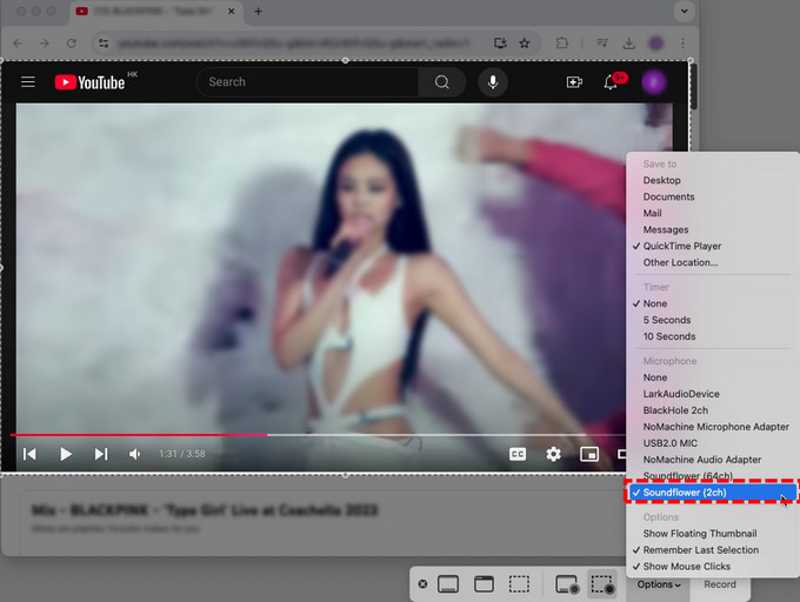
Schritt 11: Klicken Sie auf die Optionen or Pfeil .
Schritt 12: Wählen Klangblume unter dem Mikrofon .
Schritt 13: Andere Optionen festlegen.
Schritt 14: Klicken Sie auf die Rekord Drücken Sie die Taste, sobald Sie bereit sind.
Teil 3: Die 3 besten Alternativen zu QuickTime für Bildschirmaufnahmen
Top 1: Apeaksoft Screen Recorder
Apeaksoft Screen Recorder ist eine leistungsstarke Alternative zu QuickTime für Bildschirmaufnahmen mit Ton. Es kann Systemtöne, Mikrofon, Webcam und mehr ohne zusätzliche Apps oder Hardware aufnehmen.
Sicherer Download
Sicherer Download
- Mehrere Quellen gleichzeitig aufnehmen.
- Fügen Sie Ihre Stimme und Ihr Gesicht zu den Aufnahmen hinzu.
- Optimieren Sie die Ausgabequalität mit KI.
- Vorschau der Bildschirmaufnahmen.
- Bieten Sie Bearbeitungsfunktionen an.
- Die Ausgabedatei kann groß werden, wenn Sie über einen längeren Zeitraum aufnehmen.
Hier sind die Schritte zum Aufnehmen von Bildschirm und Audio auf dem Mac ohne QuickTime:
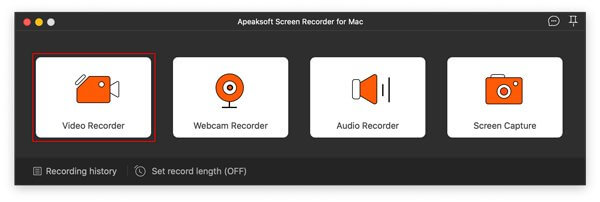
Schritt 1: Installieren Sie eine QuickTime-Alternative.
Starten Sie die QuickTime-Alternative nach der Installation auf Ihrem Mac. Es gibt auch eine Version für PCs. Wählen Sie den passenden Modus, um fortzufahren.
Schritt 2: Bildschirm mit Audio aufnehmen
Aufnahmebereich festlegen. Einschalten. System Klang und passen Sie die Lautstärke an. Um Ihre Reaktionen zur Aufnahme hinzuzufügen, schalten Sie die Kamera und MikrofonUm die benutzerdefinierten Optionen zu ändern, klicken Sie auf die Schaltfläche Einstellungen Taste. Klicken Sie abschließend auf die Schaltfläche REC Taste zum Starten der Bildschirmaufnahme mit Ton.
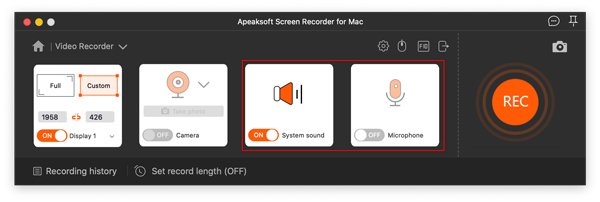
Tipps: Um Ihren Bildschirm mit Ton automatisch aufzuzeichnen, klicken Sie auf die Schaltfläche Nehmen Sie Zeitplan Option auswählen und entsprechend einstellen.
Schritt 3: Speichern Sie die Bildschirmaufnahme
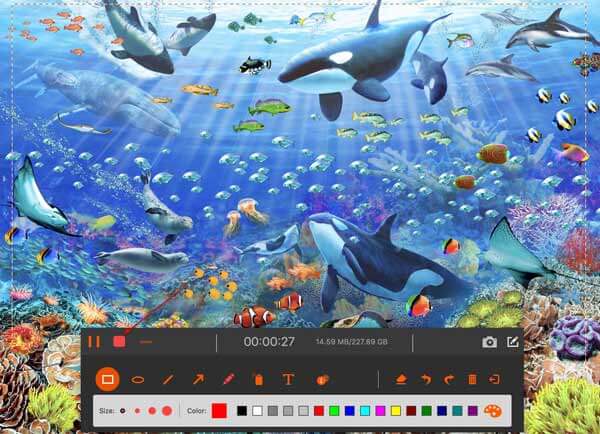
Optional können Sie mit der Werkzeugleiste auf der Aufnahme zeichnen. Klicken Sie anschließend auf die Schaltfläche Stoppen Klicken Sie auf die Schaltfläche, um die Bildschirmaufnahme zu beenden. Sehen Sie sich die Ausgabe in der Vorschau an und speichern Sie sie. Wenn Sie die Aufnahme bearbeiten möchten, verwenden Sie Beschneiden im Vorschaufenster, um unerwünschte Frames zu entfernen.
Weiterführende Literatur
Top 2: OBS-Studio
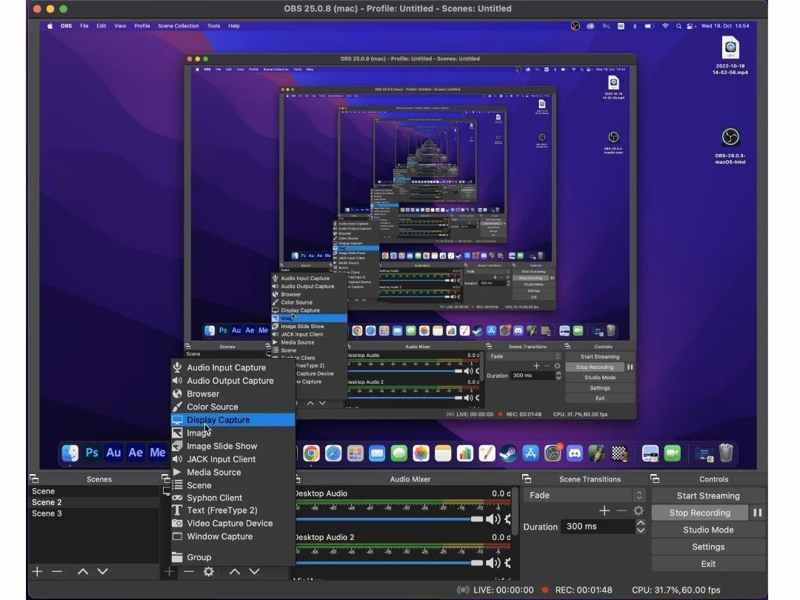
OBS Studio ist ein Open-Source-Bildschirmrekorder Die App ist kostenlos für Bildschirmaufnahmen und Live-Streaming auf macOS und anderen Plattformen. Sie bietet zahlreiche erweiterte Funktionen und Optionen zur Echtzeit-Aufnahme von Bildschirm und internem Audio. Ihren guten Ruf hat sie sich redlich verdient; perfekt ist sie jedoch nicht.
- Mehrere Quellen für Aufnahme und Streaming kombinieren.
- Für alle Nutzer völlig kostenlos nutzbar.
- Übertrage deinen Bildschirm auf Plattformen wie YouTube und Twitch.
- Plattformübergreifend und kompatibel mit Windows, macOS und Linux.
- Steile Lernkurve.
- Nur begrenzte Aufnahmevoreinstellungen und kein Videoeditor.
Top 3: ScreenFlow
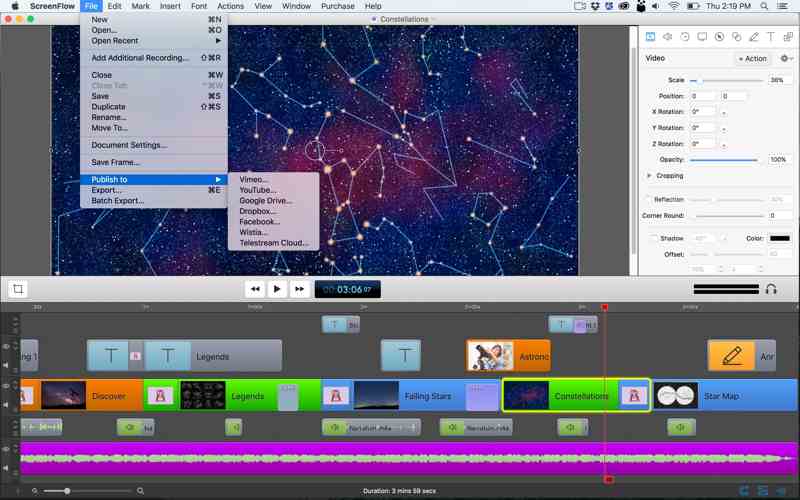
ScreenFlow ist eine Alternative zu QuickTime für Bildschirmaufnahmen mit Ton auf dem Mac. Die App wurde entwickelt, um Nutzern bei der Erstellung hochwertiger Video-Tutorials, Präsentationen, Schulungsvideos, Software-Demos und mehr zu helfen. Sie bietet einen vollwertigen Video-Editor und erweiterte Funktionen, darunter KI-gestützte Features. Die Standardlizenz kostet 169 US-Dollar, das Super Pak 248 US-Dollar.
- Integrieren Sie KI-gestützte Funktionen.
- Integration mit fortschrittlichem Cloud-Speicher.
- Ausgestattet mit einer intuitiven Benutzeroberfläche.
- Bieten Sie einen Videoeditor an.
- Teuer im Vergleich zu Open-Source- oder Freemium-Bildschirmrekordern.
- Schwierig für Anfänger.
Fazit
Dieses Tutorial wurde geteilt Wie man einen QuickTime-Bildschirm mit Ton aufnimmtSie sollten wissen, dass QuickTime unter macOS keine internen Töne aufnehmen kann. Die QuickTime-Bildschirmaufnahmefunktion ist eine einfache Möglichkeit, alles auf Ihrem Desktop aufzuzeichnen. Um Ihren Bildschirm mit Ton aufzunehmen, benötigen Sie ein angeschlossenes Mikrofon oder ein virtuelles Audioausgabegerät. Andernfalls müssen Sie nach einer Alternative suchen. Apeaksoft Screen RecorderMit dieser Funktion können Sie beispielsweise den gesamten Bildschirm, ein Fenster oder einen beliebigen Bereich auf einem Mac mit Systemton und mehr aufzeichnen.
 Apeaksoft Screen Recorder
 Zeichnen Sie beliebige Videos und Audios auf dem Telefon- und Computerbildschirm auf.
Sicherer Download
Sicherer Download
Ähnliche Artikel




