


[Getestet & Bewertet] Die 5 besten Diktiergeräte für Windows

Die meisten geben dem Mikrofon die Schuld, wenn eine Aufnahme schlecht klingt, aber die Software kann genauso viel ausmachen. Wer sauberen Ton möchte, ohne unzählige Einstellungen ändern zu müssen, sollte ein gutes Mikrofon verwenden. Windows Voice Recorder kann die Dinge viel einfacher machen.
SEITENINHALT:
Teil 1. So nehmen Sie Sprache mit einem eingebauten Audiorecorder auf
Für einfache Sprachnotizen, Interviews oder Besprechungen ist keine zusätzliche Installation nötig – Windows verfügt bereits über ein integriertes Tool. Der einzige kleine Haken: Microsoft hat den Namen der App im Zuge der letzten Systemupdates geändert.
Windows-10: Vorinstalliert unter dem Namen Sprachrekorder (oft auch als Windows-Sprachrekorder bezeichnet).
Windows-11: Komplett überarbeitet mit neuem Design und offiziell umbenannt in Sound Recorder.
Ob Sie den klassischen Diktiergerät unter Windows 10 oder den aktualisierten Diktiergerät unter Windows 11 verwenden, der allgemeine Ablauf ist sehr ähnlich. So nehmen Sie Ihre Audioaufnahme damit auf:
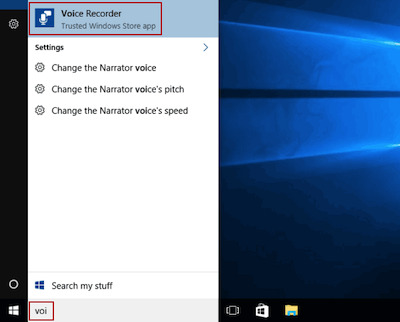
Schritt 1: Drücken Sie die Windows-Taste, geben Sie Sound Recorder (oder Voice Recorder (Wenn Sie Windows 10 verwenden) und starten Sie die App.
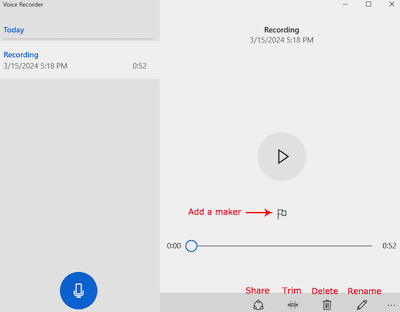
Schritt 2: Klicken Sie auf die Runde Rekord Drücken Sie die Taste und sprechen Sie. Wenn Sie eine längere Vorlesung oder ein Telefonat aufzeichnen, können Sie auf das Markierungssymbol in der Zeitleiste klicken, um wichtige Momente zu markieren, damit Sie später nicht die gesamte Aufnahme durchsuchen müssen.
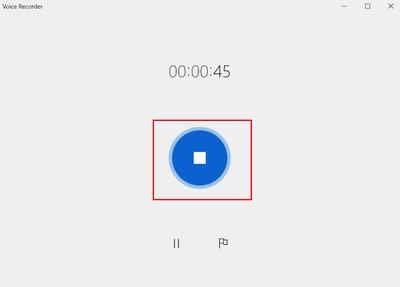
Schritt 3: Klicken Sie auf die Stoppen Klicken Sie auf die Schaltfläche, wenn Sie fertig sind. Ihre neue Datei erscheint im linken Bereich. Dort können Sie sie abspielen, störende Pausen am Anfang oder Ende entfernen oder mit der rechten Maustaste auf den Clip klicken, um den Speicherordner auf Ihrem PC zu öffnen.
Teil 2. Die besten Diktiergeräte für Windows
Der in Windows integrierte Diktiergerät eignet sich gut für kurze Sprachnotizen. Sobald man jedoch mehr erreichen möchte, stößt er an seine Grenzen. Er kann Umgebungsgeräusche nicht herausfiltern und ermöglicht es nicht, gleichzeitig den Ton vom Computer und das Mikrofon aufzunehmen.
Um Ihnen bei der Suche nach dem besten Diktiergerät für Windows zu helfen, haben wir eine Woche lang fünf beliebte Tools in verschiedenen Konfigurationen getestet.
Wir haben jedes Programm sowohl auf modernen als auch auf kostengünstigen Standardrechnern eingerichtet, um zu sehen, wie sie sich unter verschiedenen realen Bedingungen verhalten:
- Test-PCs: Dell XPS 15, Lenovo ThinkPad T14, HP Pavilion Desktop, Microsoft Surface Laptop Go
- Mikrofone & Audiogeräte: Eingebaute Realtek-Laptop-Mikrofone, Blue Yeti USB-Kondensatormikrofon, Shure MV7 Podcast-Mikrofon, Jabra Evolve 65 drahtloses Headset
| Software | Am besten geeignet für | Benutzerfreundlich | Audio-Qualität | Preis |
| Apeaksoft Screen Recorder | Klare Sprachaufnahmen und Mikrofon-Rauschunterdrückung mit einem Klick | Sehr leicht | ★★★★★ (5/5) | 14.95 $ monatlich / 55.92 $ einmalig / 75.00 $ Master Edition (lebenslang) |
| Audacity | Mehrspur-Podcasting und detaillierte Wellenformschnitte | Moderat | ★★★★★ (5/5) | Frei |
| WavePad | Schnelle Sprachkürzung und Stilleentfernung | Einfach | ★★★★☆ (4/5) | 2.77 $ Master-Edition (monatlich) / 29.99 $ Standard-Edition (jährlich) / 49.99 $ Master-Edition (jährlich) |
| Adobe Audition | Stimmreparatur und professionelles Audio-Mastering | Erweitert | ★★★★★ (5/5) | $ 22.99 monatlich |
| Goldwave | Schnelle Stapelverarbeitung auf älteren oder günstigen Computern | Moderat | ★★★★☆ (4/5) | 19 $ jährlich / 59 $ einmalig |
Apeaksoft Screen Recorder
Lass dich vom Namen nicht täuschen. Apeaksoft Screen Recorder verfügt über einen speziellen Audioaufnahmemodus, der es zu einem zuverlässigen und einfach zu bedienenden Sprachrekorder für Windows macht.

wurde von über 1,000,000 Nutzer
- Nimmt Ihre Stimme über ein externes Mikrofon, die Audioausgabe Ihres PCs oder beides auf.
- Entfernt mit einem Klick Hintergrundgeräusche im Raum und das Brummen des Lüfters.
- Beinhaltet einen Schnelltrimmer, um Stille vor dem Speichern zu entfernen.
- Speichert Ihre Audiodateien in MP3, WAV, M4A und anderen gängigen Formaten.
- Sehr übersichtliches Layout, das jeder ohne Anleitungen nutzen kann.
Sicherer Download
Sicherer Download

- Sehr einfach zu bedienen.
- Der integrierte Rauschfilter bereinigt die Stimme in Echtzeit.
- Lassen Sie sich den Mikrofonklang vor Beginn der Aufnahme testen.
- Einfacher Export in die Formate MP3 und WAV.
- Die kostenlose Testversion hat ein Exportzeitlimit.
- Nicht für die Musikproduktion konzipiert.
Bonus: So einfach geht Sprachaufnahme unter Windows
Schritt 1: Öffnen Sie die neueste Version auf Ihrem PC. Klicken Sie im Haupt-Dashboard auf die Schaltfläche Audio Recorder Tab.
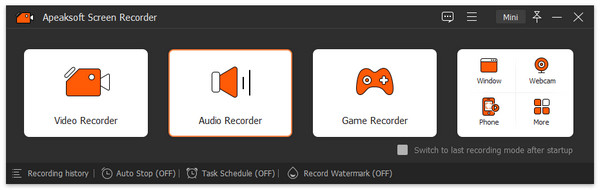
Schritt 2: Mach das ... an Mikrofon um Ihre Stimme aufzunehmen und den Lautstärkeregler anzupassen. (Behalten Sie System Klang (Ausschalten, wenn Sie nur Ihre Stimme hören möchten).

Schritt 3: Klicken Sie auf die große Orange. REC Drücken Sie die Taste rechts, um die Sprachaufnahme zu starten. Während der Aufnahme können Sie die schwebende Leiste jederzeit verwenden, um die Aufnahme zu pausieren oder die Lautstärke anzupassen.
Schritt 4: Klicken Sie auf das rote Quadrat. Stoppen Taste, um die Aufnahme zu beenden.
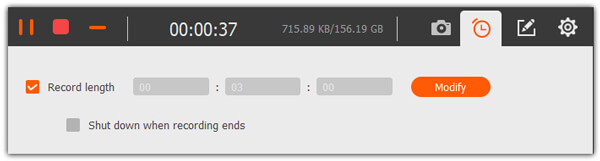
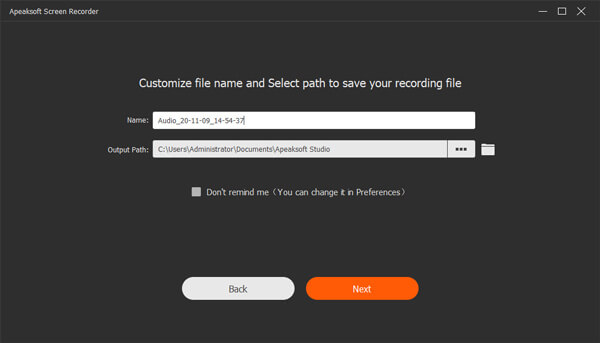
Schritt 5: Hören Sie sich den Titel im Vorschaufenster an, verschieben Sie die Start- und Endregler, um Fehler herauszuschneiden, und klicken Sie Erledigt , um die Datei auf Ihrem Computer zu speichern.
Audacity
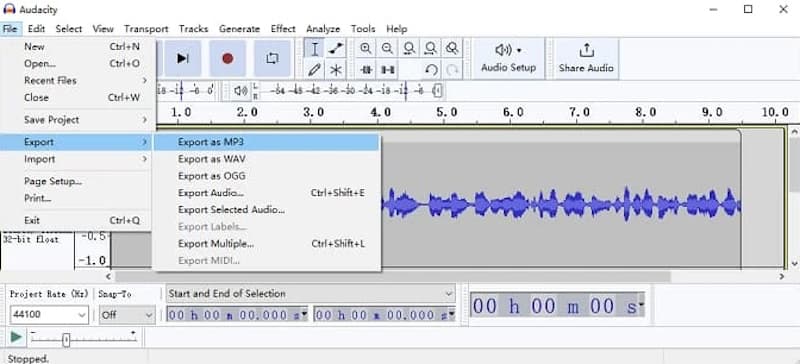
Wenn Sie eine kostenlose Sprachaufzeichnungssoftware für Windows suchen, ist Audacity die beste Wahl. Sie existiert seit über 20 Jahren und ist völlig kostenlos. Nimm einen Podcast aufDas ist ideal für Sie, denn damit können Sie Sprachaufnahmen und Hintergrundmusik auf separaten Spuren aufnehmen und platzieren.
Hauptfunktionen
- 100% kostenlos, ohne Zeitbegrenzung und ohne Wasserzeichen.
- Ermöglicht das gleichzeitige Aufnehmen und Übereinanderlegen mehrerer Spuren.
- Beinhaltet ein integriertes Tool zur Beseitigung von Hintergrundrauschen in Ihrem Zimmer.
- Ermöglicht das Ausschneiden, Kopieren, Einfügen und Verschieben von Audioclips an beliebige Stellen.
- Funktioniert einwandfrei mit nahezu jedem USB-Mikrofon oder Headset.
- Komplett kostenlos mit allen freigeschalteten Funktionen.
- Hervorragende Mehrspuraufnahme für Podcasts.
- Im Internet gibt es viele kostenlose Hilfestellungen und Anleitungen.
- Der Bildschirm sieht altmodisch und überladen mit winzigen Knöpfen aus.
- Nach der Aufnahme müssen die Störgeräusche manuell entfernt werden.
WavePad
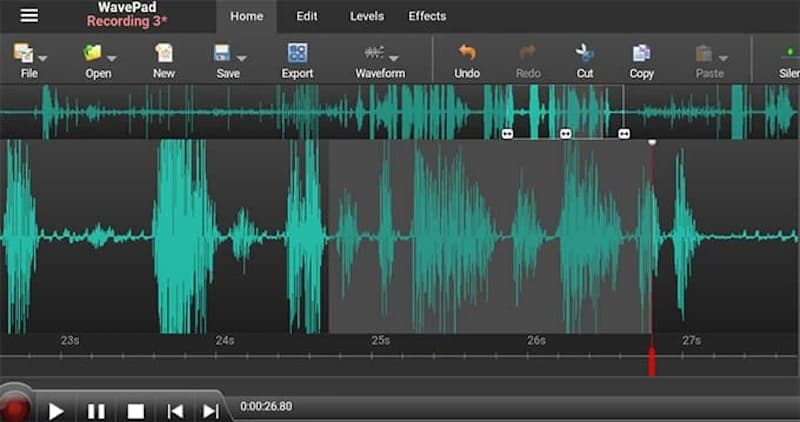
WavePad ist ein vielseitiges Diktiergerät für Windows, das sich gut zwischen einem einfachen Sprachaufnahmetool und einem vollwertigen Studio-Editor einordnet.
Hauptfunktionen
- Der Ton wird als visuelle Wellen dargestellt, sodass Sie unerwünschte Passagen mit der Maus herausschneiden können.
- Das Auto-Trim-Tool entfernt automatisch Sprechpausen.
- Beinhaltet eine integrierte Bibliothek mit kostenlosen Soundeffekten und Musikclips.
- Ermöglicht das Hinzufügen von Lesezeichen entlang der Audio-Zeitleiste, um wichtige Momente zu markieren.
- Fähigkeit zur Audioreparatur, Rauschunterdrückung und Beseitigung von Knackgeräuschen
- Einfaches Layout mit sehr kurzer Einarbeitungszeit für Anfänger.
- Funktioniert reibungslos und ohne Verzögerungen auf handelsüblichen Heimlaptops.
- Hauptsächlich für die Wiedergabe eines einzelnen Musiktitels konzipiert, nicht für das Mischen von Musik.
- Ich benötige ein Plug-in zur Unterstützung bei Audiospuren.
- In der kostenlosen Version werden häufig Pop-up-Fenster angezeigt, die zum Kauf der Vollversion auffordern.
Adobe Audition
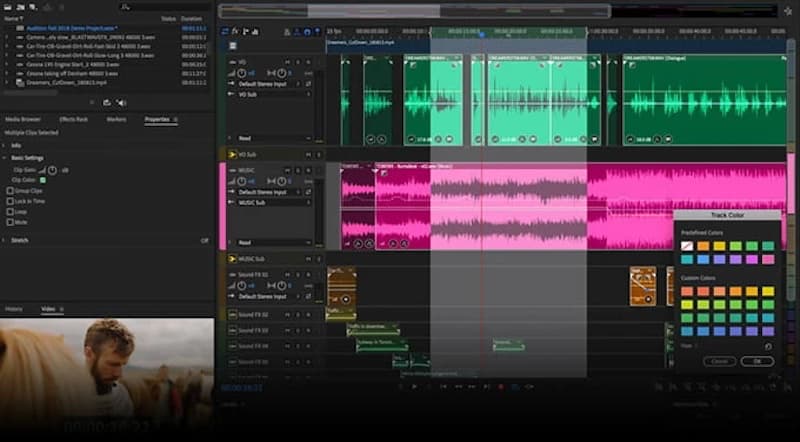
Was viele nicht wissen, ist, dass man nicht nur verwenden kann Adobe zum Ändern der Größe eines Bildes aber auch zur Audioaufnahme. Viele Radiomoderatoren, Podcaster und Synchronsprecher, die Wert auf Studioqualität legen, nutzen Adobe Audition als bevorzugten Windows-Sprachrekorder.
Hauptfunktionen
- Unerwünschte Geräusche lassen sich mithilfe der visuellen Geräuschkarte entfernen.
- Übereinanderlegen von Sprach- und Hintergrundmusik.
- Überwachen Sie die Lautstärkepegel für podcasttaugliches Audio.
- Die Clip-Länge anpassen, ohne die ursprüngliche Tonhöhe zu verändern.
- Das branchenübliche Werkzeug, dem professionelle Tonstudios vertrauen.
- Die perfekte Wahl für Videoproduzenten, die bereits Adobe-Software verwenden.
- Ein übersichtlicher Arbeitsbereich, der sich auf zwei Monitore aufteilen lässt.
- Erfordert eine laufende monatliche Zahlung; eine einmalige Zahlung ist nicht möglich.
- Ein sehr einschüchterndes Layout, dessen Verständnis für Anfänger sehr lange dauert.
Goldwave
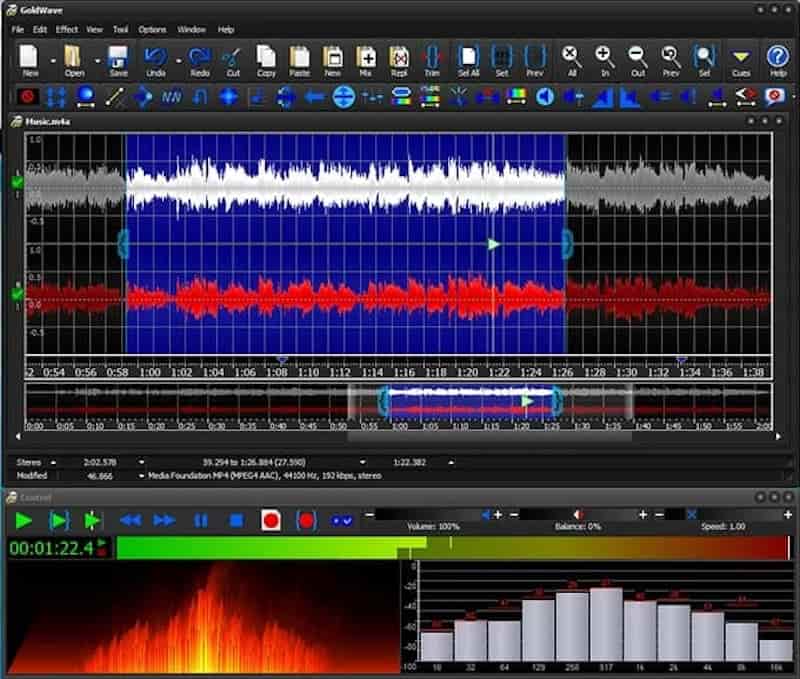
GoldWave ist eine ressourcenschonende Windows-Sprachaufzeichnungssoftware, die sich nach wie vor großer Beliebtheit erfreut, da sie schnell startet und den Computer nicht verlangsamt. Sie läuft auch auf älteren Desktop-PCs oder günstigen Laptops einwandfrei.
Hauptfunktionen
- Mit dem Batch-Tool können Sie Hunderte von Dateien gleichzeitig bearbeiten und deren Format ändern.
- Mithilfe von Cue-Markern können Sie eine einstündige Aufnahme in separate Spuren unterteilen.
- Ermöglicht das Festlegen benutzerdefinierter Tastenkombinationen für eine schnelle Bearbeitung ohne Maus.
- Schont die Systemressourcen, selbst bei Verwendung auf einem älteren PC.
- Einmal zahlen, eine lebenslange Lizenz erwerben und fortlaufend Updates erhalten.
- Arbeiten Sie mit großen Dateien ohne ständige Abstürze oder Verlangsamungen.
- Die Benutzeroberfläche ist veraltet.
- Fehlt eine mehrspurige Zeitleiste.
Teil 3. Tipps zum Aufnehmen von Sprache unter Windows
Selbst mit dem besten Diktiergerät für Windows können schlechte Raumakustik oder falsche Einstellungen die Audioqualität beeinträchtigen. Hier ein paar Tipps für klaren, deutlichen Klang:
Verwenden Sie während der Aufnahme Kopfhörer: Schließen Sie immer zwei Mikrofone an. Dadurch wird verhindert, dass der Ton Ihres Computers oder die Hintergrundmusik in das Mikrofon gelangt und störende Echos erzeugt.
Halten Sie den richtigen Mikrofonabstand ein: Platzieren Sie Ihr Mikrofon etwa 4 bis 6 cm von Ihrem Mund entfernt. Neigen Sie es leicht zur Seite.
Wähle ein weiches Zimmer: Vermeiden Sie leere Räume mit kahlen Wänden und Fliesenböden, da diese Ihre Stimme hallend klingen lassen. Nehmen Sie stattdessen in einem Raum mit Vorhängen, Teppichen oder weichen Möbeln auf, die den Schall dämpfen.
Überprüfen Sie die Mikrofonlautstärke unter Windows: Klicken Sie mit der rechten Maustaste auf das Lautsprechersymbol in Ihrer Windows-Taskleiste, öffnen Sie die Soundeinstellungen und stellen Sie den Mikrofon-Eingangspegel auf etwa 75–80 % ein. Eine Einstellung auf 100 % kann zu einem schrillen, knisternden Ton führen.
Fazit
Eine gute Sprachaufzeichnungsprogramm für PC Es sollte einfach zu bedienen sein und einen klaren Klang liefern. Wenn Sie etwas Einfaches mit mehr Aufnahmemöglichkeiten wünschen, Apeaksoft Screen Recorder ist eine gute Wahl.
 Apeaksoft Screen Recorder
 Zeichnen Sie beliebige Videos und Audios auf dem Telefon- und Computerbildschirm auf.
Sicherer Download
Sicherer Download
Ähnliche Artikel




