


Wie man einen Voice-Over aufnimmt – 4 schnelle Methoden

Laut Wikipedia ist Voiceover eine Technik, die in Videos, Präsentationen und anderen Medien verwendet wird. Dabei wird der visuelle Inhalt von einer unsichtbaren Person gesprochen oder kommentiert. Tatsächlich ermöglichen die meisten Präsentationsprogramme das Aufnehmen eines Voiceovers für einzelne Folien. Diese Anleitung führt Sie Schritt für Schritt durch die Vorgehensweise. Nehmen Sie einen Voiceover in PowerPoint auf., Google Slides, Canva und mehr, wenn Sie eine Präsentation erstellen.
SEITENINHALT:
Teil 1: So nehmen Sie eine Sprachaufnahme in PowerPoint auf
Seit Office 2016 können Sie direkt in PowerPoint Sprachaufnahmen erstellen. Die Vorgehensweise ist jedoch in den verschiedenen Versionen unterschiedlich. Wir beschreiben die Prozesse für PowerPoint 2016 bis 2019 und neuere Versionen.
So nehmen Sie eine Sprachaufnahme in PowerPoint 2016-2019 auf
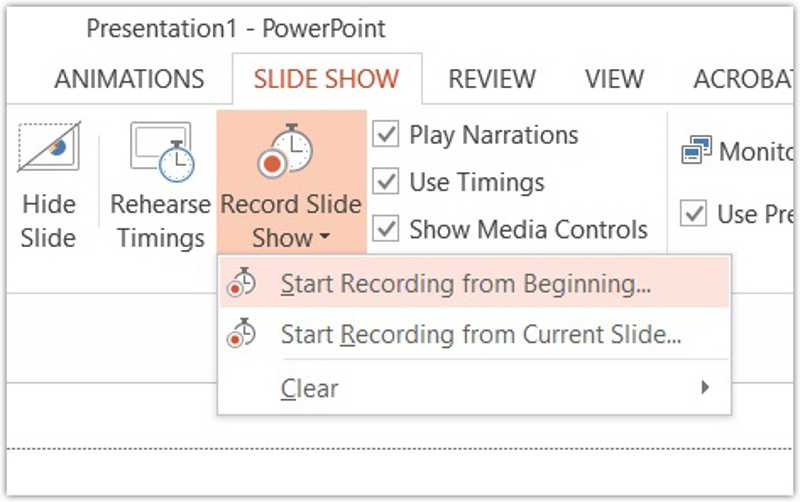
Schritt 1: Öffnen Sie eine bestehende Präsentation in PowerPoint oder erstellen Sie eine neue Bildschirmpräsentation.
Schritt 2: Gehen Sie zur Dia-Show Klicken Sie auf die Registerkarte im oberen Menüband und klicken Sie Diashow aufnehmen.
Schritt 3: Wählen Beginnen Sie mit der Aufnahme von Anfang an or Starten Sie die Aufnahme von der aktuellen Folie.
Schritt 4: Kontrollkästchen ankreuzen oder abwählen:
- Slide- und Animations-Timings: Erfasst automatisch die Zeit, die Sie auf jeder Folie verbringen.
- Erzählungen, Tinte und Laserpointer: Nehmen Sie Ihre Stimme auf.
Schritt 5: Klicken Sie auf die Aufnahme starten Taste zum Starten der Sprachaufnahme.
Schritt 6: Steuern Sie die Folien mit den Tasten auf dem Aufnahme Symbolleiste.
Schritt 7: Um Ihre Aufnahme zu beenden, klicken Sie hier. Show beenden.
So nehmen Sie eine Sprachaufnahme in den neuen Versionen von PowerPoint auf
Schritt 1: Wenn Sie in PowerPoint einen Voiceover aufnehmen möchten, wählen Sie die Startfolie aus.
Schritt 2: Suchen Sie den Rekord Abschnitt in der Rekord Tab.
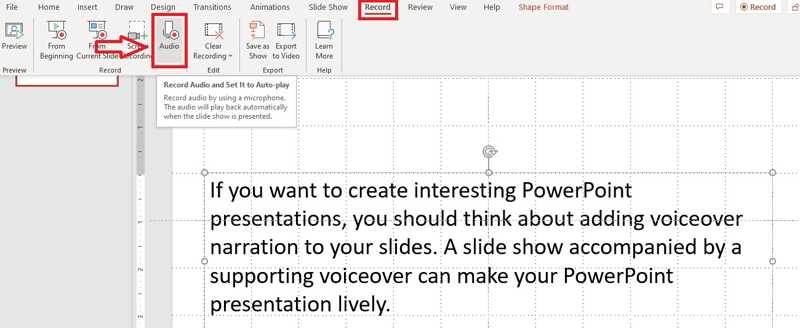
Schritt 3: Klicken Sie auf die Audio Taste, um die auszuführen Ton aufnehmen Dialog.
Schritt 4: Benennen Sie die Sprachausgabe und klicken Sie auf die Schaltfläche Rekord Taste, um es zu starten.
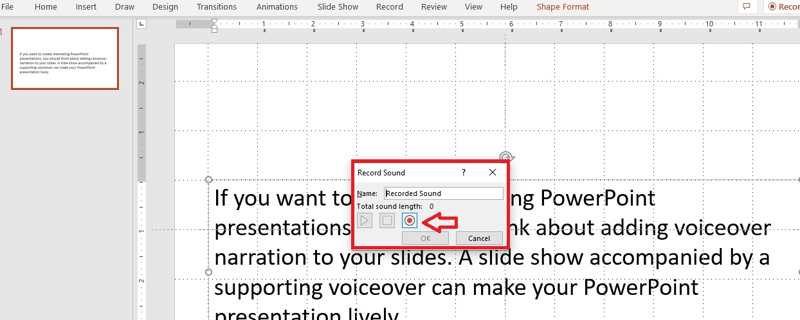
Schritt 5: Wenn Sie fertig sind, klicken Sie auf die Schaltfläche Stoppen .
Schritt 6: Spielen Sie die Sprachausgabe ab und klicken Sie OK wenn Sie zufrieden sind.
Teil 2: So nehmen Sie einen Voiceover in Google Slides auf
Die Webversion von PowerPoint kann keine Sprachaufnahmen machen. In Google Slides online können Sie jedoch Sprachaufnahmen machen. Stellen Sie sicher, dass Ihr Computer über ein Mikrofon verfügt oder dass Sie eines angeschlossen haben.
Schritt 1: Öffnen Sie die gewünschte Präsentation in Google Slides.
Schritt 2: Gehen Sie zur Insert Menü auf der oberen Multifunktionsleiste und wählen Sie Audio.
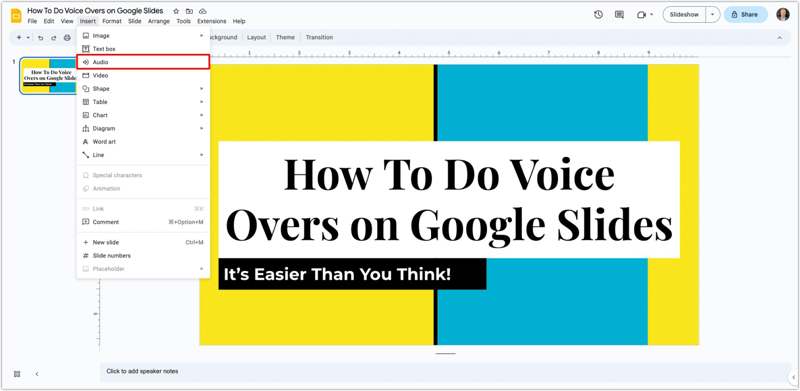
Schritt 3: Wählen Sie die Sprachdatei in Ihrem Google Drive aus. Falls sie dort nicht vorhanden ist, müssen Sie sie von Ihrer Festplatte hochladen.
Schritt 4: Ziehen Sie die Audio Symbol auf der rechten Folie.
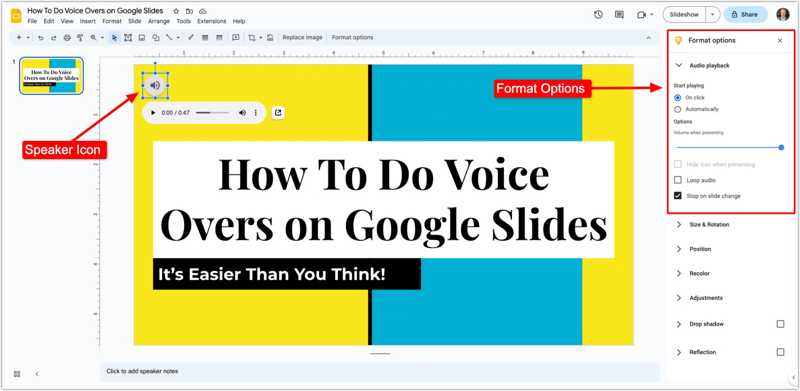
Schritt 5: Passen Sie anschließend die Wiedergabe am Gerät an. Audio-Wiedergabe Feld.
Hinweis: Google Slides unterstützt derzeit keine Sprachaufnahmen. Sie können lediglich eine Sprachaufnahme erstellen und diese in Google Drive hochladen.
Teil 3: So nehmen Sie eine Sprachaufnahme mit Canva auf
Eine weitere Möglichkeit ist die Aufnahme eines Voice-overs mit Canva. Diese Online-Grafik-App ist nützlich, wenn Sie eine Präsentation erstellen, sich selbst aufnehmen und das Dokument anschließend teilen möchten, ohne dies immer wieder neu tun zu müssen.
Schritt 1: Öffnen Sie eine Präsentation oder erstellen Sie eine in Canva.
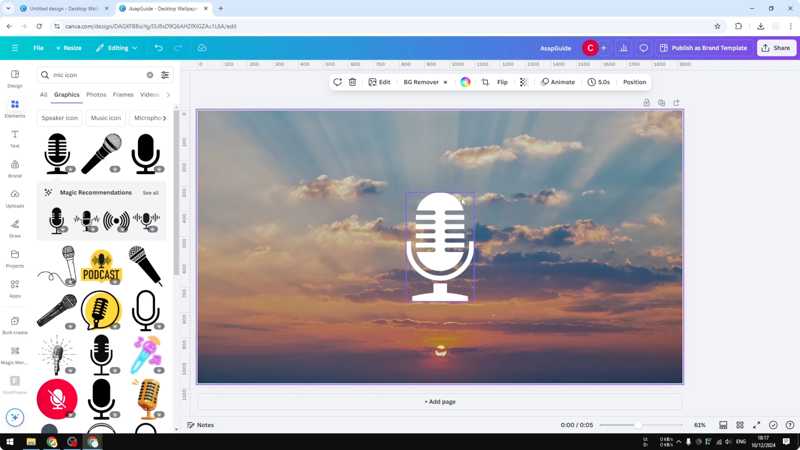
Schritt 2: Gehen Sie zur Datei hochladen Tab und klicken Sie auf Nimm dich selbst auf.
Schritt 3: Gewähren Sie der Web-App Zugriff auf Ihr Mikrofon.
Schritt 4: Wählen Sie als Nächstes Ihr Mikrofongerät aus.
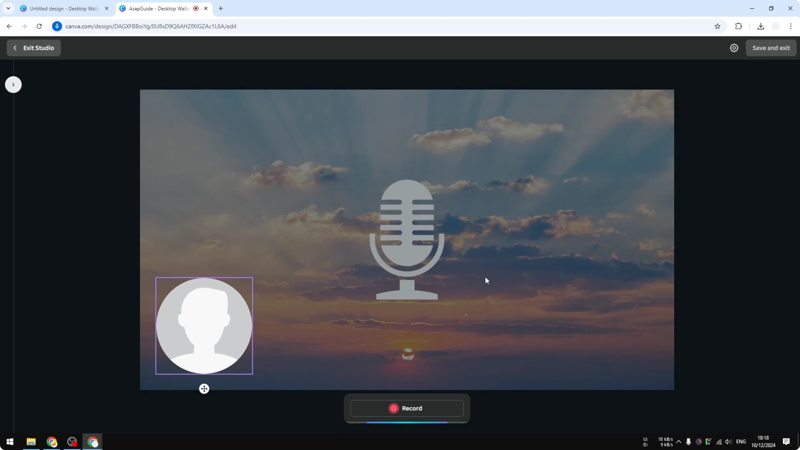
Schritt 5: Klicken Sie auf die Rekord Taste zum Starten der Sprachaufnahme.
Schritt 6: Wenn Sie fertig sind, klicken Sie auf Gespeichert.
Teil 4: So nehmen Sie ein Voice-over in hoher Qualität auf
Wenn Sie eine Sprachaufnahme selbstständig erstellen möchten, versuchen Sie Folgendes: Apeaksoft Screen RecorderEs ermöglicht Ihnen, Ihre Stimme über das interne oder externe Mikrofon Ihres Computers aufzunehmen. Die integrierte KI optimiert die Audioqualität und entfernt automatisch Rauschen.

wurde von über 1,000,000 Nutzer
- Mit einem Klick eine Sprachaufnahme wiederherstellen.
- Erstellen Sie Sprachaufnahmen für PowerPoint-Präsentationen, Google Slides und mehr.
- Optimieren Sie die Audioqualität mit KI.
- Hören Sie sich Ihre Sprachaufnahme vorher an und bearbeiten Sie sie.
- Unterstützt verlustfreie WAV- und FLAC-Codecs zur Codierung von qualitativ hochwertigem Audio.
Sicherer Download
Sicherer Download

Wie man schnell einen Voice-over aufnimmt
Schritt 1: Installieren Sie den Sprachrekorder
Starten Sie die Sprachaufnahmesoftware, nachdem Sie sie auf Ihrem PC installiert haben. Es gibt auch eine Version für Mac. Wählen Sie die Audio Recorder Modus von der oberen linken Ecke.
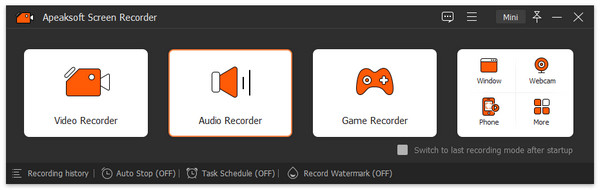
Schritt 2: Nehmen Sie einen Voiceover auf
ausschalten System Klang beim Einschalten MikrofonWenn Sie der Sprachaufnahme Hintergrundmusik hinzufügen möchten, aktivieren Sie beides. Wenn Sie mehrere Mikrofone haben, klicken Sie auf die entsprechende Schaltfläche. Pfeil Klicken Sie auf die Schaltfläche und wählen Sie die gewünschte Option aus. Klicken Sie auf die Schaltfläche. REC Taste zum Starten der Sprachaufnahme.

Schritt 3: Speichern Sie Ihre Sprachausgabe
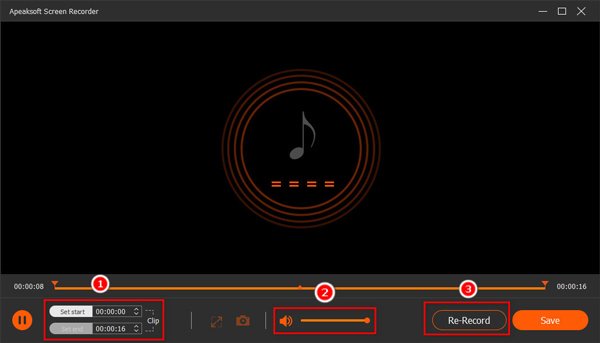
Wenn Sie fertig sind, klicken Sie auf Stoppen Klicken Sie auf die Schaltfläche. Spielen Sie anschließend die Sprachaufnahme im Vorschaufenster ab. Wenn Sie zufrieden sind, speichern Sie die Aufnahme.
Weiterführende Literatur
Fazit
Jetzt sollten Sie verstehen Wie man eine Sprachaufnahme in Google Slides erstelltPowerPoint, Canva und mehr. Wenn Sie Office bereits installiert haben, können Sie Ihre Sprachaufnahmen direkt in Ihre Präsentationen einfügen. Mit Google Slides können Sie Sprachaufnahmen von Ihrem Computer hinzufügen. Canva ist die Online-Option, um Ihre Sprachaufnahmen zu erstellen. Apeaksoft Screen Recorder ist eine hervorragende Option, wenn Sie qualitativ hochwertige Ergebnisse erzielen möchten.
 Apeaksoft Screen Recorder
 Zeichnen Sie beliebige Videos und Audios auf dem Telefon- und Computerbildschirm auf.
Sicherer Download
Sicherer Download
Ähnliche Artikel




