


Bandicam Bildschirmrekorder Testbericht 2026: Ehrlicher Test & Bewertung

Wenn Sie dies lesen Bandicam Bildschirmrekorder Bei der Überprüfung ist es wahrscheinlich, dass Sie nach einem einfachen Tool suchen, um Gameplay, Meetings oder Tutorials aufzuzeichnen.
Ist Bandicam im Jahr 2026 noch ein guter Bildschirmrekorder? In diesem Beitrag haben wir die wichtigsten Aufnahmefunktionen getestet, um zu sehen, wie gut es sich im Alltag bewährt. Unten finden Sie unsere Testberichte zu Bandicam. Lesen Sie weiter.
SEITENINHALT:
Was ist Bandicam Screen Recorder?
Bandicam ist eine beliebte Bildschirmaufzeichnungssoftware, mit der sich Bildschirm, Gameplay, Webcams und Audio aufnehmen lassen. Sie hat über tausend Nutzer weltweit. Häufig wird sie verwendet, um Online-Kurse, Meetings, Gameplay-Videos, Software-Demos und vieles mehr aufzuzeichnen. Unter Windows bietet Bandicam … Bildschirmaufzeichnung, Spielaufzeichnung und Geräteaufzeichnung Bandicam bietet eine separate Mac-Version, die macOS Ventura 13.3 oder höher unterstützt. Sie bietet spezielle Optionen für die Aufnahme von Bildschirm, Fenstern, Webcams und Audio.
Erwähnenswert ist, dass die neueste Version von Bandicam (2027) KI-Technologie integriert, darunter KI-gestützte Transkription, Untertitelerstellung, Smart Zoom, Inhaltsbearbeitung und Webcam-Hintergrundeffekte. Diese Erweiterungen machen die App zu mehr als nur einem herkömmlichen Bildschirmrekorder.
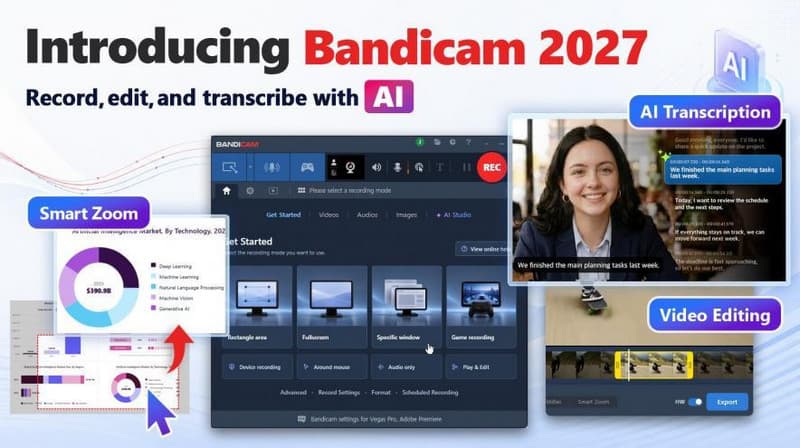
Hauptfunktionen
- Bietet Aufnahmemodi für Bildschirm, Gameplay, Webcam und externe Geräte.
- Unterstützt die Aufzeichnung von Gameplay mit DirectX, OpenGL und Vulkan in bis zu 4K UHD und zeigt die FPS in Echtzeit an.
- Systemaudio und Mikrofon gleichzeitig aufnehmen.
- Ermöglicht das Hinzufügen von Webcam-Overlays, Maus-Effekten und Echtzeit-Untertiteln.
- Zeichnen Sie bestimmte Fenster auf, ohne andere Anwendungen zu erfassen.
- Transkribieren Sie aufgezeichnete Video- und Audiodateien mithilfe von KI in Text.
Bandicam Bildschirmrekorder Test & Bewertung
Um diesen Test von Bandicam Screen Recorder praxisnäher zu gestalten, hat das Redaktionsteam von Apeaksoft den wichtigsten Aufnahmeablauf unabhängig getestet. Wir bewerten dabei vor allem die Aufnahmequalität, die unterstützten Aufnahmemodi, die Leistung und die Benutzerfreundlichkeit.
- Test UmgebungWindows 11 Pro 24H2 und macOS Sequoia 15, integrierte und externe Webcams, Mikrofone und Systemaudio
- Aufnahmeszenarien: Aufzeichnung in verschiedenen Bereichen, Aufzeichnung in bestimmten Zeitfenstern und Gameplay-Aufnahme.
- Getestete FunktionenEchtzeit-Untertitel, KI-Texttranskription, Smart Zoom, geplante Aufnahmen und Aufnahmesteuerung
- TestfokusBenutzerfreundlichkeit, Komfort, Qualität und der erforderliche Aufwand für die Nachbearbeitung der Aufnahme
Bandicam ist insgesamt benutzerfreundlich und intuitiv. Die Aufnahmemodi sind nach Anwendungsfall geordnet, sodass Nutzer schnell den passenden Modus für ihre täglichen Bedürfnisse auswählen können. Einige erweiterte Optionen erfordern jedoch eine zusätzliche Konfiguration. Auf der offiziellen Website von Bandicam finden sich detaillierte Anleitungen, mit denen Nutzer die Konfiguration Schritt für Schritt durchführen können, auch wenn dies etwas Zeit in Anspruch nehmen kann.
Im Test erwies sich die Flexibilität von Bandicam Screen Recorder als größter Vorteil. Sie können genau das aufzeichnen, was Sie möchten – den gesamten Bildschirm, ein bestimmtes Fenster oder ein Spiel. Es werden ausschließlich die ausgewählten Inhalte erfasst, ohne andere Aktivitäten auf Ihrem Desktop aufzuzeichnen.
Ein weiteres beeindruckendes Feature ist der Spielaufnahmemodus. Bandicam hat die Spielaufzeichnung optimiert. Anstatt Spiele einfach als normalen Bildschirminhalt aufzuzeichnen, unterstützt es die Aufnahme mit DirectX, OpenGL und Vulkan. Die FPS werden in Echtzeit angezeigt. In unseren Tests war das Bild klar und stabil, ohne merkliche Frame-Einbrüche, selbst bei Aufnahmen mit hohen Bildraten.
Erwähnen möchten wir auch die Webcam-Overlay-Funktion. Unser Team hatte sie ursprünglich für ein Reaktionsvideo geplant, fand sie aber ebenso nützlich für Tutorials, Präsentationen und Bild-in-Bild-Videos. Das Webcam-Bild war perfekt mit dem Ton und der Bildschirmaufnahme synchronisiert, wodurch das Video flüssig und konsistent wirkt.
Es sollte jedoch beachtet werden, dass dies Desktop-Bildschirmrekorder Es gibt zwar eine kostenlose Version, diese hat jedoch Aufnahmebeschränkungen. Für längere Aufnahmen ist ein Upgrade auf die kostenpflichtige Version erforderlich. Obwohl Bandicam 2027 grundlegende Videobearbeitungsfunktionen und KI-gestützte Features bietet, sind diese Funktionen an die neueste Version oder einen kostenpflichtigen Zugang gebunden. Bandicam ist weiterhin primär ein Bildschirmrekorder. Für fortgeschrittenere Bearbeitungen benötigen Sie ein professionelles Videobearbeitungsprogramm.
So verwenden Sie den Bandicam-Bildschirmrekorder
Dieser Abschnitt gibt Ihnen eine Anleitung zur Verwendung von Bandicam Screen Recorder für Ihre täglichen Aufnahmebedürfnisse.
Schritt 1: Wählen Sie einen Aufnahmemodus
Öffnen Sie Bandicam und wählen Sie den Aufnahmemodus entsprechend Ihren Bedürfnissen. Für eine tägliche Desktop-Aufnahme Bildschirmaufzeichnung ist die am häufigsten verwendete.
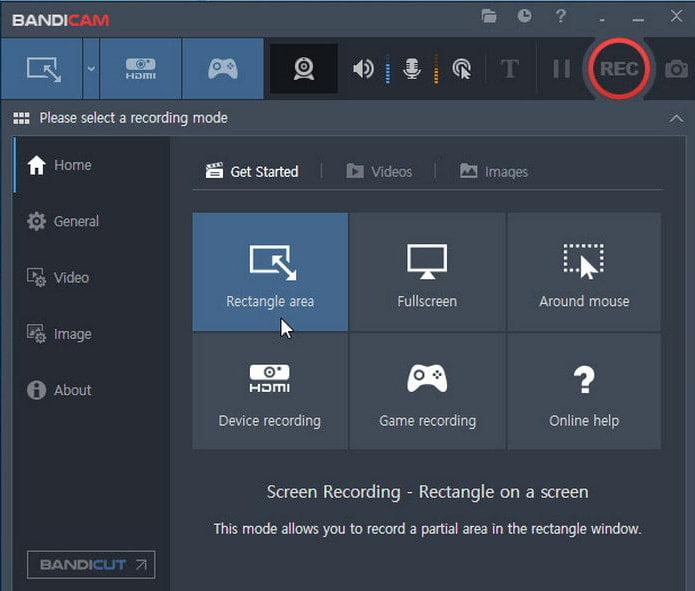
Schritt 2: Wählen Sie den Aufnahmebereich aus
Wählen Sie je nach Bedarf, ob Sie den gesamten Bildschirm, einen bestimmten Bereich oder ein bestimmtes Fenster aufzeichnen möchten. Sie können auch Ihre Webcam, Ihr Mikrofon oder den Systemton aufzeichnen.
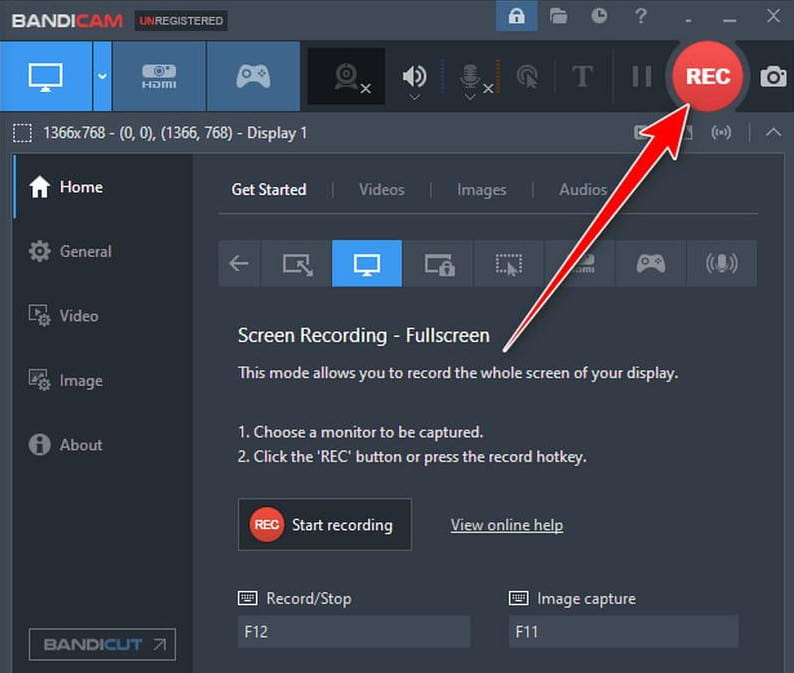
Schritt 3: Aufnahme starten
Klicken Sie auf die REC Drücken Sie die Aufnahmetaste oder verwenden Sie die Tastenkombination, um die Aufnahme zu starten. Während der Aufnahme können Sie mit den Echtzeit-Zeichenwerkzeugen Pfeile, Linien, Kästchen oder Hervorhebungen hinzufügen.
Schritt 4: Aufnahme bearbeiten und speichern
Nach dem Stoppen der Aufnahme können Sie das Video in der Vorschau ansehen und bearbeiten. Wenn Sie Bandicam 2027 verwenden, stehen Ihnen außerdem Smart Zoom und KI-Transkriptionswerkzeuge zur Weiterverarbeitung zur Verfügung.
- Benutzerfreundliche Oberfläche für einfache Bildschirmaufnahmen.
- Unterstützt Webcam-Overlay und Echtzeitzeichnung.
- FPS-Anzeige während der Spielaufnahme.
- Neue integrierte Bearbeitungs- und KI-Transkriptionswerkzeuge von Bandicam 2027.
- Die kostenlose Version hat eine Aufnahmebeschränkung von 10 Minuten und enthält Wasserzeichen.
- Die integrierten Bearbeitungsfunktionen sind im Vergleich zu spezialisierten Videobearbeitungsprogrammen noch relativ einfach.
- Die Windows- und Mac-Versionen verfügen über unterschiedliche Funktionsumfänge.
Beste Alternative zu Bandicam für Bildschirmaufnahmen
Wenn Sie einen Bildschirmrekorder mit mehr Aufnahme- und Bearbeitungsoptionen in einer einzigen Anwendung wünschen, Apeaksoft Screen Recorder ist eine gute Alternative zum Bandicam-Bildschirmrekorder.
| Faktor | Bandicam | Apeaksoft Screen Recorder |
| Einfache Bildschirmaufnahme | Ja | Ja |
| Spielaufzeichnung | Ja | Ja |
| Webcam-Aufnahme | Ja | Ja |
| Aufnahme und Bearbeitung in einem Gerät | Begrenzt | Ja |
| Video-Kompression | Nein | Ja |
| Screenshot-Bearbeitung | Begrenzt | Ja |
| Weitere Anpassungsmöglichkeiten für Aufnahmen | Ja | Ja |
| Windows & Mac | Ja | Ja |

wurde von über 1,000,000 Nutzer
- Bildschirm, Webcam, Fenster, Audio und Gameplay aufzeichnen.
- Nehmen Sie Ihren Bildschirm und Ton in hoher Qualität auf.
- Fügen Sie Anmerkungen hinzu und bearbeiten Sie Videos während oder nach der Aufnahme.
- Die Aufnahmeeinstellungen lassen sich flexibel anpassen.
- Unterstützt sowohl Windows als auch Mac.
Sicherer Download
Sicherer Download

Fazit
Das ist alles für unsere Bandicam Bildschirmrekorder-Testbericht Basierend auf unserem Praxistest ist Bandicam eine gute Wahl für Nutzer, die unkompliziert Bildschirm- und Spielaufnahmen machen möchten, insbesondere mit den neuen Bearbeitungs- und KI-Funktionen.
Wenn Sie jedoch flexiblere Aufnahme- und Bearbeitungswerkzeuge in einem Programm benötigen, Apeaksoft Screen Recorder ist eine Überlegung wert.
 Apeaksoft Screen Recorder
 Zeichnen Sie beliebige Videos und Audios auf dem Telefon- und Computerbildschirm auf.
Sicherer Download
Sicherer Download
Ähnliche Artikel




