Was ist OBS Screen Recorder und wie kann man damit den Bildschirm aufnehmen?

Dieser Artikel stellt eine der besten kostenlosen Bildschirmaufzeichnungssoftwares vor. OBS Studio-BildschirmrekorderEs wurde für technisch versierte Nutzer entwickelt, um ihren Bildschirm aufzuzeichnen, zu streamen und in hochwertigen Videos mit Ton zu speichern. Obwohl es bei YouTubern und Vloggern beliebt ist, kennen die meisten von ihnen die optimalen Einstellungen nicht. Daher erzielen sie nicht die gewünschten Ergebnisse. Wenn Sie dazugehören, wird Ihnen unser Artikel weiterhelfen.
SEITENINHALT:
Teil 1: Was ist OBS Screen Recorder?
OBS Studio (Open Broadcaster Software) ist eine kostenlose Open-Source-Software für Screencasts und Live-Streaming. Die erste Version erschien im August 2012 und ist aktuell für Windows, macOS und Linux verfügbar.
Hauptmerkmale der Bildschirmaufnahmesoftware OBS Studio
- 1.Mehrere Quellen gleichzeitig erfassen, darunter Bildschirm, Spiele, Audio, Browser, Bilder, Videos, Webcam und mehr.
- 2.Integrieren Sie einen Audiomixer. Beim Streamen und Aufnehmen arbeitet OBS mit zwei Audioquellen: dem Systemaudio und dem Mikrofon.
- 3.Bieten Sie Szenenübergänge an. Diese helfen Ihnen beim Wechsel von einer Quelle zur anderen.
- 4.Fügen Sie Filter wie Chroma-Keying, Maskierung und Farbkorrektur hinzu.
- 5.Bildschirmaufnahme und -freigabe lassen sich über Hotkeys und Schaltflächen steuern.
- 6.Bieten Sie eine benutzerfreundliche Oberfläche zum Hinzufügen mehrerer Quellen, Aufnahmekarten und mehr.
- 7.Mehrere Szenen verarbeiten und nahtlos zwischen ihnen wechseln.
- 8.Bieten Sie eine breite Palette an individuellen Optionen für Video, Audio, Aufnahme, Streaming und mehr.
Teil 2: So installieren Sie OBS für Bildschirmaufnahmen
Um mit OBS den Bildschirm aufzunehmen, müssen Sie es auf Ihrer Festplatte installieren. Jeder kann das Open-Source-Programm kostenlos von der offiziellen Website herunterladen. Wir erklären Ihnen, wie Sie OBS unter Windows, macOS und Linux installieren und damit Bildschirmaufnahmen erstellen.
Systemanforderungen
Windows-11 und 10
macOS 13.0 und neuer
Linux Ubuntu 24.04 und neuer
Wie man OBS für Bildschirmaufnahmen unter Windows installiert
Schritt 1: Besuchen Sie die offizielle OBS-Website in einem beliebigen Browser.
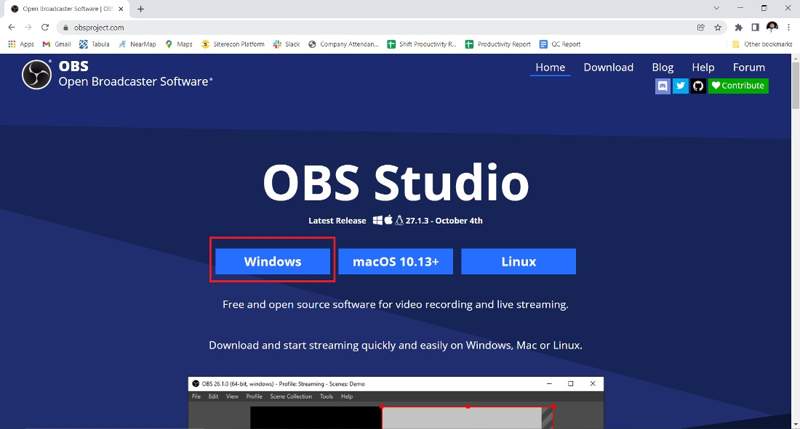
Schritt 2: Klicken Sie auf die Windows Schaltfläche zum Herunterladen des Installationsprogramms.
Schritt 3: Öffnen Sie die Installationsdatei und klicken Sie auf Weiter.
Schritt 4: Lesen Sie die Lizenzinformationen und klicken Sie Weiter.
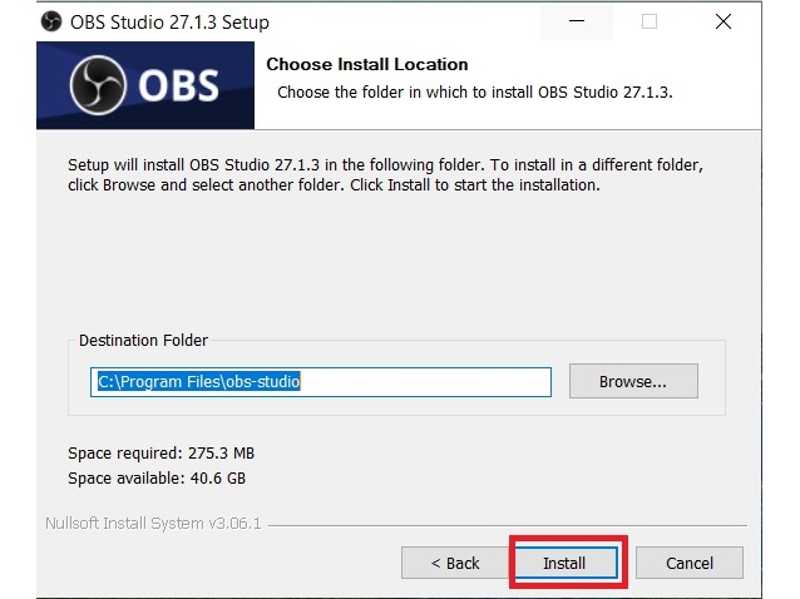
Schritt 5: Legen Sie den Installationsort fest und klicken Sie auf Installieren.
Schritt 6: Warten Sie, bis der Vorgang abgeschlossen ist, und klicken Sie dann. Farbe.
So installieren Sie OBS für Bildschirmaufnahmen unter macOS
Schritt 1: Um OBS für Bildschirmaufnahmen unter macOS zu erhalten, laden Sie es von der offiziellen Website herunter.
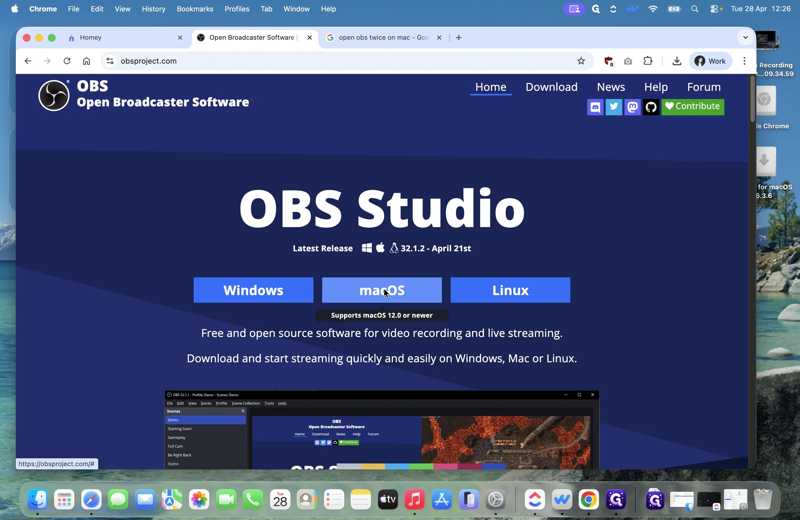
Schritt 2: Führen Sie die Finder App und gehen Sie zur Downloads -Ordner.
Schritt 3: Klicken Sie auf die Installationsdatei.
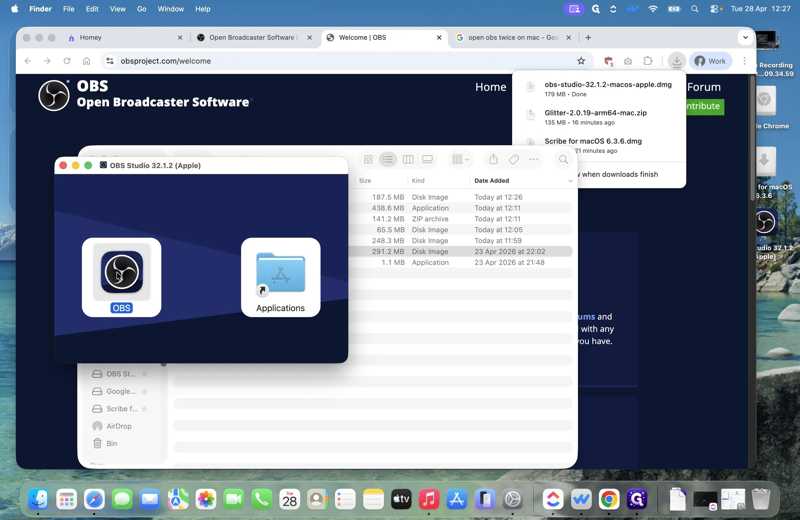
Schritt 4: Ziehen Sie die OBS Symbol in das Anwendungen -Ordner.
Wie man OBS für Bildschirmaufnahmen unter Linux installiert
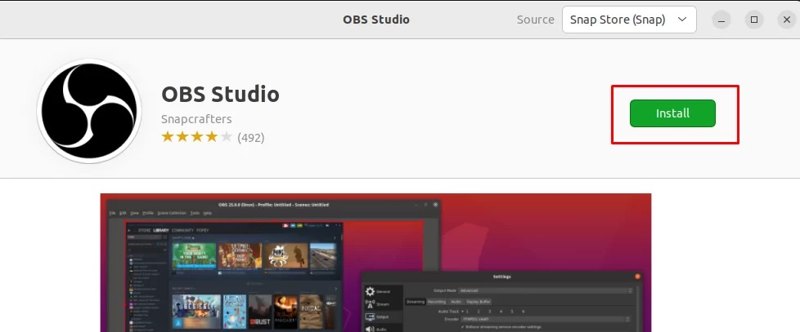
Schritt 1: Öffne Ubuntu Software Center.
Schritt 2: Suchen Sie nach OBS Studio.
Schritt 3: Klicken Sie auf die Installieren .
Teil 3: So verwenden Sie OBS zur Bildschirmaufnahme
Wie kann man den Bildschirm mit OBS aufnehmen? Das ist eine komplexe Frage. Mit verschiedenen Einstellungen lassen sich Desktop, Gameplay, Online-Konferenzen und vieles mehr aufzeichnen. Im Folgenden erklären wir die grundlegenden Schritte und die besten Einstellungen:
Schritt 1: Starten Sie den OBS-Bildschirmrekorder auf Ihrem Computer.
Schritt 2: Klicken Sie auf die Speichern Knopf im Voreingestellte Szenen Bereich und benennen Sie ihn.
Schritt 3: Klicken Sie auf die Speichern Knopf im Quellen Feld.
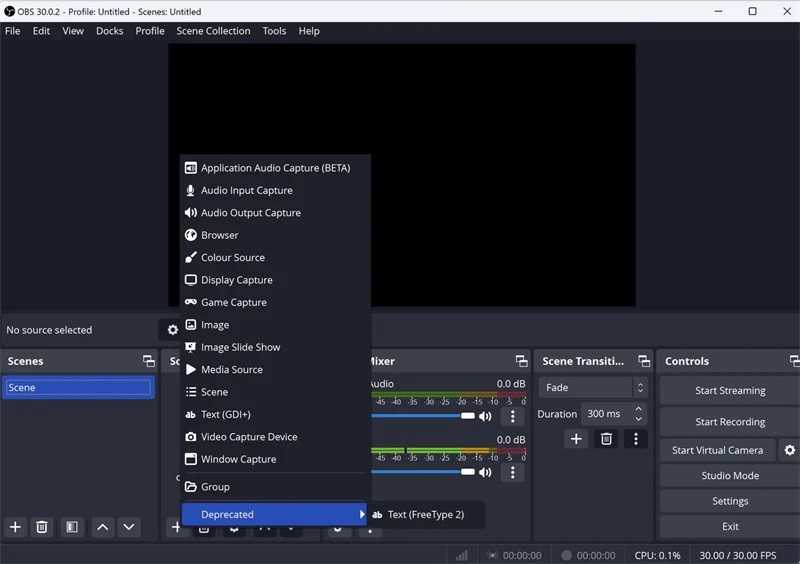
Schritt 4: Fügen Sie je nach Bedarf Quellen hinzu. Um beispielsweise Ihren Bildschirm aufzunehmen, wählen Sie Capture anzeigenWenn Sie das Gameplay aufzeichnen möchten, wählen Sie SpielaufnahmeUm ein Software-Tutorial zu erstellen, wählen Sie Folgendes aus: Fenster erfassenUm Webcam und Bildschirm in OBS separat aufzunehmen, müssen Sie zwei Szenen hinzufügen, eine für die Webcam und eine für den Bildschirm. Videoaufnahmegerät Quelle und die andere für die Capture anzeigen Quelle.
Schritt 5: Als Nächstes legen Sie die Quellen gemäß den Anweisungen fest.
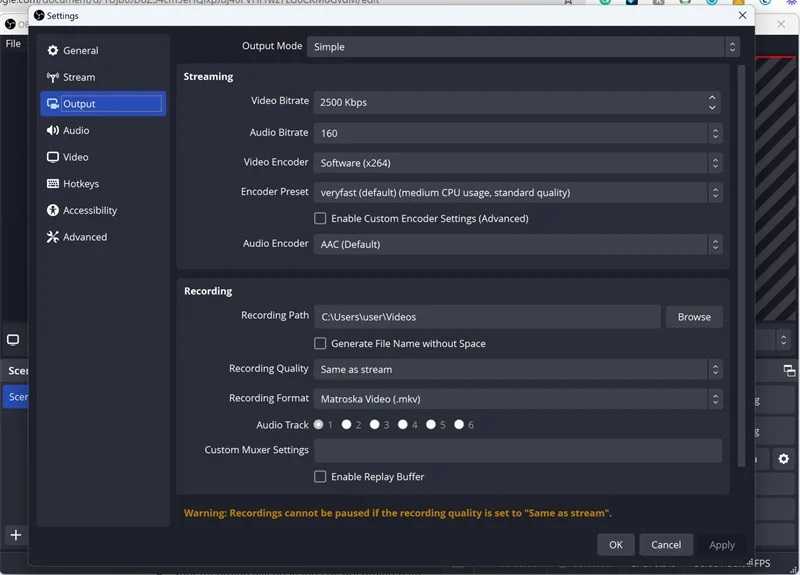
Schritt 6: Klicken Sie auf die Einstellungen Klicken Sie auf die Schaltfläche unten rechts, um sie zu öffnen. Einstellungen Dialog.
Schritt 7: Gehen Sie zur Ausgang Registerkarte und suchen Sie die Aufnahme Überschrift.
Schritt 8: Setze die Aufzeichnungspfad, Aufnahmeformatund mehr, ganz nach Ihren Wünschen.
Tipps: OBS unterstützt MKV und MP4Wenn Sie die Aufnahme später bearbeiten möchten, wählen Sie MKV. Um eine kleinere Dateigröße zu erzielen, wählen Sie MP4.
Schritt 9: Wechseln Sie auf die Audio Drücken Sie die Tabulatortaste und wählen Sie Ihr Mikrofongerät aus.
Schritt 10: Wechseln Sie zu Video Mit der Tabulatortaste können Sie die Auflösung einstellen.
Schritt 11: Sobald die Einstellungen vorgenommen sind, klicken Sie auf die Schaltfläche OK Taste zum Schließen der Einstellungen Dialog.
Schritt 12: Testen Sie die Audio-Mixer an der Unterseite.
Schritt 13: Wenn Sie bereit sind, klicken Sie auf die Schaltfläche „Aufnahme starten“, um die Bildschirmaufnahme mit Ton in OBS zu beginnen.
Teil 4: Warum zeichnet OBS einen schwarzen Bildschirm auf?
Warum meine OBS-Aufnahme einen schwarzen Bildschirm anzeigt, ist ein häufiges Problem. Es sieht zwar aus wie ein Fehler, ist aber immer ein Symptom mit einer spezifischen, identifizierbaren Ursache. Die richtige Ursache zu finden, kann helfen, das Problem schnell zu beheben.
Ursache 1: Berechtigung zur Bildschirmaufzeichnung
Bei der Verwendung des OBS-Bildschirmrekorders unter macOS müssen Sie die Berechtigung manuell erteilen. Dies ist normalerweise erforderlich, wenn Sie Ihren Bildschirm oder ein Fenster aufnehmen.
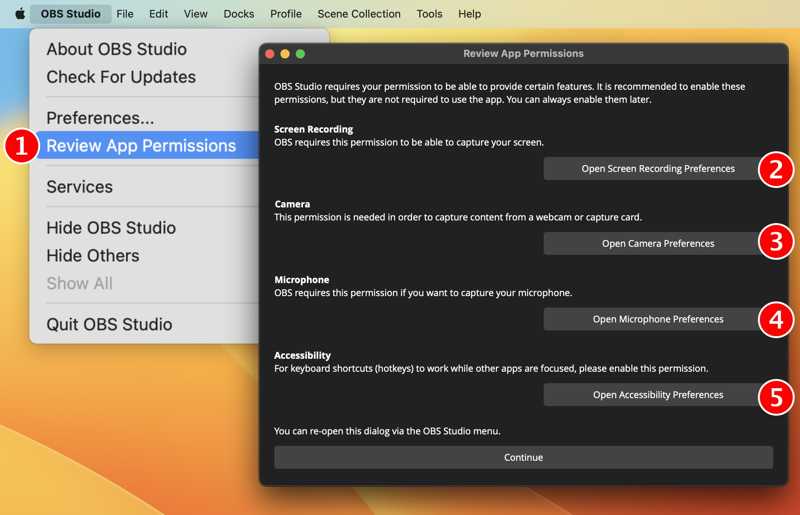
Lösung: Führen Sie die Systemeinstellungen App, gehe zu Datenschutz & Sicherheit, wählen Bildschirmaufzeichnungund OBS aktivieren.
Hinweis: Urheberrechtlich geschützte Inhalte sind nicht verfügbar. Wenn Sie Netflix mit OBS aufnehmen, erhalten Sie lediglich einen schwarzen Bildschirm mit Ton. Dies gilt für alle Plattformen.
Ursache 2: GPU-Inkompatibilität
Verfügt Ihr Computer oder Laptop über zwei GPUs, kann es vorkommen, dass das Betriebssystem Ihren Desktop und Windows auf der integrierten GPU ausführt, während OBS auf der dedizierten GPU startet. Die beiden GPUs können nicht wie von OBS erwartet miteinander kommunizieren.
Lösung: Wählen Sie beim Hinzufügen von Quellen in OBS die GPU aus, auf der Ihr Computer läuft.
Ursache 3: Falsche Aufnahmequelle
OBS ermöglicht es Ihnen, mehrere Quellen für eine Szene hinzuzufügen. Die Auswahl der falschen Quelle kann jedoch dazu führen, dass OBS einen schwarzen Bildschirm aufzeichnet. Wenn Sie beispielsweise „Fensteraufnahme“ auswählen, … Gameplay aufnehmen auf einer anderen GPU.
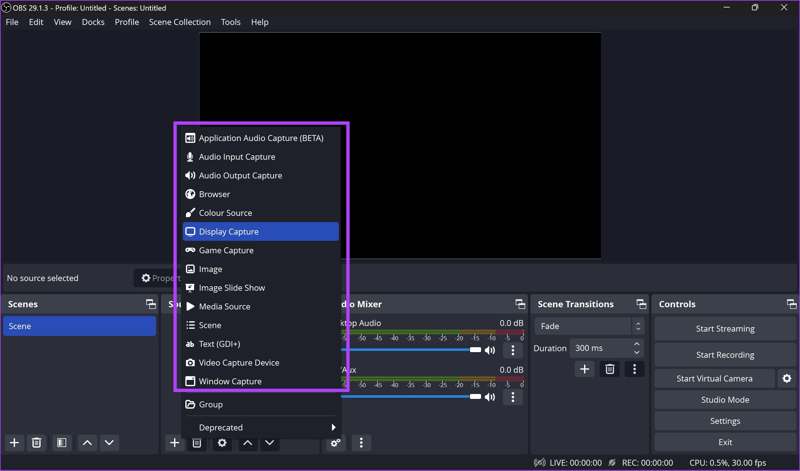
Lösung: Wählen Sie die passende Quelle entsprechend Ihren Bedürfnissen.
Ursache 4: Problem mit der Hardwarebeschleunigung
Einige Nutzer berichteten, dass OBS bei der Bildschirmaufnahme gut funktionierte, die Fensteraufnahme im Browser jedoch nur einen schwarzen Bildschirm aufzeichnete. Dieses Problem ist auf die Hardwarebeschleunigung zurückzuführen.
Lösung: Deaktivieren Sie die Hardwarebeschleunigung in Ihrem Browser oder Ihrer App.
Teil 5: Die beste Alternative zu OBS
OBS ist zwar kostenlos und leistungsstark für Bildschirmaufnahmen, aber nicht perfekt. Es gibt Fehler und Störungen, wie zum Beispiel einen schwarzen Bildschirm. Falls Sie eine Alternative benötigen, versuchen Sie es mit … Apeaksoft Screen RecorderEs vereinfacht die Konfiguration durch Voreinstellungen. Darüber hinaus kann die integrierte KI die Ausgabequalität automatisch optimieren.

wurde von über 1,000,000 Nutzer
- Den gesamten Bildschirm, das Gameplay, ein Fenster und vieles mehr schneller aufnehmen.
- Bieten Sie verschiedene Betriebsmodi für unterschiedliche Zwecke an.
- Überlagern Sie Ihr Gesicht und Ihre Stimme in Echtzeit mit Aufnahmen mithilfe eines Webcam-Recorder.
- Zeichnen Sie direkt auf die Aufnahmen, um Anmerkungen hinzuzufügen.
- Bildschirmaufnahmen können mit einem speziellen Videoeditor in der Vorschau angezeigt und bearbeitet werden.
Sicherer Download
Sicherer Download

Wie man OBS als Alternative zur Bildschirmaufnahme verwendet
Schritt 1: Schritt 1: Installieren Sie die OBS-Alternative
Starten Sie die Alternative zu OBS, nachdem Sie diese auf Ihrem Computer installiert haben. Sie ist für Windows 11 und ältere Versionen sowie für macOS 10.13 und neuere Versionen verfügbar. Wählen Sie oben links einen Modus aus, z. B. Bildschirm Recorder.
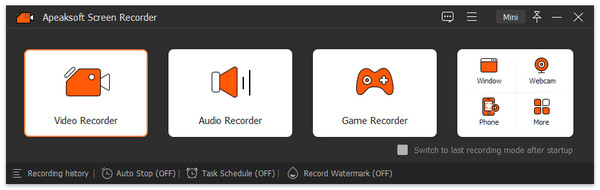
Schritt 2: Schritt 2: Bildschirmaufnahme
Aufnahmebereich festlegen. Einschalten. System Klang und passen Sie die Lautstärke an. Um Ihre Reaktionen zur Aufnahme hinzuzufügen, schalten Sie die Webcam und MikrofonUm weitere Optionen zu erhalten, klicken Sie auf Einstellungen Taste. Drücke den REC Klicken Sie auf die Schaltfläche, um die Aufnahme zu starten. Während der Aufnahme können Sie mit der Werkzeugleiste darauf zeichnen.
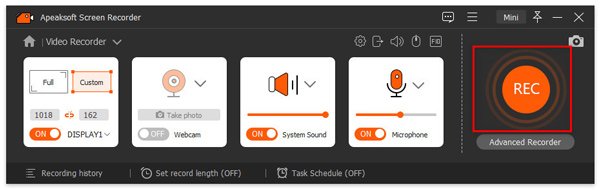
Schritt 3: Schritt 3: Aufnahme in der Vorschau ansehen und speichern
Wenn Sie fertig sind, klicken Sie auf Stoppen Klicken Sie auf die Schaltfläche. Sehen Sie sich anschließend das Ergebnis in der Media-Player-Vorschau an und bearbeiten Sie es mit den Werkzeugen am unteren Rand. Klicken Sie abschließend auf die Schaltfläche. Gespeichert .
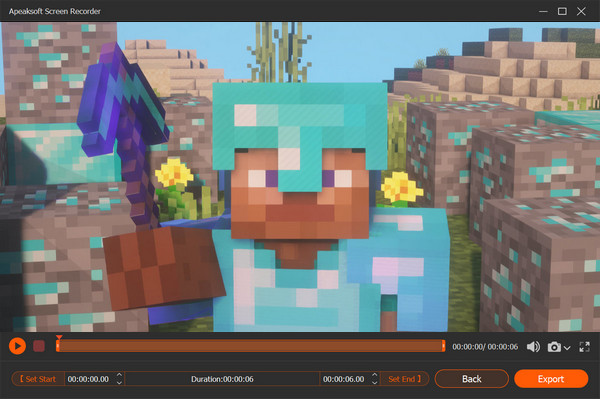
Fazit
Nun solltest du lernen OBS Bildschirmrekorder, eine der beliebtesten kostenlosen Bildschirmaufzeichnungssoftwares. Sie sollten verstehen, was sie kann, wie man sie installiert und wie man sie richtig benutzt. Noch wichtiger ist jedoch, dass wir eine alternative Lösung vorgestellt haben. Apeaksoft Screen Recorder, um das, was Sie möchten, auf Ihrem Desktop festzuhalten.
 Apeaksoft Screen Recorder
Zeichnen Sie beliebige Videos und Audios auf dem Telefon- und Computerbildschirm auf.
Sicherer Download
Sicherer Download
Ähnliche Artikel