

Ausführliche Antwort auf die Frage: Wenn FaceTime eine Bildschirmaufnahme ankündigt

FaceTime ist die vorinstallierte Videochat-App von Apple, mit der zwei oder mehr Nutzer in Echtzeit miteinander sprechen und sich sehen können. Apple legt Wert auf Datenschutz und Einfachheit bei FaceTime. Stellen Sie sich vor, Sie lachen gerade mit einem Freund über FaceTime und plötzlich kommt Ihnen der Gedanke: Was, wenn er das Ganze aufzeichnet? Unseren Recherchen zufolge ist dieser Zweifel gar nicht so selten. Dieser Artikel beantwortet die Frage: FaceTime benachrichtigt Sie, wenn eine Bildschirmaufnahme erfolgt. auf iPhone oder Mac.
SEITENINHALT:
Teil 1: Wird bei FaceTime eine Bildschirmaufnahme benachrichtigt?
Benachrichtigt Apple, wenn man einen FaceTime-Anruf aufzeichnet? Nein, FaceTime benachrichtigt Nutzer nicht, wenn jemand einen Videoanruf aufzeichnet. Dadurch ist die Nutzung für private Gespräche weniger sicher. Wenn jemand einen FaceTime-Anruf auf einem iPhone, iPad oder Mac aufzeichnet, erscheint weder ein Pop-up noch ein Ton oder eine Benachrichtigung.
Apple hat FaceTime aus mehreren Gründen so konzipiert, unter anderem wegen fehlender Aufnahmesteuerung, der Tatsache, dass die integrierte Bildschirmaufnahmefunktion Aktivitäten nicht an Apps meldet, der Unmöglichkeit, Gespräche zu unterbrechen, und mehr.
Teil 2: Wie erkennt man, ob jemand ein FaceTime-Gespräch aufzeichnet?
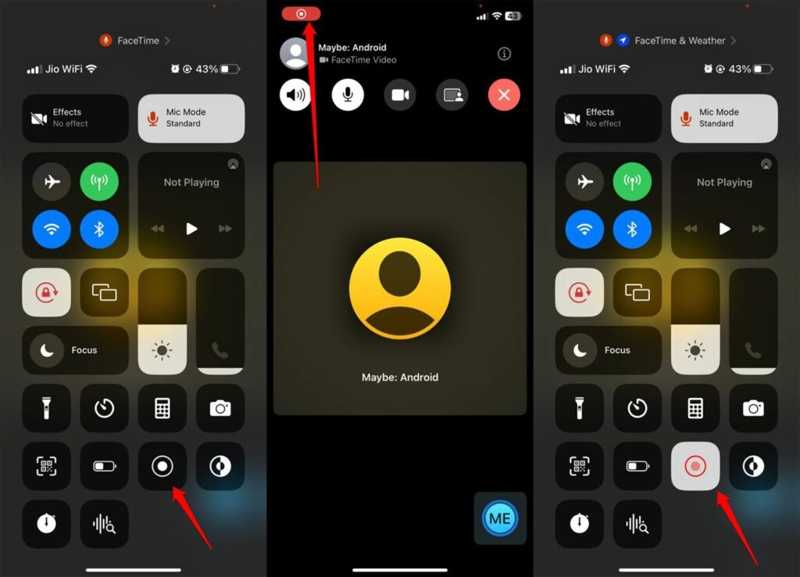
Auch wenn FaceTime Sie nicht über die Bildschirmaufnahme benachrichtigt, können Sie anhand einiger Anzeichen darauf hinweisen. Technisch gesehen gibt es keine absolute Garantie. Lernen Sie diese Anzeichen, um Ihre Chats privat und vertraulich zu gestalten.
Zeichen 1: Aufzeichnungspunkt
Wenn Sie Ihren Bildschirm bei FaceTime aufzeichnen, egal ob mit der integrierten Funktion oder einer externen App, erscheint ein roter Aufnahmepunkt. Sehen Sie diesen Punkt auf dem Bildschirm Ihres Gesprächspartners, zeichnet er Ihren Videoanruf auf. Sie können Ihren Gesprächspartner bitten, seinen Bildschirm während des Anrufs per FaceTime zu teilen.
Zeichen 2: Verzögerung oder Nachlässigkeit
Ein wichtiges Anzeichen für Verzögerungen ist die Nutzung von Videoverzögerungen. Bei einem FaceTime-Anruf werden viele Ressourcen genutzt. Wenn jemand die Bildschirmaufnahme für FaceTime aktiviert, kann es aufgrund von Geräteproblemen oder Überhitzung zu plötzlichen Verzögerungen kommen.
Anzeichen 3: Verdächtige Geräusche oder Handlungen
Zu FaceTime aufzeichnen Auf einem iPhone oder Mac muss der Anrufer das Kontrollzentrum öffnen und die Bildschirmaufnahmefunktion aktivieren. Möglicherweise hören Sie ein verdächtiges Klickgeräusch oder beobachten ungewöhnliche Aktivitäten während eines FaceTime-Anrufs.
Zeichen 4: Ungewöhnliche Anfrage
Ein weiteres Indiz dafür, dass jemand Ihren FaceTime-Anruf aufzeichnet, sind ungewöhnliche Anfragen oder Verhaltensweisen während des Gesprächs. Sollten Sie auf solche Probleme stoßen, ist die Wahrscheinlichkeit hoch, dass der Anrufer versucht, Ihren FaceTime-Anruf aufzuzeichnen, um einen bestimmten Zweck zu verfolgen.
Teil 3: So schützen Sie Ihre Privatsphäre bei FaceTime
Wenn Sie lieber über FaceTime mit Freunden und Familie in Kontakt bleiben möchten, können Sie Ihre Privatsphäre schützen, indem Sie einige Tipps befolgen. Wir geben Ihnen praktische Tipps und Tricks für sichere FaceTime-Anrufe:
- 1.Rufen Sie nur vertrauenswürdige Personen an.
- 2.Zeigen Sie keine privaten Informationen in Ihrer Kameraansicht an.
- 3.Fragen Sie Ihre Freunde und Familie direkt, wenn Sie FaceTime verwenden.
- 4.Verwenden Sie eine alternative App, die Sie benachrichtigt, wenn Sie Chats aufzeichnen, z. B. Zoom.
Weiterführende Literatur
Teil 4: Die ultimative Methode, um FaceTime ohne Verzögerungen aufzunehmen
Wenn Sie ein FaceTime-Gespräch aufzeichnen möchten, ohne dass andere es bemerken, Apeaksoft Screen Recorder ist eine gute Option. Damit können Sie Videoanrufe auf Ihrem iPhone oder iPad mit einem Computer aufzeichnen. So wird der Chat nicht unterbrochen. Darüber hinaus vereinfacht das intuitive Design den Arbeitsablauf.

wurde von über 1,000,000 Nutzer
- FaceTime-Anrufe auf Ihrem iPhone problemlos aufzeichnen.
- Speichern Sie FaceTime-Anrufe in HD-Videos.
- Unterstützt eine Vielzahl von Videoformaten.
- Andere werden während der Bildschirmaufnahme nicht benachrichtigt.
- Bieten Sie Zusatzfunktionen an, wie z. B. die Möglichkeit, Aufnahmen zu planen.
Sicherer Download
Sicherer Download

So nehmen Sie FaceTime-Anrufe auf Ihrem iPhone ohne Verzögerungen auf
Schritt 1: FaceTime-Recorder installieren
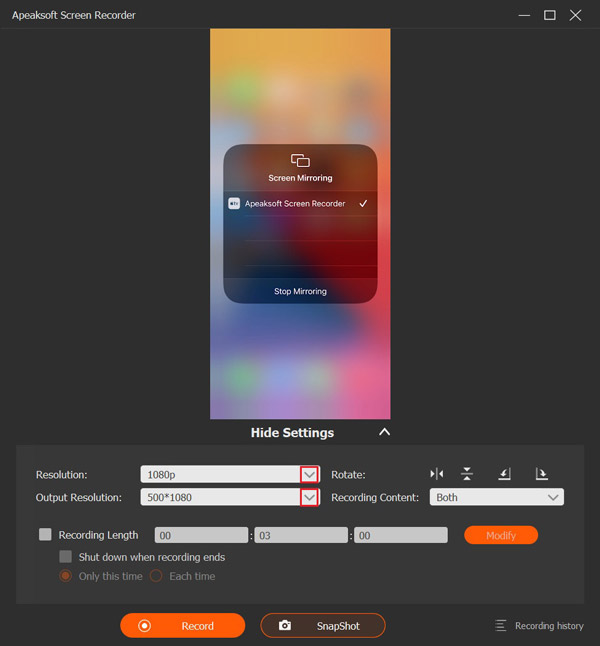
Starten Sie die FaceTime-Aufnahmesoftware, sobald Sie sie auf Ihrem Computer installiert haben. Sie ist für Windows 11/10/8/7/XP/Vista und Mac OS X 10.13 oder höher verfügbar. Wählen Sie Telefon Recorder und wählen Sie iOS-RecorderFolgen Sie anschließend den Anweisungen auf dem Bildschirm, um Ihren iPhone-Bildschirm zu spiegeln.

Schritt 2: Nehmen Sie FaceTime auf
Stellen Sie die Auflösung und den Aufnahmeinhalt ein, zum Beispiel TelefonlautsprecherStarten Sie einen Anruf in FaceTime auf Ihrem iPhone und tippen Sie auf die entsprechende Schaltfläche. Rekord Taste zum Starten der Anrufaufzeichnung.
Schritt 3: Anrufaufzeichnung speichern
Wenn das Gespräch beendet ist, klicken Sie auf Stoppen Klicken Sie auf die Schaltfläche im Fenster, um die Anrufaufzeichnung auf Ihrer Festplatte zu speichern. Während des Vorgangs können Sie die Aufzeichnung vorübergehend anhalten, indem Sie die entsprechende Taste drücken. Pause Klicken Sie auf die Schaltfläche, um die Aufnahme anzusehen. Aufzeichnungsverlauf und öffne das neueste Video.

Tipps: Wenn Sie das Videoformat oder den Ausgabeordner ändern möchten, klicken Sie im Hauptfenster auf das Menü „Einstellungen“ und gehen Sie zu … Ausgang Registerkarte im Dialogfeld „Einstellungen“.
Fazit
Dieser Artikel beantwortete die Frage FaceTime benachrichtigt Sie, wenn Sie eine Bildschirmaufnahme starten. auf Ihrem iPhone, iPad oder Mac. Jetzt sollten Sie die Antwort und das nötige Wissen erfahren. Wenn Sie vermuten, dass andere Ihre FaceTime-Anrufe aufzeichnen, folgen Sie unseren Hinweisen, um die Wahrheit herauszufinden. Wenn Sie einen FaceTime-Anruf heimlich speichern möchten, Apeaksoft Screen Recorder ist eine hervorragende Option für normale Menschen.
Ähnliche Artikel




