


Was ist Snagit Screen Capture und wie verwendet man es richtig?

Heutzutage ist ein gutes Bildschirmaufzeichnungsprogramm unverzichtbar. Ob Sie ein Video-Tutorial erstellen, einen Softwarefehler aufzeichnen oder eine Videokonferenz speichern möchten – es kann Ihnen viel Zeit sparen. Allerdings gibt es unzählige Bildschirmaufzeichnungsprogramme auf dem Markt. Für Laien ist es daher schwierig, das richtige Programm zu finden. Dieser Artikel gibt Ihnen einen Überblick über die verschiedenen Programme. Snagit-Bildschirmaufnahme Tool und weitere Informationen für Anfänger bereitstellen.
SEITENINHALT:
Teil 1: Was ist Snagit-Bildschirmaufnahme?
Snagit ist ein Bildschirmaufnahme- und Snipping-Tool von TechSmith für Windows und macOS. Es wurde erstmals 1990 veröffentlicht und ist aktuell in Englisch, Französisch, Deutsch, Japanisch, Portugiesisch und Spanisch verfügbar. Die neueste Version ist 2026.0.0. Zusätzlich enthält es einen Bildeditor zum Anpassen der Größe und zur Nachbearbeitung von Screenshots.
Hauptmerkmale der Snagit-Bildschirmaufnahmesoftware
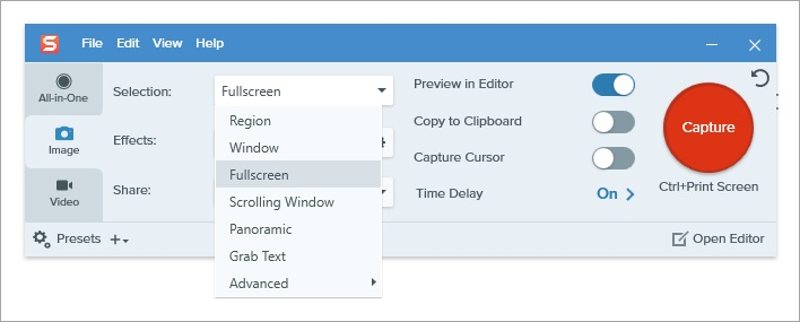
- 1.Bildschirmaufnahme. Snagit Capture bietet verschiedene Aufnahmemethoden, darunter Vollbild, bestimmter Bereich, Menüauswahl, Texterkennung und Panoramaauswahl.
- 2.Fügen Sie benutzerdefinierte Optionen hinzu. Benutzer können Cursor erfassen, eine Verzögerung einstellen, eine Ausgabeauflösung von bis zu 4K festlegen und weitere Optionen nutzen.
- 3.Unterstützung für Hotkeys und Tastenkombinationen. Benutzer können den Aufnahmevorgang mit Hotkeys unter Windows und Tastenkombinationen unter macOS beschleunigen.
- 4.Kompatibles Dateiformat. Die Snagit-Aufnahmedateien werden im Snagit-Format gespeichert. Aktuell ist es sowohl mit Windows als auch mit macOS kompatibel. Die Bildschirmaufnahmen werden im MP4-Format gespeichert.
- 5.Integrieren Sie einen Bildeditor. Nach der Aufnahme können Sie den Screenshot mit dem integrierten Snagit Editor in der Größe anpassen, mit Anmerkungen versehen oder mit Effekten versehen. Außerdem können Sie aus den Screenshots ein Video erstellen.
- 6.Aufnahmen teilen. Screenshots und Aufnahmen als lokale Dateien an eine andere Anwendung weitergeben oder in sozialen Medien wie YouTube, Google Drive und anderen hochladen.
Preis der Snagit-Bildschirmaufnahmesoftware
Ist die Bildschirmaufnahmesoftware Snagit kostenlos? Nein, sie ist nicht kostenlos, bietet aber eine kostenlose Testphase von 14 bis 30 Tagen. Um die Vollversion zu erhalten, ist ein Abonnement erforderlich. Das Einzelnutzer-Abonnement kostet 39.00 $ pro Nutzer und Jahr, das Business-Abonnement 48.00 $ pro Nutzer und Jahr. Für Studierende gibt es außerdem ein Bildungsabonnement für 19.99 $.
Teil 2: Ehrlicher Testbericht zu Snagit Screen Capture
Snagit Screen Capture im Test auf G2
Es gibt zwar viele Möglichkeiten, Screenshots zu erstellen oder Anleitungsvideos aufzunehmen, aber Snagit ist meine bevorzugte Lösung. Von zeitverzögerten Screenshots bis hin zu Videos mit technischen Erklärungen – mit Snagit gelingt die Arbeit einfach und professionell. Snagit läuft selbst auf leistungsschwächeren Rechnern einwandfrei, und der Preis ist angesichts des großen Funktionsumfangs angemessen. Kurz gesagt: Snagit ist mit seiner übersichtlichen Benutzeroberfläche benutzerfreundlich und erledigt alle Aufgaben zuverlässig.
Snagit Screen Capture-Rezension auf TrustRadius
Ich nutze Snagit ständig, jeden Tag. Ich erstelle damit Screenshots und füge sie in andere Dokumente ein. Oft sind die Screenshots zu groß und müssen verkleinert oder zugeschnitten werden, was mit Snagit schnell und einfach geht. Auch überflüssiger Platz im Screenshot, egal ob horizontal oder vertikal, lässt sich mit Snagit problemlos entfernen und der obere Teil nahtlos mit dem unteren verbinden.
Snagit Screen Capture-Testbericht auf Software Advice
Ich nutze es täglich in meiner Beratungstätigkeit für Screenshots, kommentierte Bilder, Dokumentationen, Schulungsmaterialien, Kundenkommunikation und schnelle Bildschirmaufnahmen.
Snagit Screen Capture-Rezension auf Capterra
Mir gefällt, dass Snagit neben statischen Screenshots auch Bildschirmaufnahmen unterstützt, wodurch es vielseitiger für Walkthroughs, Demos und Schulungsinhalte einsetzbar ist.
Unser Testbericht zu Snagit Screen Capture
- Nehmen Sie den Bildschirm in verschiedenen Modi auf.
- Integrieren Sie einen GIF-Maker.
- Integrieren Sie KI-gestützte Bearbeitungswerkzeuge.
- Erfassung Screenshots scrollen.
- Erstellen und teilen Sie individuelle, themenbezogene Vorlagen.
- Unterstützung für OCR und Dateisynchronisierung.
- Für die Dateisynchronisierung ist Cloud-Speicher eines Drittanbieters erforderlich.
- Die Abonnements sind teuer.
- Fehlende Videobearbeitungsmöglichkeiten.
Teil 3: Verwenden von Snagit Screen Capture
So legen Sie Snagit als Standard-Bildschirmaufnahme fest
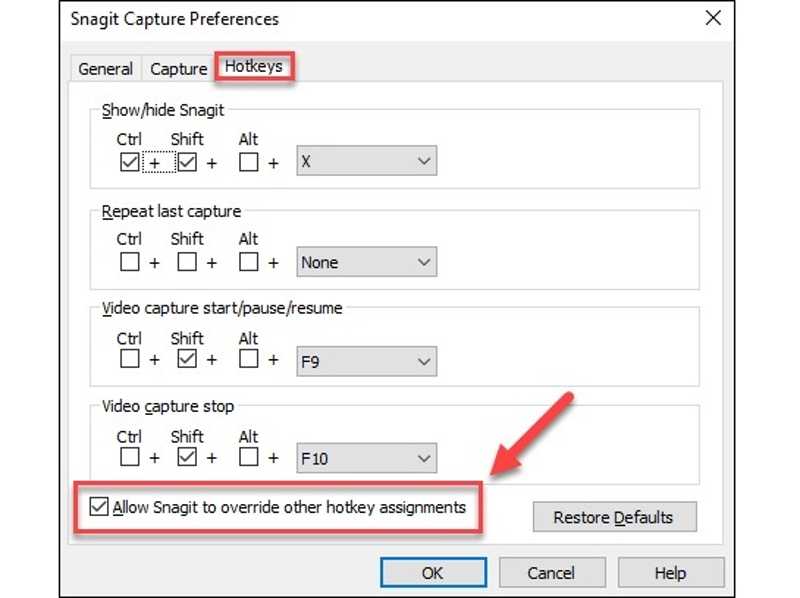
Schritt 1: Öffnen Sie das Programm, wenn Sie Snagit als Standardprogramm für Bildschirmaufnahmen festlegen möchten.
Schritt 2: Klicken Sie auf die Reichen Sie das Menü, wählen Sie Aufnahmeeinstellungenund gehe zu Hotkeys.
Schritt 3: Aktivieren Sie das Kontrollkästchen neben Snagit erlauben, andere Tastenkombinationen zu überschreiben.
Schritt 4: Klicken Sie auf die OK .
So nehmen Sie den gesamten Bildschirm in Snagit auf
Schritt 1: Wechseln Sie auf die Video Registerkarte in Snagit.
Tipps: Um mit Snagit einen Vollbildmodus aufzunehmen, gehen Sie zu Bild.
Schritt 2: Ziehen Sie die Auswahl Option und wählen Sie Vollbild.
Schritt 3: Als nächstes klicken Sie auf die Erfassung .
So erfassen Sie einen scrollenden Bildschirm in Snagit
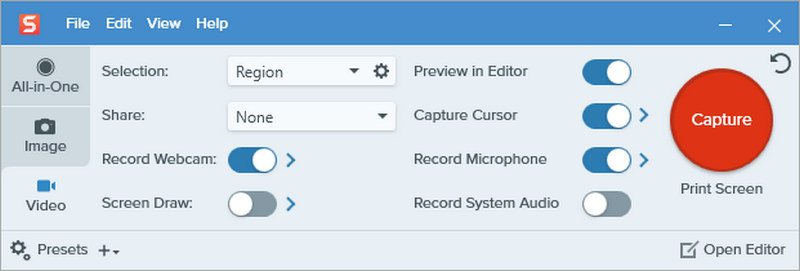
Schritt 1: Wenn ein Fenster oder eine Webseite lang ist, kann Snagit einen scrollenden Bildschirm aufnehmen. Bild Tab.
Schritt 2: Wählen Bildlauffenster von der Auswahl .
Schritt 3: Drücken Sie auf Erfassung .
Schritt 4: Klicken Sie auf das gewünschte Fenster und scrollen Sie mit der Maus.
Teil 4: Die beste Alternative zu Snagit für Bildschirmaufnahmen
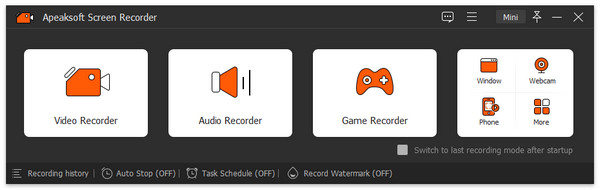
Apeaksoft Screen Recorder ist eine hervorragende Bildschirmaufnahmesoftware, ähnlich wie Snagit. Sie kann mit einem Klick den gesamten Bildschirm, einen Bereich, ein Fenster, Gameplay oder ein Smartphone aufnehmen. Außerdem kann sie Ihren Bildschirm automatisch aufzeichnen.

wurde von über 1,000,000 Nutzer
- Mit einem Klick einen Screenshot erstellen.
- Bieten Sie mehrere Modi für unterschiedliche Zwecke.
- Legen Sie Ihr Gesicht und Ihre Stimme über Aufnahmen.
- Bildschirmaufnahmen mit der integrierten Funktion in der Vorschau ansehen kostenloser Video-Player.
- Aufnahmen und Screenshots schnell bearbeiten.
Sicherer Download
Sicherer Download

So erstellen Sie Bildschirmaufnahmen mit einer Snagit-Alternative
Schritt 1: Installieren Sie Screen Recorder
Starten Sie die Snagit-Alternative, sobald Sie sie auf Ihrem PC installiert haben. Es gibt auch eine Version für Mac. Wählen Sie die Bildschirm Recorder Modus arbeiten können.
Schritt 2: Bildschirmaufnahme anfertigen
Aufnahmebereich festlegen. Einschalten. System Klang und passen Sie die Lautstärke an. Um Ihre Reaktionen aufzuzeichnen, schalten Sie die Webcam und Mikrofon Optionen. Drücke den REC Klicken Sie auf diese Schaltfläche, um die Bildschirmaufnahme zu starten.
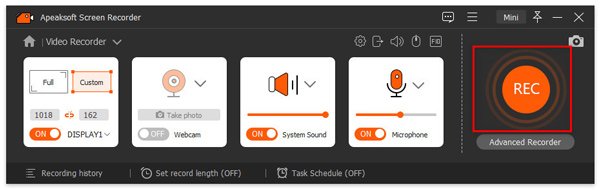
Tipps: TippWenn Sie einen Screenshot erstellen möchten, klicken Sie auf die Schaltfläche REC .
Schritt 3: Speichern Sie die Bildschirmaufnahme
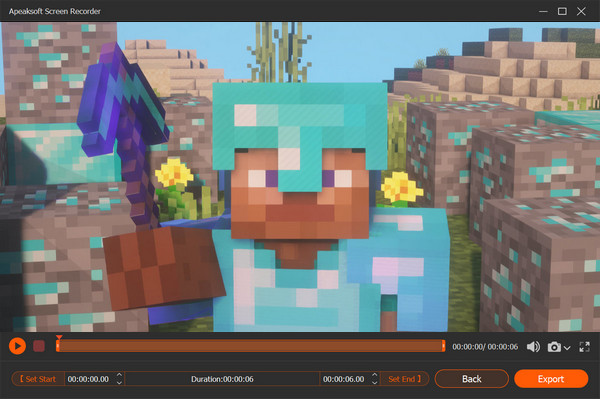
Wenn Sie fertig sind, klicken Sie auf Stoppen Schaltfläche. Aufnahme in der Vorschau anhören und bearbeiten. Abschließend auf die Schaltfläche klicken. Gespeichert .
Fazit
Nun sollten Sie verstehen, was die Snagit-Bildschirmaufnahmetool Hier finden Sie weitere Informationen. Diese Informationen helfen Ihnen zu entscheiden, ob sich der Download und die Nutzung auf Ihrem Gerät lohnt. Alternativ empfehlen wir den Bildschirmrekorder Apeaksoft Screen Recorder. Dieser ist besonders für Anfänger geeignet.
 Apeaksoft Screen Recorder
Zeichnen Sie beliebige Videos und Audios auf dem Telefon- und Computerbildschirm auf.
Sicherer Download
Sicherer Download
Ähnliche Artikel



