


Wie man ein Video von Minecraft auf einem PC und Mac aufnimmt

Als eines der kreativsten und ausdrucksstärksten Spiele ist Minecraft weltweit verbreitet. Gameplay-Videos sind zudem auf YouTube und TikTok sehr beliebt. Minecraft-Aufnahme Aufnahmen in 1080p- oder 4K-Auflösung sind ohne das richtige Werkzeug sehr schwierig. Minecraft bietet ab Version 1.12 eine Aufnahmefunktion. Alternativ können Sie auch eine externe Anwendung zur Spielaufnahme verwenden. Dieser Leitfaden stellt fünf bewährte Methoden und konkrete Arbeitsabläufe vor.
SEITENINHALT:
Teil 1: So nehmen Sie Minecraft mit dem integrierten Recorder auf
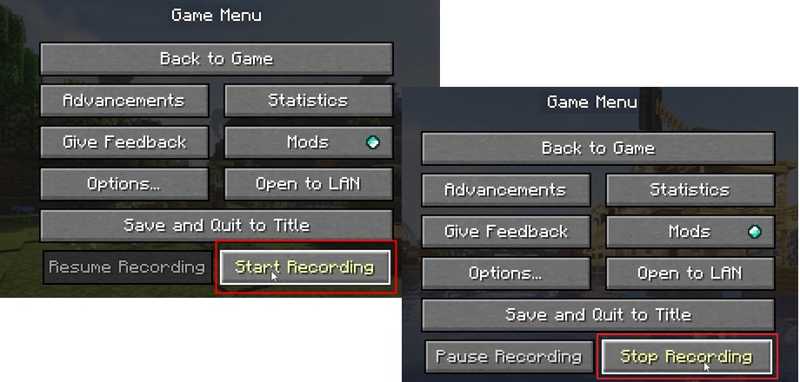
Die integrierte Aufnahmefunktion ist eine einfache Möglichkeit, den Bildschirm in Minecraft aufzuzeichnen. Sie kann Videos nur in einer Auflösung von bis zu 1080p erstellen. Außerdem fehlen ihr benutzerdefinierte Optionen oder zusätzliche Bearbeitungsfunktionen. Hier die Schritte:
Schritt 1: Starte dein Minecraft-Spiel.
Schritt 2: Drücken Sie auf F10 Schlüssel oder die Rekord Schaltfläche in den Spieleinstellungen.
Schritt 3: Stelle den Frame Rate, Videoqualität und Audio-Einstellungen.
Schritt 4: Klicken Sie auf die Aufnahme starten Schaltfläche, um den Vorgang zu starten.
Schritt 5: Wenn Sie anhalten möchten, drücken Sie die Taste F10 Taste oder klicken Sie auf Aufzeichnung beenden .
Teil 2: So nimmst du Minecraft mit OBS auf
Für mehr Individualisierungsmöglichkeiten und flexible Einstellungen, OBS Studio ist eine gute Möglichkeit, den Bildschirm in Minecraft aufzuzeichnen. Es kann Gameplay in bis zu 4K aufzeichnen und MP4-Videodateien erstellen. Die Konfiguration kann jedoch für Anfänger komplex sein.
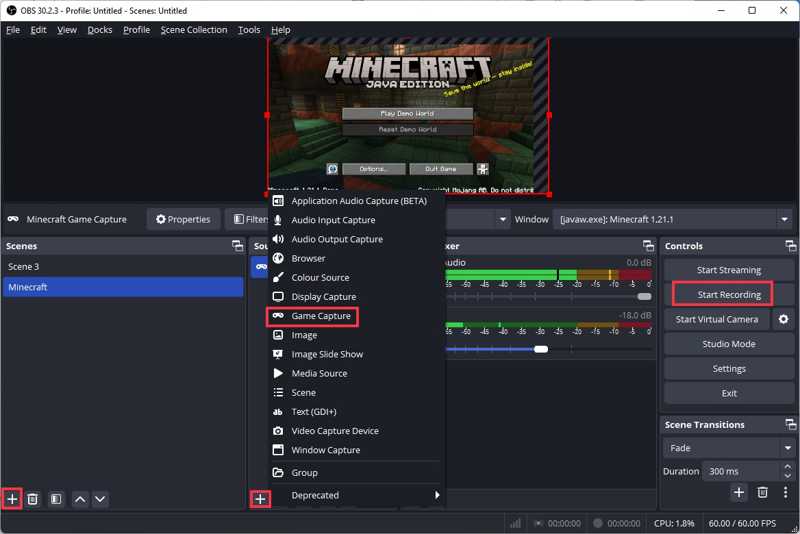
Schritt 1: Öffne Minecraft, ohne ein Spiel zu starten.
Schritt 2: Starte OBS.
Schritt 3: Klicken Sie auf die Speichern Klicken Sie im Szenenbereich auf die Schaltfläche und benennen Sie sie.
Schritt 4: Als nächstes klicken Sie auf die Speichern Knopf im Quellen Fenster und wählen Sie Spielaufnahme und Videoaufnahmegerät.
Schritt 5: Klicken Sie auf die Einstellungen .
Schritt 6: Zurück Nach Audio, aktivieren Desktop-Audio und Mikrofon/ZusatzaudioUnd klicken Sie auf Tragen Sie.
Schritt 7: Spiele jetzt Minecraft und klicke Aufnahme starten Minecraft mit OBS aufnehmen.
Teil 3: So nimmst du Minecraft mit der Game Bar auf
Früher war die Game Bar der integrierte Spielrekorder der Xbox. Seit Windows 10 ist die Game Bar auch für PCs verfügbar. Damit lässt sich Minecraft-Gameplay auf dem PC einfach und flüssig aufzeichnen.
Schritt 1: Öffne Minecraft.
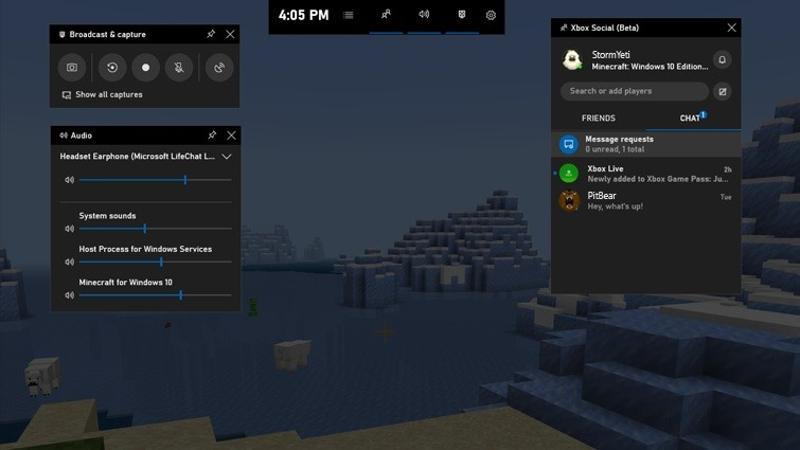
Schritt 2: Presse Windows + G Drücken Sie die Tasten auf Ihrer Tastatur, um die Spieleleiste zu starten.
Schritt 3: Schalten Sie das Mikrofon ein, wenn Sie Ihre Stimme zur Spielaufnahme hinzufügen möchten.
Schritt 4: Passen Sie die übrigen Optionen Ihren Vorlieben an.
Schritt 5: Klicken Sie auf die Rekord Knopf drücken und Minecraft spielen.
Schritt 6: Wenn Sie anhalten möchten, klicken Sie auf Stoppen Schaltfläche in der Symbolleiste.
Schritt 7: Navigieren Sie zu der Erfasst Ordner erstellen und die MP4-Datei abspielen.
Teil 4: So nehmen Sie Minecraft mit QuickTime Player auf
Wer Minecraft auf einem Mac spielt, kann dank des integrierten QuickTime Players eine Bildschirmaufnahmefunktion nutzen. Diese bietet allerdings keine vielfältigen Anpassungsmöglichkeiten und ist nicht speziell für Spielaufnahmen konzipiert.
Schritt 1: Minecraft starten, ohne zu spielen.
Schritt 2: Öffnen Sie als Nächstes den QuickTime Player.
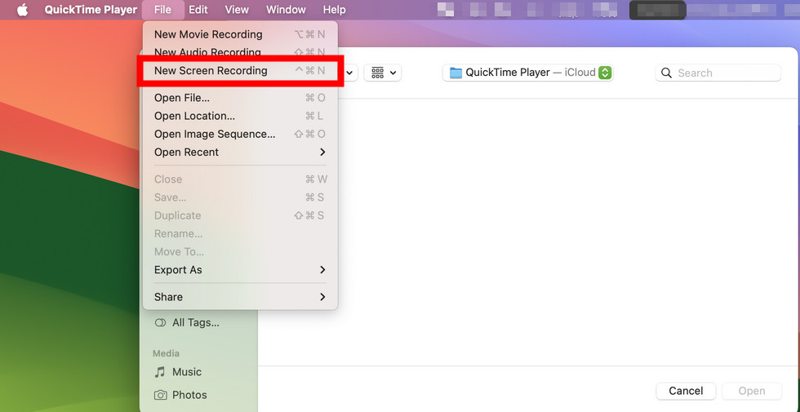
Schritt 3: Gehen Sie zur Reichen Sie das Menü und wählen Sie Neue Bildschirmaufnahme.
Schritt 4: Klicken Sie auf die Aufnahmebereich Drücken Sie die entsprechende Taste und legen Sie den Bereich entsprechend Minecraft fest.
Schritt 5: Klicken Sie auf die Optionen Drücken Sie die entsprechende Taste und wählen Sie die Audioquelle aus.
Schritt 6: Spiele Minecraft und klicke auf Rekord .
Teil 5: Die ultimative Methode, um ein Video in Minecraft aufzunehmen
Apeaksoft Screen Recorder ist ein leistungsstarker Minecraft-Recorder. Er unterstützt eine Vielzahl von Aufnahmequellen. Der Spielaufzeichnungsmodus optimiert die CPU- und GPU-Auslastung während des Spielens von Minecraft. Darüber hinaus vereinfacht das intuitive Design die Konfiguration.

wurde von über 1,000,000 Nutzer
- Minecraft-Gameplay flüssig aufnehmen.
- Füge deine Reaktionen in Echtzeit zur Spielaufzeichnung hinzu.
- Speichere Gameplay-Videos in bis zu 4K mit KI.
- Spielaufzeichnungen planen.
- Verfügbar für Windows 11 oder ältere Versionen und macOS 10.13 oder höher.
Sicherer Download
Sicherer Download

Wie man in Minecraft ein Video aufnimmt
Schritt 1: Installiere den Minecraft-Recorder.
Starten Sie den Minecraft-Recorder, nachdem Sie ihn auf Ihrem Computer installiert haben. Wählen Sie die Option Game Recorder Um fortzufahren, klicke auf den Modus. Öffne Minecraft, klicke Wähle das Spiel ausund wähle Minecraft aus.

Schritt 2: Nehmen Sie Minecraft auf
Einschalten System Klang und passen Sie die Lautstärke an. Um Ihre Aktionen hinzuzufügen, aktivieren Sie die Webcam und Mikrofon Optionen. Drücke den REC Drücken Sie die entsprechende Taste und spielen Sie Minecraft, um die Spielaufzeichnung zu starten.

Tipps: Wenn Sie Optionen wie das Ausgabeformat anpassen möchten, klicken Sie auf die Schaltfläche Einstellungen .
Schritt 3: Spielaufzeichnung exportieren
Wenn Sie anhalten möchten, klicken Sie auf die Schaltfläche Stoppen Klicken Sie auf die Schaltfläche. Anschließend können Sie die Aufnahme mit dem integrierten Aufnahmeplayer von Minecraft in der Vorschau anhören. Unerwünschte Frames lassen sich mit der Schaltfläche entfernen. Beschneiden Taste. Klicken Sie abschließend auf die Schaltfläche Gespeichert Schaltfläche zum Exportieren der Aufnahme.

Weiterführende Literatur
Fazit
Dieser Leitfaden stellte fünf Wege vor Minecraft auf Windows und Mac aufnehmenDer in Minecraft integrierte Spielrekorder ist eine einfache Option. OBS ist ein Open-Source-Tool zur Bildschirmaufnahme, inklusive Gameplay. Game Bar und QuickTime Player sind die nativen Optionen zur Gameplay-Aufnahme unter Windows 11/10 und Mac. Apeaksoft Screen Recorder ist ein leistungsstarkes Werkzeug zur Erstellung hochwertiger Gameplay-Aufnahmen.
Ähnliche Artikel




